Confira neste artigo:
O que é um Plano de Ação?
O plano de ação é um checklist específico para corrigir inconformidades. Para utilizá-lo, você deve vinculá-lo a um formulário. Assim, sempre que uma não conformidade for registrada durante a inspeção, o plano será acionado automaticamente para que o usuário o preencha.
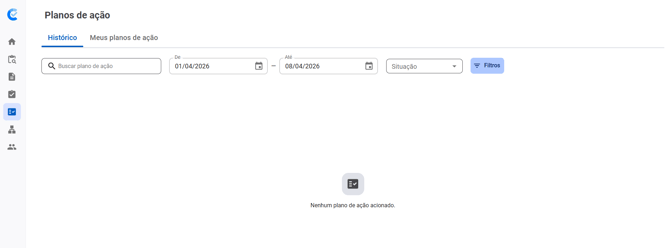
No sistema, você os acessa através de duas abas principais:
- Histórico: Aqui você acompanha todos os planos de ação que já foram disparados em inspeções. É possível:
- Verificar o status (aberto, finalizado, em atraso).
- Baixar relatórios em PDF e reenviar e-mails aos responsáveis.
- E até responder diretamente ao plano.
- Meus planos de ação: Este é o seu painel de configuração. Nele, você pode criar, gerenciar e editar os modelos de planos de ação que serão adicionados aos seus formulários.
⚠️ Atenção:
Para editar um Plano de Ação, você precisa ter permissão de Administrador no sistema.
Caso não tenha acesso, entre em contato com o responsável pela sua conta.
🔎 Leia o artigo abaixo para aprender a criar um modelo de plano de ação:
🔗 Como criar um plano de ação no CLICQ?
Para aprender a navegar nesta página e realizar todas estas ações, assista ao vídeo tutorial ou leia as instruções detalhadas abaixo.
Vídeo: Como acessar os seus Planos de Ação no CLICQ Web
Como acessar os Planos de Ação
-
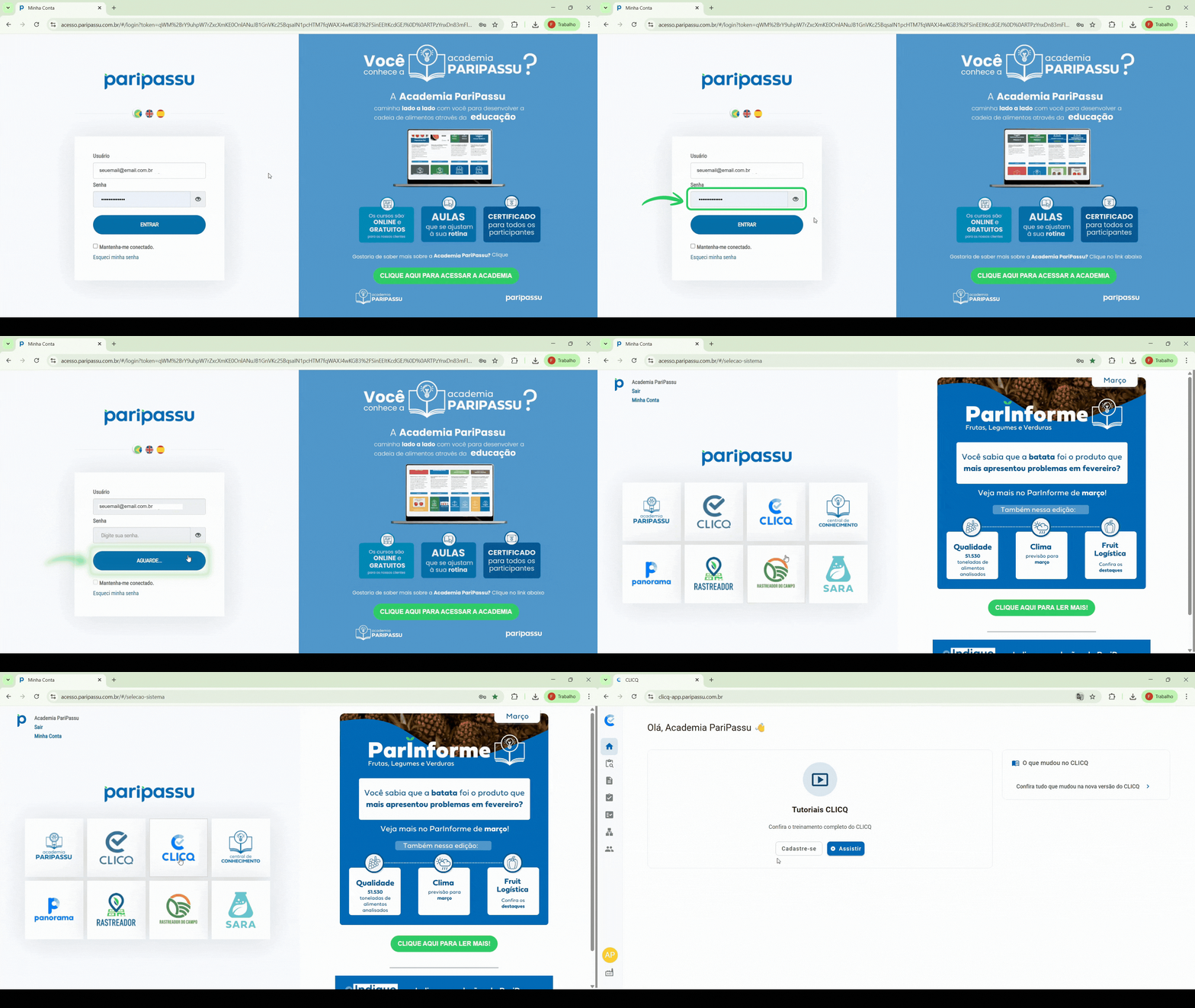
Acesse o CLICQ e faça login com seu usuário e senha.
-
No menu lateral, clique em Planos de Ação.
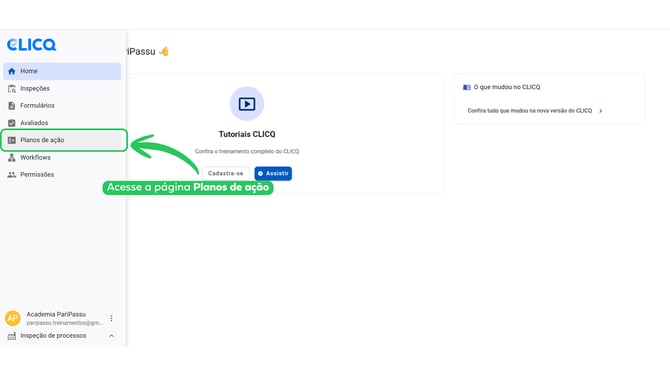
- Pronto! Agora basta seguir com os próximos passos.
Como buscar e filtrar planos no Histórico
Ao acessar a tela, você verá a aba Histórico com a lista de todos os planos gerados.
-
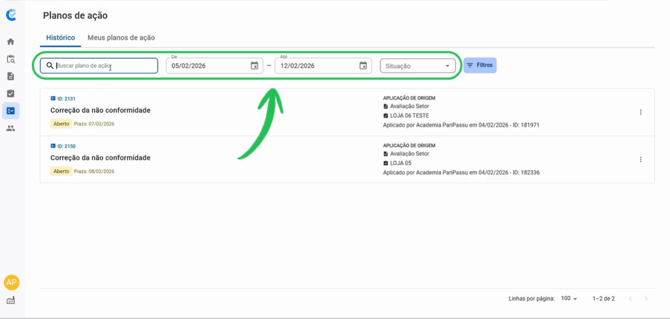
Para buscar um plano específico:
Digite o nome do responsável ou do plano de ação na Barra de busca.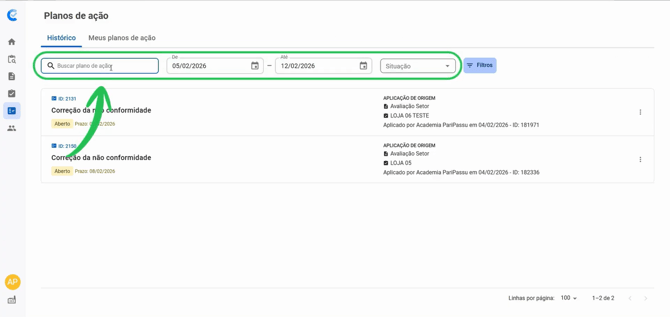
-
Para filtrar por um período:
Clique nos campos de Data inicial e Data final e escolha os dias no calendário.
-
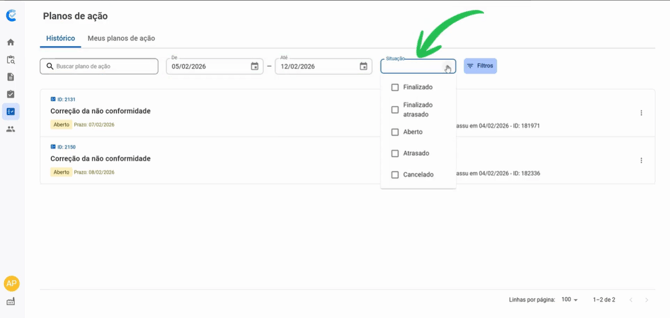
Para refinar a busca por situação:
-
Clique no campo Situação.
-
Selecione a situação desejada, como "Aberto" ou "Finalizado".
-
Ações no histórico: Reenviar e-mail, Baixar relatório e Editar
Ainda na aba Histórico, você pode realizar ações rápidas nos planos da sua lista.
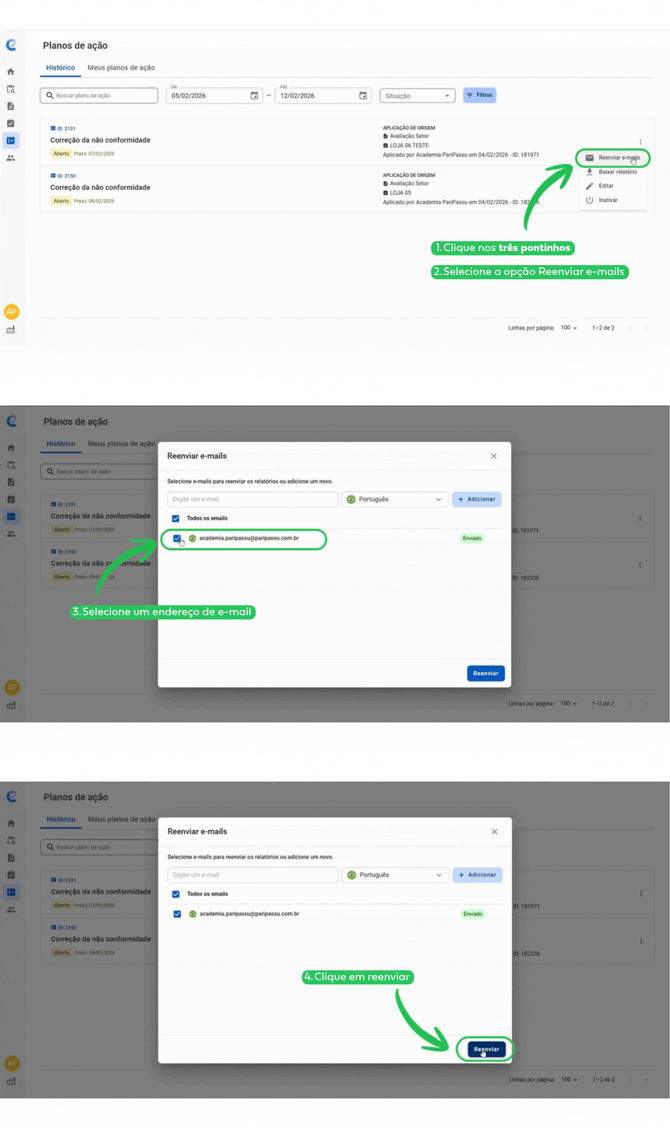
Reenviar e-mail
-
Clique no ícone de três pontinhos no canto direito.
-
Clique em Reenviar E-mail.
-
Selecione um endereço de e-mail
-
Clique em Reenviar.
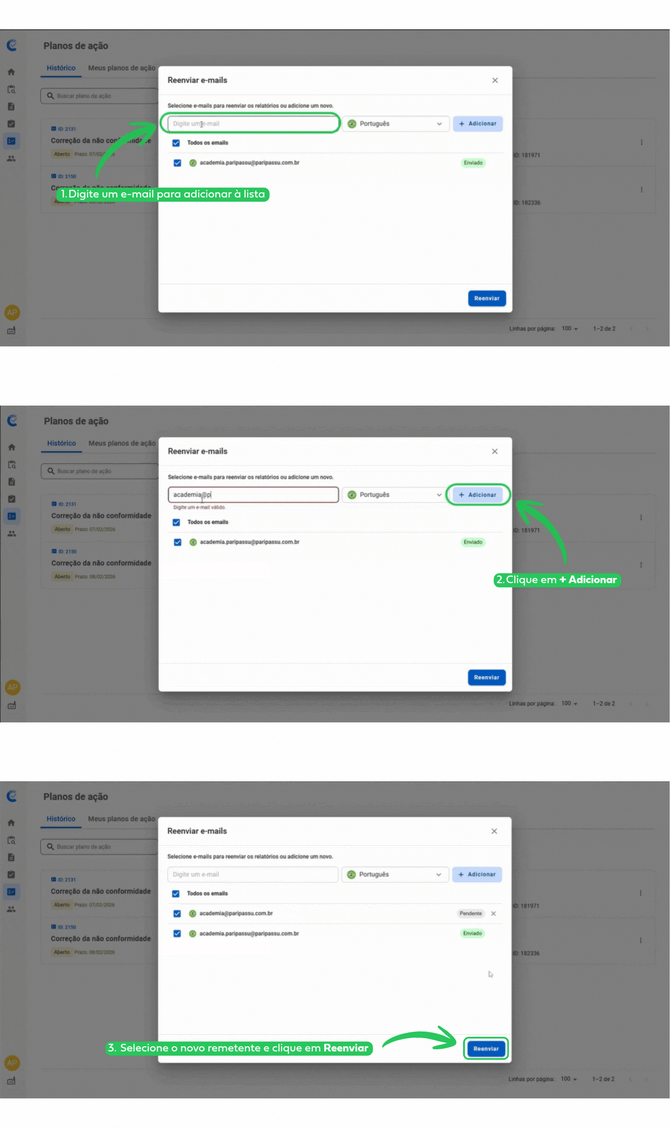
ou, para adicionar um novo destinatário:
-
Digite um novo e-mail no campo de texto.
- Clique em + Adicionar.
- Selecione o novo remetente e clique em Reenviar, para encaminhar o e-mail.
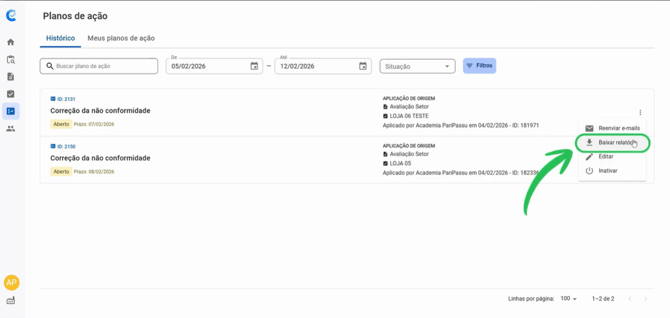
Baixar relatório
-
Clique no ícone de PDF para fazer o download do documento para o seu computador.
Editar (para copiar o link de acesso ao plano de ação)
-
Clique em Editar.
-
Clique em Copiar link e use o link para acessar o plano de ação.
-
Clique em Responder e preencha as respostas.
- Clique em Finalizar inspeção quando terminar de responder.
Como editar um modelo de plano de ação?
Se você precisa mudar as perguntas de um modelo de plano de ação, acesse a segunda aba.
-
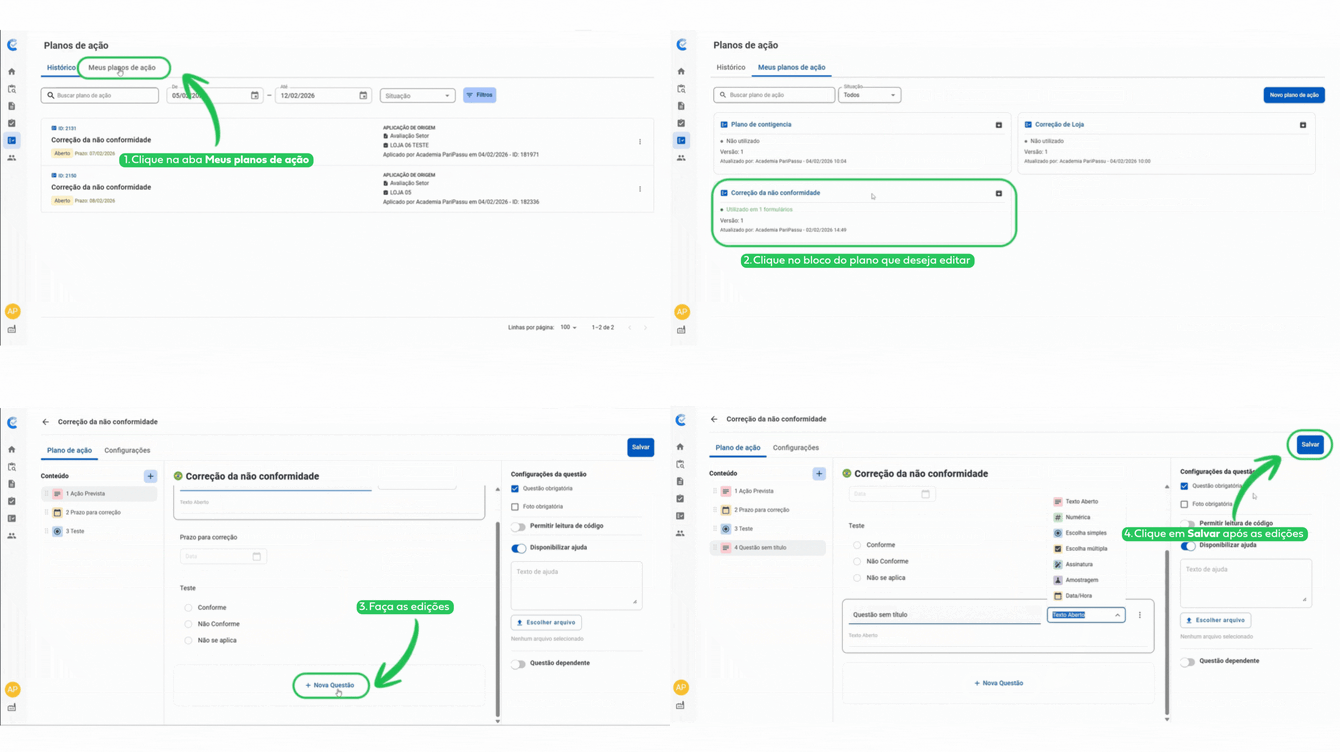
No topo da tela, clique na aba Meus planos de ação.
-
Clique sobre o bloco do modelo de plano que você deseja alterar.
-
Na tela do plano de ação, faça as alterações. Exemplo: Incluir uma nova pergunta, ou alterar uma nota.
-
Clique em Salvar.
Esperamos que este artigo tenha sido útil para você! 🍎
Caso você tenha ficado com dúvidas, CLIQUE AQUI para entrar em contato com a nossa equipe de Sucesso do Cliente! Ficaremos felizes em atendê-lo! 🤗💙
Até a próxima!