Primeiro acesso
Ao realizar o primeiro acesso, este fluxo de cadastro aparece automaticamente se você ainda não tiver nenhuma empresa vinculada à sua conta no Rastreador PariPassu.
Veja abaixo as instruções detalhadas para aprender a cadastrar sua empresa no Rastreador 5G.
Passo a passo: cadastrar sua empresa
-
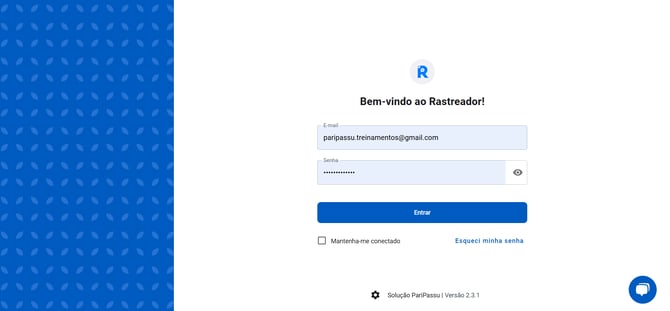
Acesse o Rastreador 5G.
-
Digite seu E-mail, sua Senha e clique em Entrar.
-
Na tela de boas-vindas do sistema, clique no botão Vamos lá.
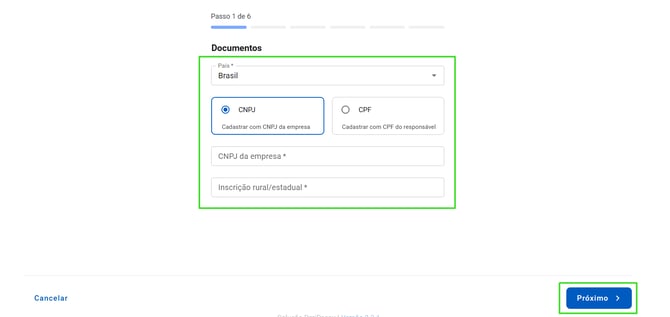
Passo 1 de 6 - Documentos
-
Selecione o País da empresa que está cadastrando.
-
Escolha a opção CNPJ ou CPF e digite o número correspondente.
-
Preencha o campo Inscrição rural/estadual.
-
Ao finalizar, clique em Próximo.
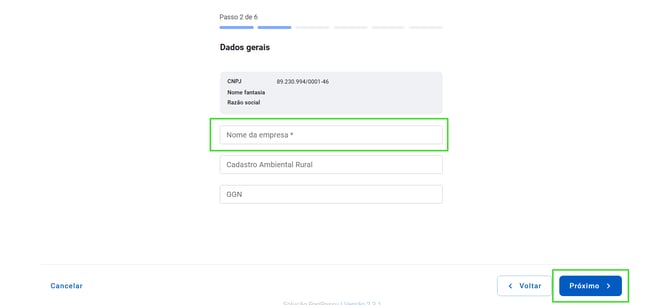
Passo 2 de 6 - Dados gerais
-
Digite o Nome da empresa.
-
(Opcional) Preencha os campos de Cadastro Ambiental Rural e GGN.
-
Ao finalizar, clique em Próximo.
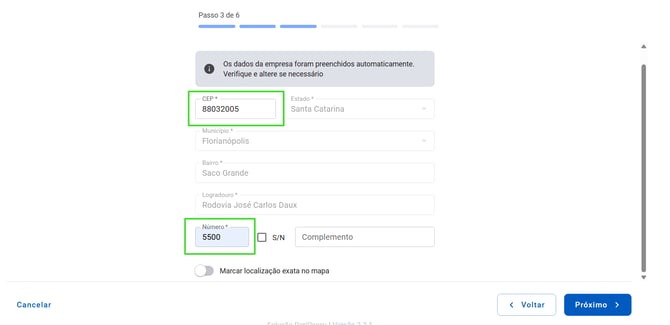
Passo 3 de 6 - Endereço
-
Digite apenas o CEP. O sistema preencherá automaticamente os campos de Estado, Município, Bairro e Logradouro.
-
Digite o Número do seu endereço.
-
(Opcional) Ative a chave Marcar localização exata no mapa se quiser visualizar o ponto geográfico da sua empresa.
Caso a marcação automática esteja incorreta, clique e arraste o marcador para a posição exata.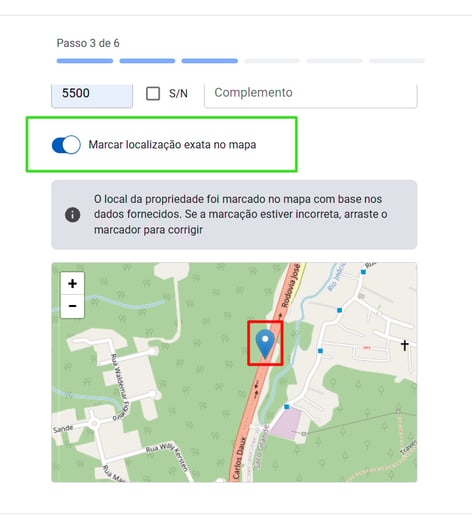
-
Ao finalizar, clique em Próximo.
Passo 4 de 6 - Comunicações (Opcional)
Informe aqui os contatos que devem receber as comunicações automáticas relacionadas aos rastreamentos dessa empresa.
Caso não tenha interesse, apenas siga para o próximo passo no sistema.
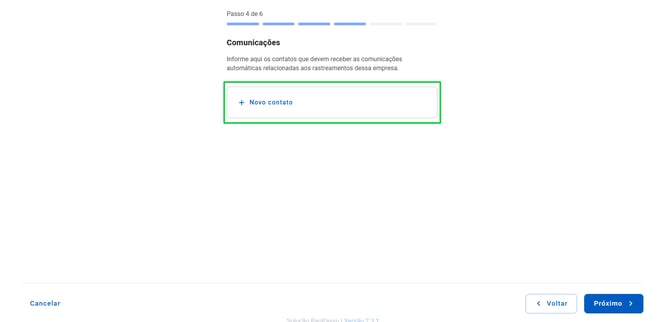
- Para cadastrar um contato, clique no botão + Novo contato.
- Preencha as informações de contato solicitadas.
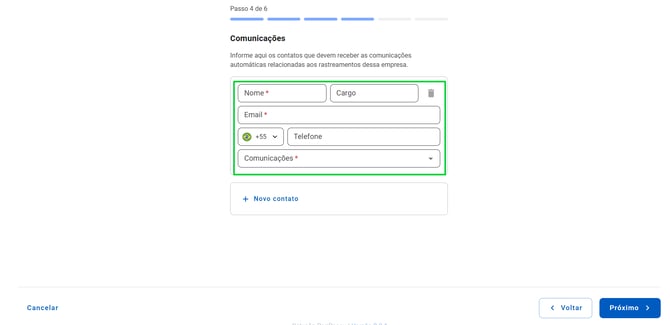
- Selecione no campo Comunicações, quais os tipos de comunicação que este contato deverá receber.
- (Opcional) Adicione outros contatos clicando novamente no botão + Novo contato.
- Ao finalizar, clique em Próximo.
Passo 5 de 6 - Informações adicionais e Área de atuação da empresa
-
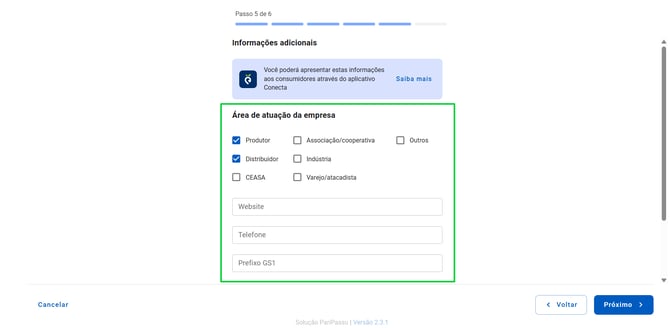
Selecione dentre as opções a área de atuação que sua empresa se insere.
- (Opcional) Preencha os campos de Website, Telefone, Prefixo GS1 e Descrição para deixar o seu cadastro mais completo.
- (Opcional) Se você deseja dar mais visibilidade ao seu negócio para os consumidores finais, marque a caixa Apresentar estas informações no aplicativo Conecta.
- Ao finalizar, clique em Próximo.
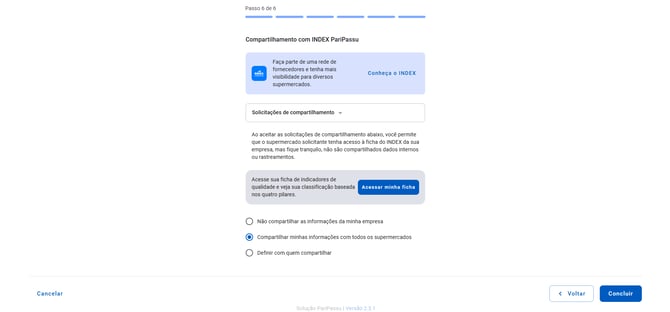
Passo 6 de 6 - Compartilhamento com o INDEX PariPassu
Ao aceitar as solicitações de compartilhamento abaixo, você permite que o supermercado solicitante tenha acesso à ficha do INDEX da sua empresa, mas fique tranquilo, não são compartilhados dados internos ou rastreamentos.
- Selecione a solicitação de compartilhamento.
- Sobre o compartilhamento, selecione se deseja:
- Não compartilhar as informações da sua empresa;
- Compartilhar suas informações com todos os supermercados do INDEX.
- Ou a última opção para definir com quem compartilhar, onde poderá selecionar supermercados específicos.
-
Se precisar revisar alguma informação anterior, clique em Voltar. Se estiver tudo certo, clique em Concluir.
Pronto! Agora você já sabe cadastrar sua empresa no Rastreador 5G 🎉
Esperamos que este artigo tenha sido útil para você! 🍎
Caso você tenha ficado com dúvidas, CLIQUE AQUI para entrar em contato com a nossa equipe de Sucesso do Cliente! Ficaremos felizes em atendê-lo! 🤗💙
Até a próxima!