Confira neste artigo:
- O que é um workflow?
- Vídeo: Como criar e configurar workflows?
- Como acessar e criar um novo workflow?
- Como construir seu workflow utilizando os blocos
- Configurações: alteração de nome e repetição de questões
O que é um workflow?
O workflow, ou fluxo de trabalho, permite que você crie uma sequência de questionários, onde a depender do resultado de cada etapa, diferentes responsáveis, prazos ou formulários são acionados para continuar o processo.
Com essa automação, as etapas avançam sozinhas e você acompanha todo o histórico de forma auditável.
⚠️ Atenção!
Para que um usuário possa visualizar, criar e editar fluxos de trabalho, é necessário que tenha a permissão de gerenciar workflows.
Caso não possua, entre em contato com o responsável por gerenciar permissões em seu time.
Assista ao vídeo tutorial ou leia as orientações detalhadas abaixo para criar seus Workflows.
Vídeo: Como criar e configurar Workflows?
Como acessar e criar um novo workflow?
-
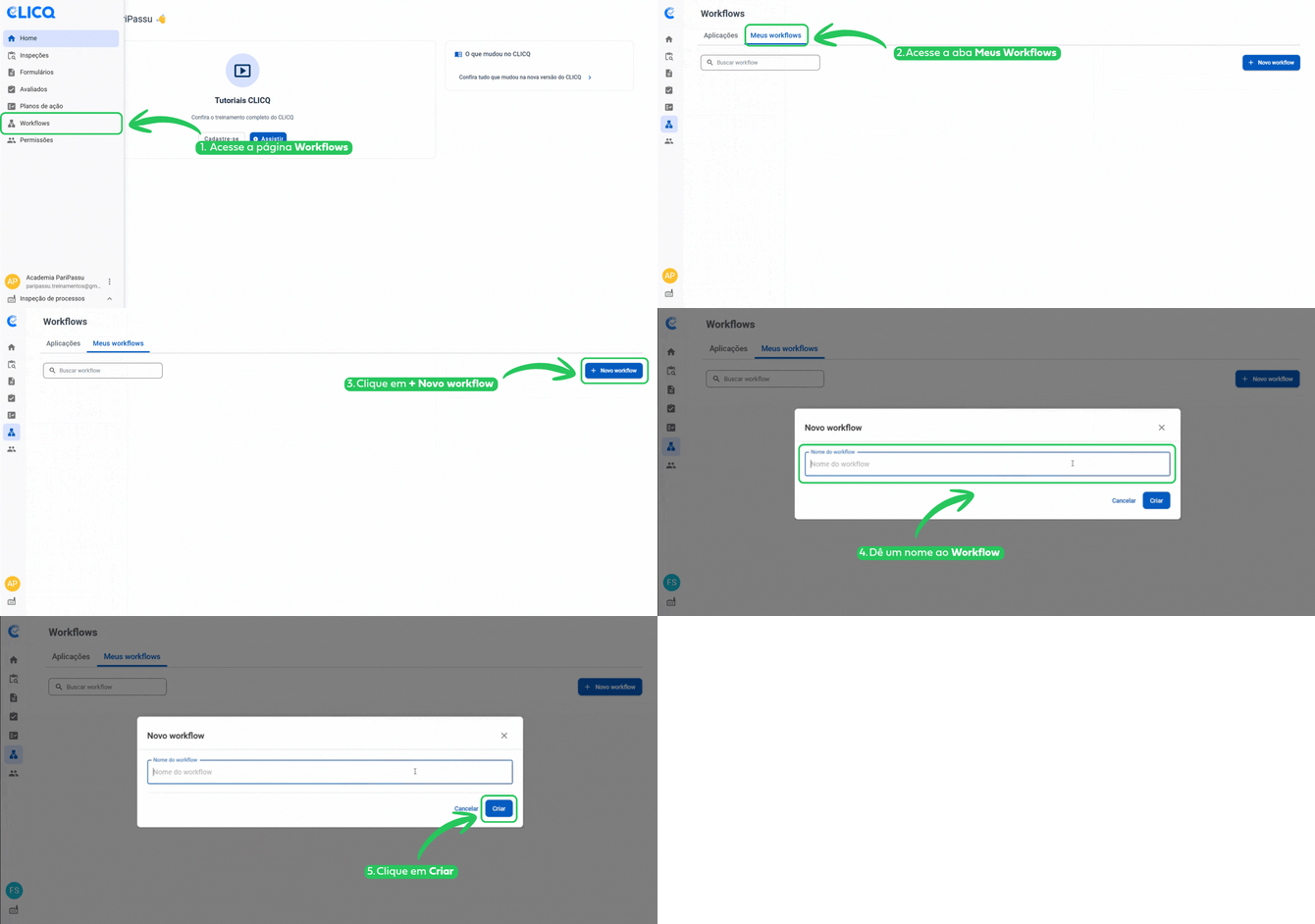
No menu lateral, acesse a página Workflows.
-
Acesse a aba Meus workflows.
-
Clique no botão + Novo workflow.
-
Dê um nome ao fluxo.
-
Clique em Criar.
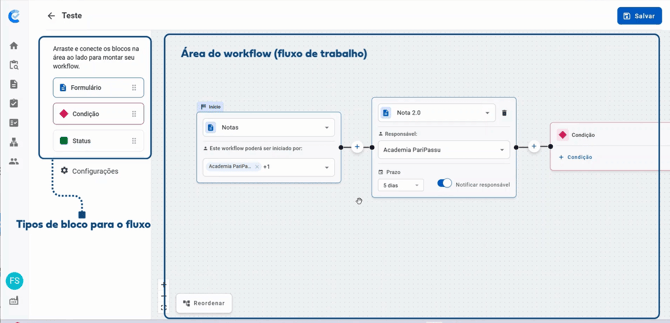
Após criar o seu workflow, você será direcionado para a tela de montagem. Ela é dividida em duas partes: o menu lateral com os Tipos de bloco e a Área do workflow.
Veja abaixo como e quando utilizar cada tipo de bloco, para que possa construir seu workflow.
Tipo de bloco: Início
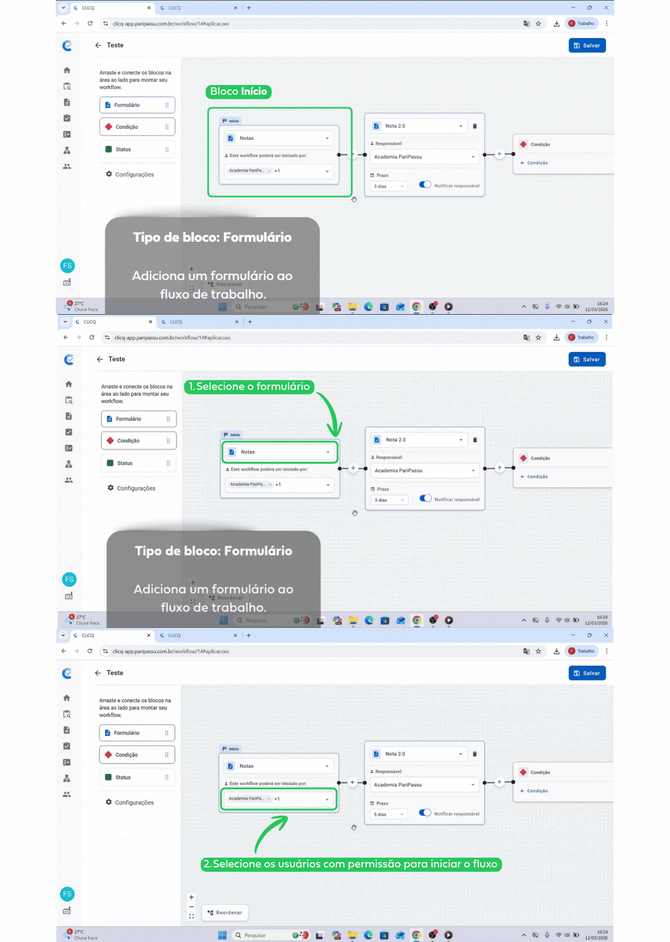
No CLICQ, um workflow é uma sequência de formulários automatizada, portanto, o bloco de Início é onde você irá selecionar o formulário que inicia esta sequência.
ℹ️ Este primeiro bloco é do tipo Formulário, porém se comporta diferente do restante, já que é quem inicia o fluxo.
Mais abaixo, falaremos mais sobre os tipos de bloco e como preenchê-los.
- Selecione o formulário desejado.
- Selecione os usuários que devem ter permissão para iniciar o fluxo.
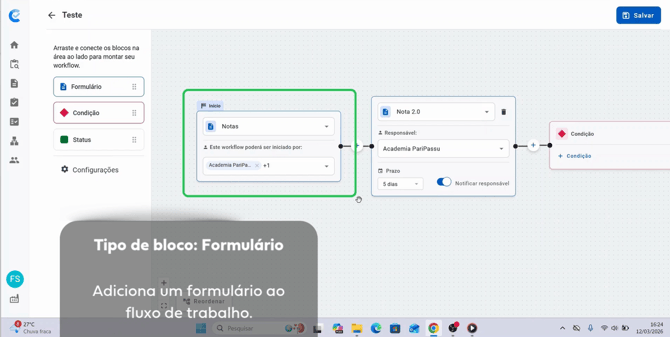
Tipo de bloco: Formulário
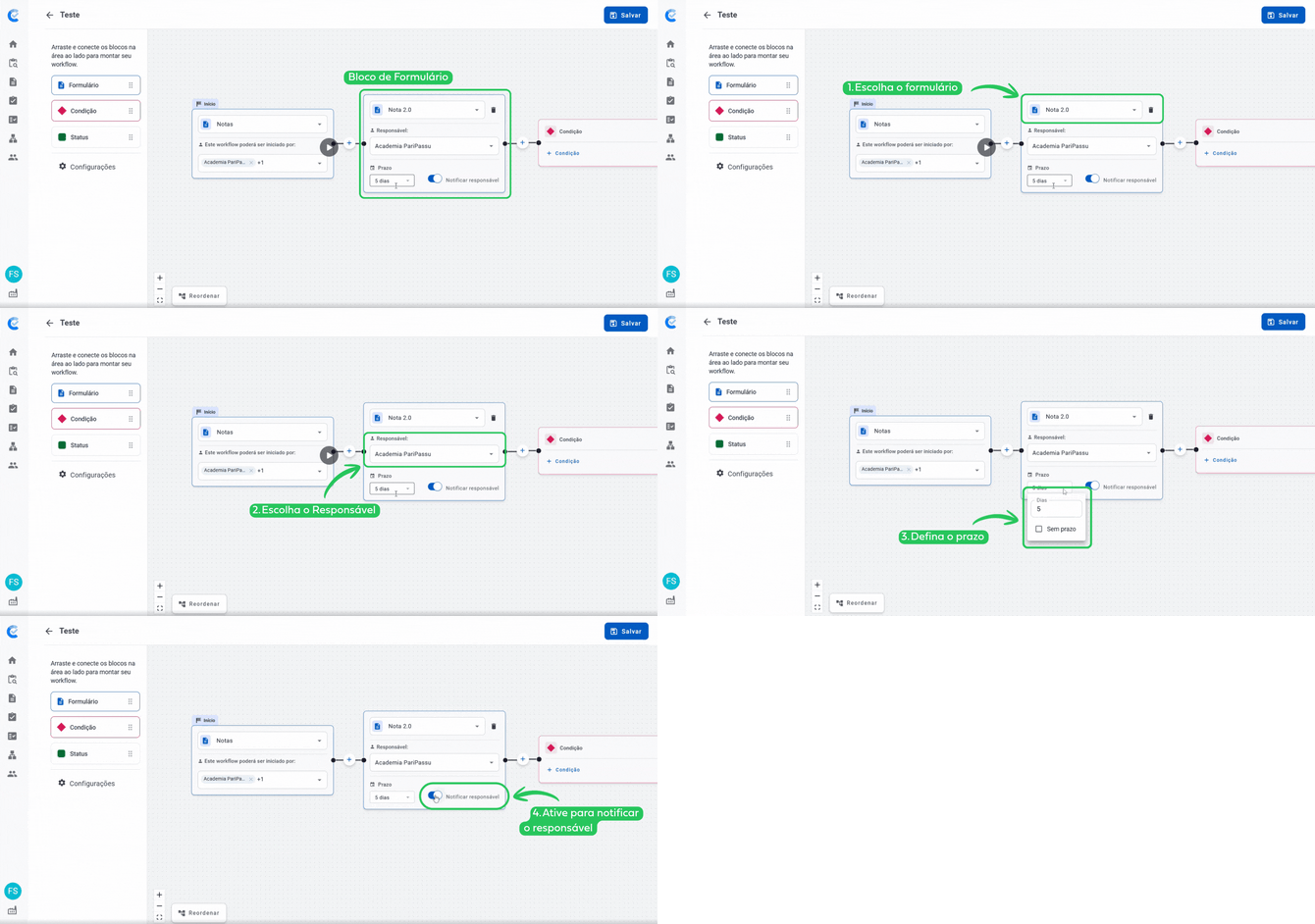
Este tipo de bloco adiciona um formulário ao fluxo.
- Selecione o formulário desejado.
- No campo Responsável, selecione o usuário que será responsável pela realização dessa etapa ou pela aplicação desse formulário.
- No campo Prazo, defina em quantos dias o usuário deverá responder.
- (Opcional) Ative a opção Notificar Responsável para que os usuários recebam alertas sobre o prazo, evitando que fiquem com o status de atrasado.
Tipo de bloco: Condição
O tipo de bloco "Condição" cria caminhos diferentes dependendo da classificação da nota do formulário.
-
Clique no botão + Condição.
-
Selecione a opção de Classificação da nota.
-
Selecione uma opção de classificação.
-
Conecte esta opção com um novo bloco.
Por exemplo: se for 'Boa', você pode adicionar um bloco onde o fluxo termina. Se for ‘Média’ ou 'Ruim', o caminho leva para um novo formulário.
.gif?width=670&height=314&name=Acesse%20a%20p%C3%A1gina%20Workflows%20(1).gif)
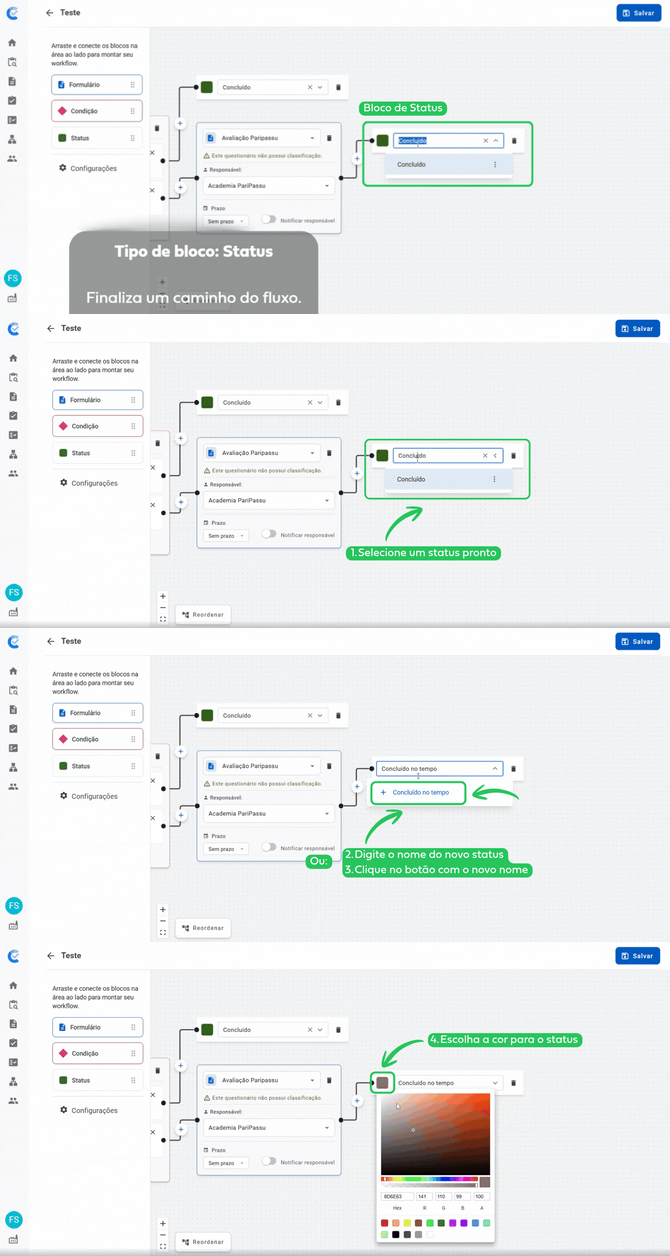
Tipo de bloco: Status
Finaliza um caminho do fluxo, adicionando um status. Ele não é obrigatório, mas ajuda na organização.
-
Selecione um status pronto.
ou -
Crie um novo status:
- Digite no campo de texto o nome do status.
-
Clique no botão para adicionar o novo status.
-
Selecione uma cor para este status clicando no quadrado à esquerda.
Se você não colocar um status no fim, não tem problema: o sistema usará os padrões automáticos.
Como construir seu workflow utilizando os blocos
Agora que você já entende a área de trabalho e os tipos de bloco e como configurá-los, basta construir seu workflow.
-
Configure o bloco Início, com o formulário que deve iniciar o fluxo.
-
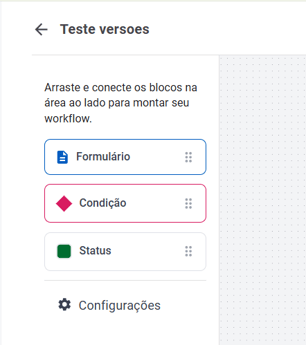
Segure e arraste o tipo de bloco que deseja adicionar para a área em branco do workflow ao lado.
-
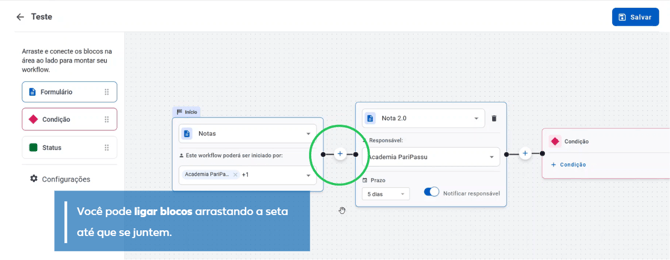
Para conectar as etapas, segure e arraste até encostar no bloco seguinte.
-
Clique dentro do novo bloco que você adicionou para preencher as informações (escolher o questionário, definir prazos ou criar a regra da condição).
-
Repita os passos até finalizar todos os caminhos.
-
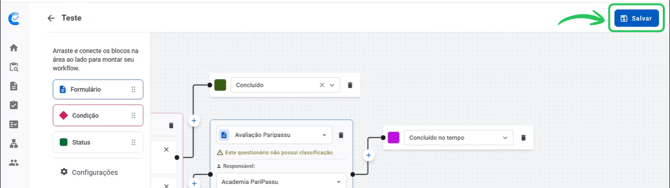
Quando finalizar, clique em Salvar, no canto superior direito.
Configurações: alteração de nome e repetição de questões
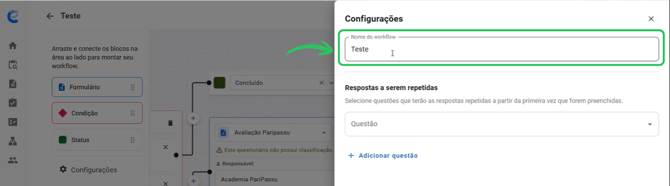
Abaixo dos tipos de bloco, clique no botão de Configurações.
- Nome do workflow: Edite o nome do workflow no campo de texto.
- Respostas à serem repetidas: Selecione questões que terão as respostas repetidas a partir da primeira vez que forem preenchidas.
Por exemplo: se a questão Número da nota fiscal foi respondida na primeira etapa, quando esta questão aparecer novamente no fluxo, a resposta já vem preenchida automaticamente.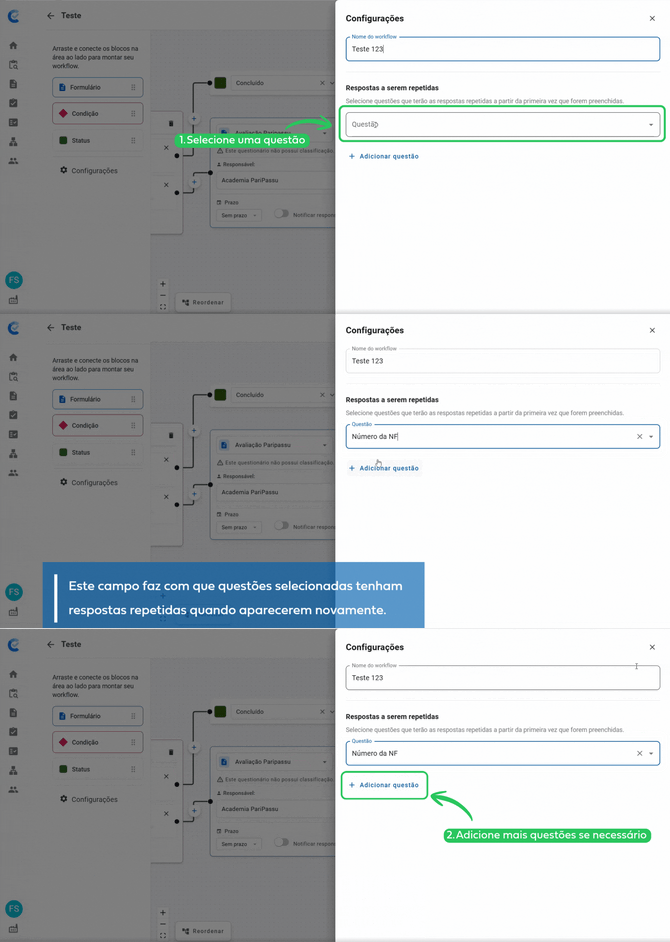
💡Dica:
Utilize para garantir persistência de dados, quando por exemplo, uma mesma informação tem que ser repetida exatamente igual em várias etapas.
Esperamos que este artigo tenha sido útil para você! 🍎
Caso você tenha ficado com dúvidas, CLIQUE AQUI para entrar em contato com a nossa equipe de Sucesso do Cliente! Ficaremos felizes em atendê-lo! 🤗💙
Até a próxima!