Confira neste artigo:
-
Vídeo: Como preencher os 12 passos do plano APPCC no CLICQ 2.0?
-
Passos 8 a 11: Limites, Monitoramento, Ações corretivas e Verificação e Validação
Criando um Plano APPCC no CLICQ
Monte o plano pelos 12 passos do CODEX dentro do CLICQ e publique para gerar o documento de auditoria.
Antes de começar: tenha em mãos a ficha técnica do produto, os ingredientes com fornecedores, os alergênicos e o fluxo do processo. Defina com a equipe a nota de corte que será usada no passo 6.
🔑 Solicite o acesso à funcionalidade
Para utilizar esta funcionalidade, sua conta precisa estar habilitada. Entre em contato com nossa equipe para verificar a precificação e solicite a liberação.
Para aprender a criar seu APPCC, assista ao vídeo com o tutorial de preenchimento ou leia as instruções detalhadas abaixo.
Vídeo: Como preencher os 12 passos do plano APPCC no CLICQ 2.0?
Como gerenciar seus planos APPCC
No menu lateral esquerdo, acesse a aba Planos APPCC, aqui você visualiza o histórico com todos os seus planos APPCC em rascunho e publicados.
Em cada linha de plano, você visualiza o: Nome do plano, Produto e Planta correspondente e data e hora da última atualização.
✏️📁 Ações no histórico
Nos três pontinhos de cada plano, você tem acesso à algumas ações:
- Editar (nova versão): abre uma nova versão em rascunho e arquiva a anterior ao publicar
- Versões: histórico com data, autor e o acesso em PDF de cada versão
- Duplicar: cria uma cópia como rascunho, para outro produto ou outra planta
- Arquivar: retira o plano da operação corrente
Quais são os status?
Status Rascunho: ainda não foram publicados, ou seja, no momento de construção de um plano APPCC é possível salvar o rascunho e retomar o registro depois.
Status Publicado: estes planos já estão finalizados, mas podem ser editados para gerar uma nova versão. As versões anteriores ficam disponíveis no sistema sempre que precisar
consultá-las.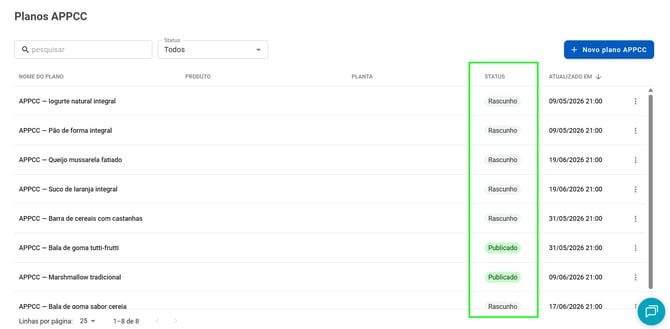
Como criar um novo plano APPCC?
- No menu lateral, acesse a página Planos APPCC.
- Nesta página, clique em Novo plano APPCC.
- Preencha Nome do plano, Planta/Unidade e Produto.
- Clique em Criar e abrir APPCC.
Como navegar na página de criação de plano
Ao criar o plano, a página abre no passo 1 como Rascunho. Em todas as etapas você consegue:
-
Visualizar barra de progresso das etapas.
- Visualizar a instrução de preenchimento da etapa conforme o Codex.
- Visualizar na lateral esquerda todas as etapas e como está o andamento.
-
Usar Avançar e Voltar para navegar entre as etapas.
-
Salvar rascunho, assim você poderá sair e retomar depois.
-
E a qualquer momento é possível visualizar o documento do seu plano APPCC.
Resumo: Como preencher os 12 passos do plano APPCC?
Cada passo traz a orientação do Codex correspondente na própria tela, veja abaixo o resumo de todos os passos.
E nos tópicos seguintes, o passo a passo detalhado de preenchimento de cada etapa.
.png?width=670&height=2143&name=Tabela%20de%20Passos%20HACCP-selection%20(2).png)
Passo 1: Formação da equipe
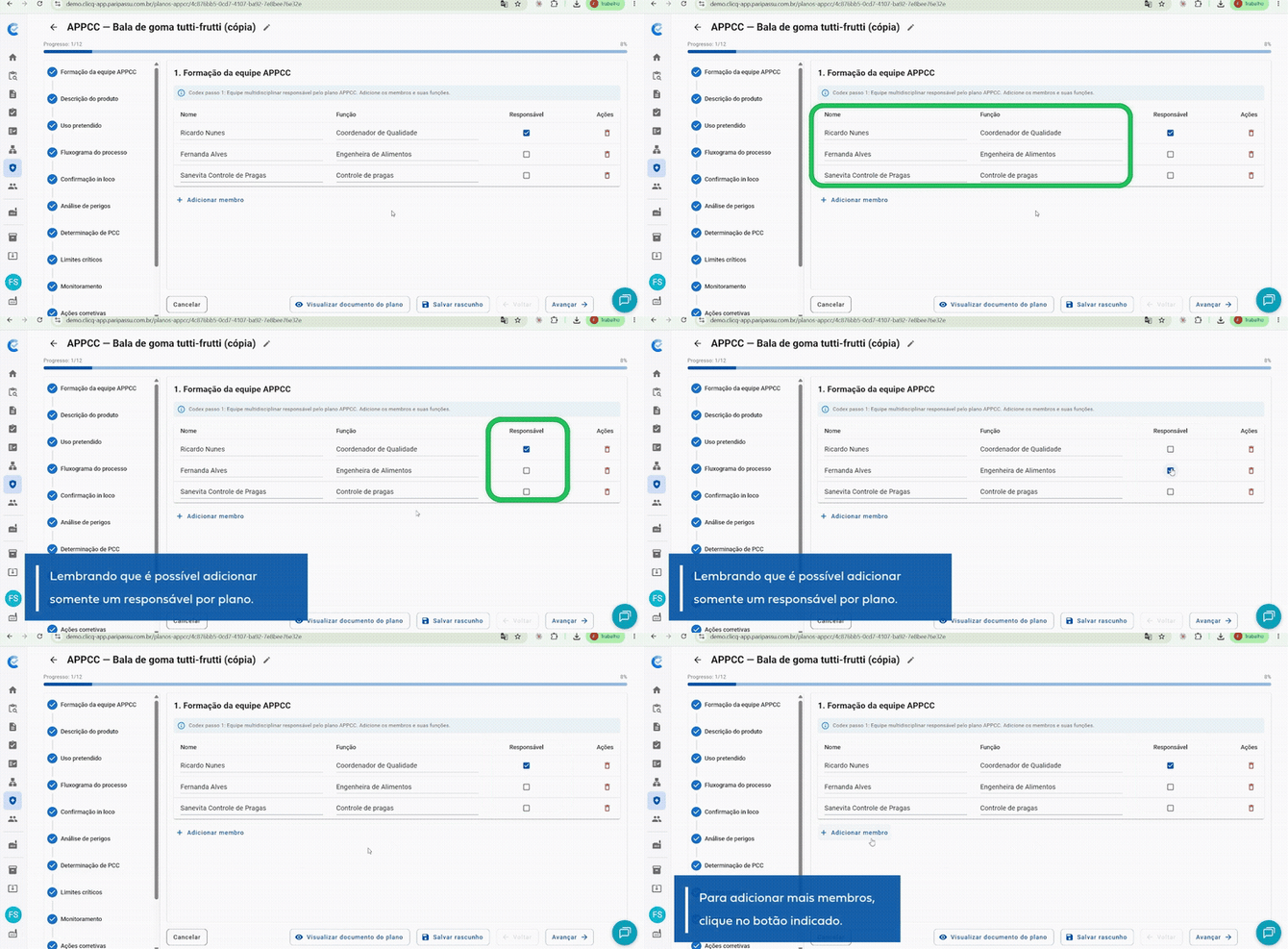
- Preencha o nome e a função dos membros da sua equipe.
- Marque a caixa Responsável ao lado de quem irá assinar o documento final.
- Siga para o passo 2.
Passo 2: Descrição do produto
- Preencha cada bloco com as informações do seu produto: Descrição, Ingredientes, Alergênicos, Embalagem e Conservação e Distribuição.
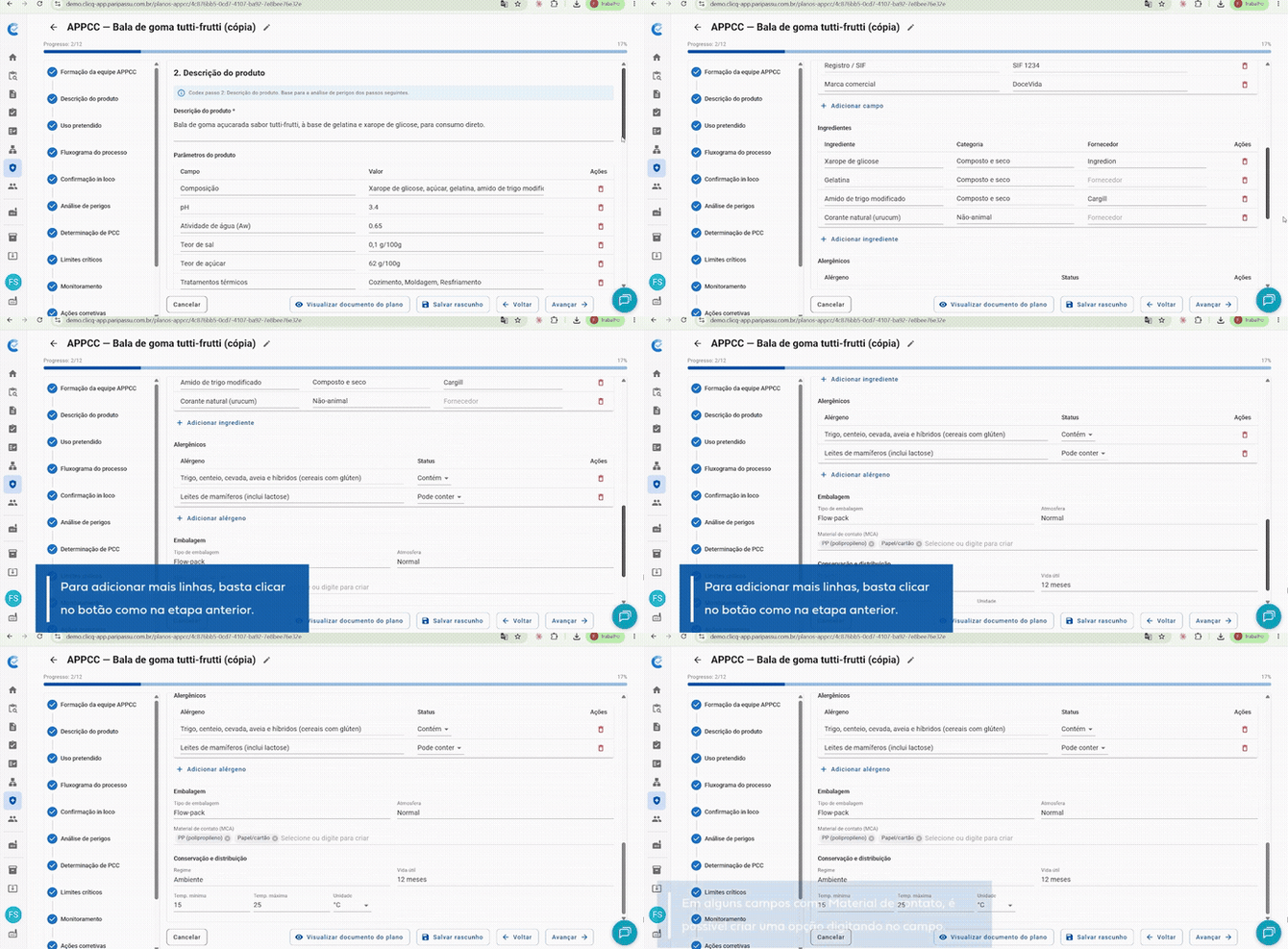
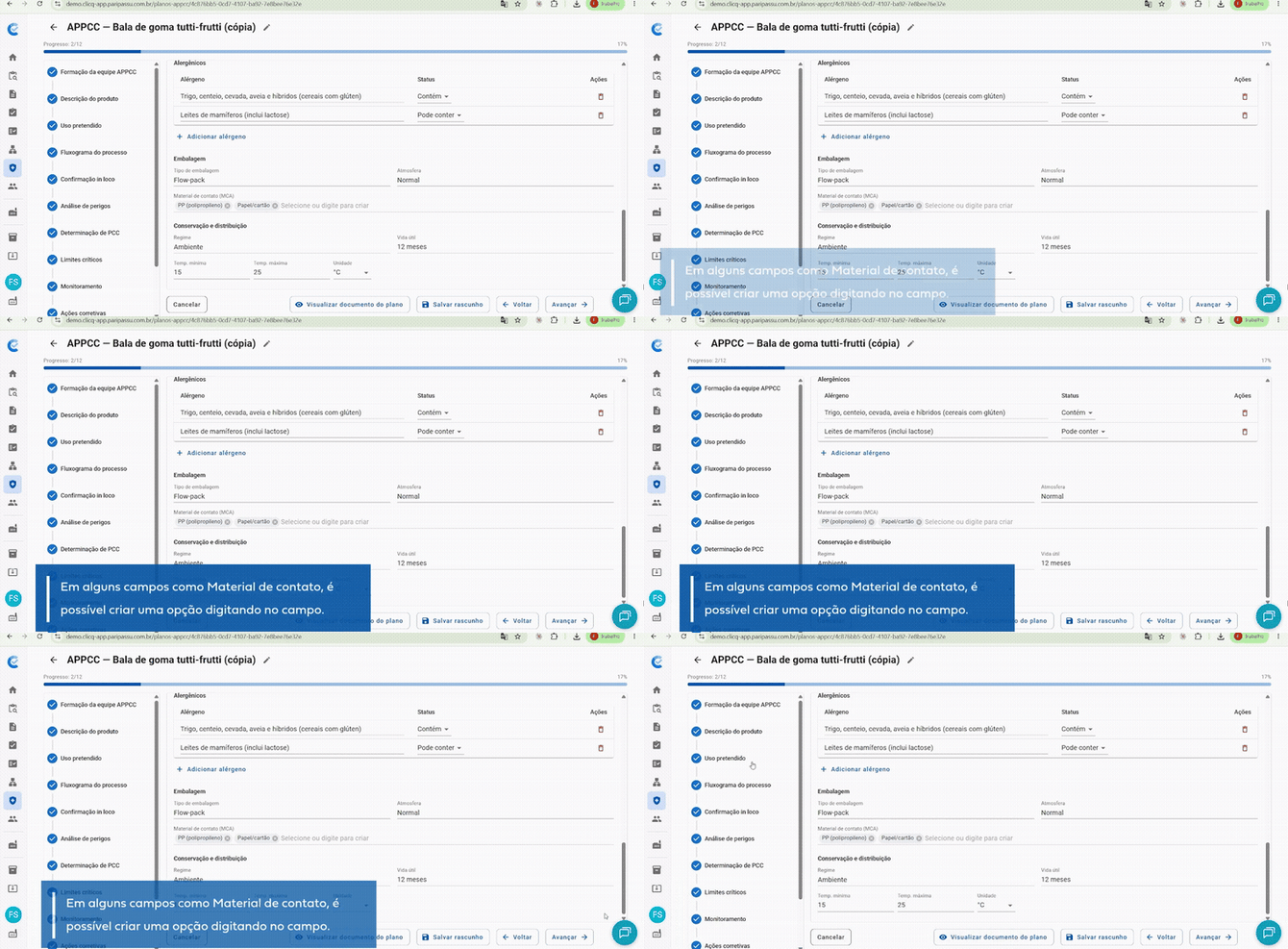
- Aqui alguns campos permitem criar uma opção, basta digitar e clicar em "Criar".
- Siga para o passo 3.
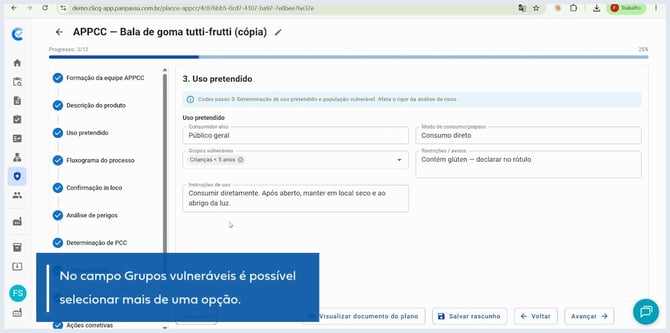
Passo 3: Uso pretendido
- Preencha os campos na seção de Uso pretendido e selecione a população vulnerável, sendo possível adicionar mais de uma opção neste campo.
- Siga para o passo 4.
Passo 4: Fluxograma do processo
O fluxograma é a base do seu plano. É a partir dele que as próximas etapas serão construídas.
- Clique no botão "+" à direita para adicionar cada etapa do seu processo.
- Preencha nome e descrição do processo.
- Clique em Salvar.
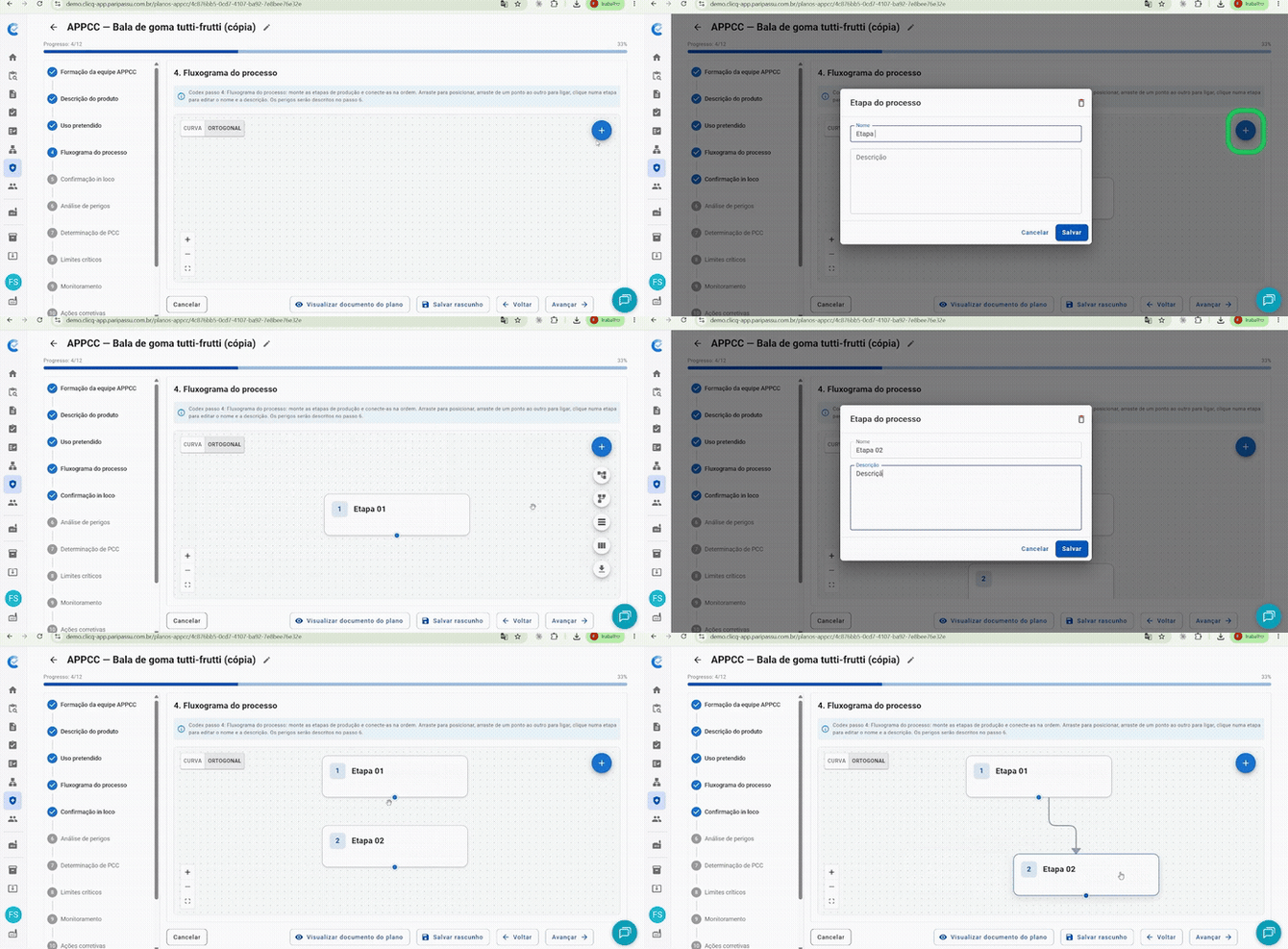
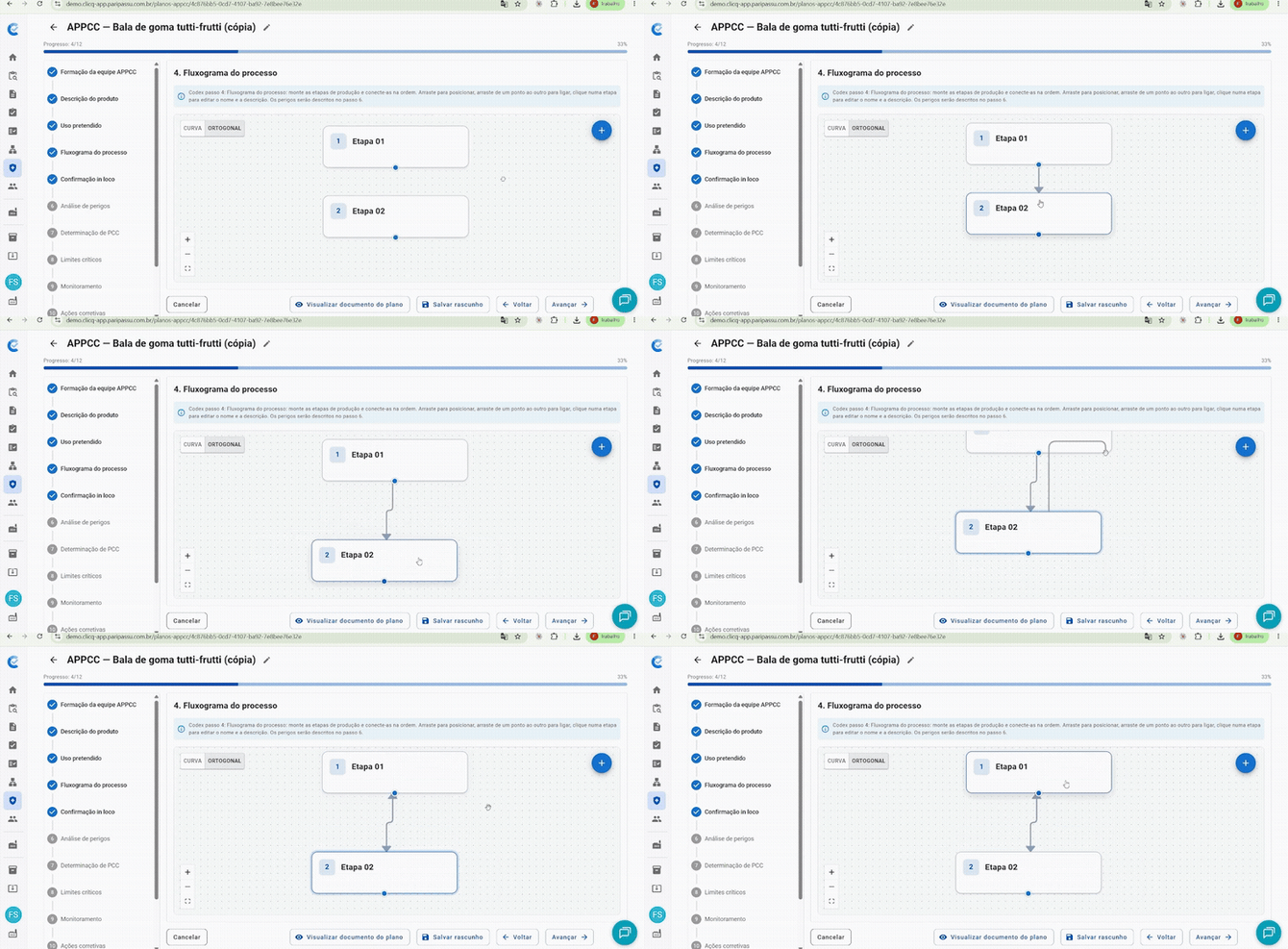
- Arraste o mouse de uma caixa até a outra para ligar as etapas na ordem exata de produção.
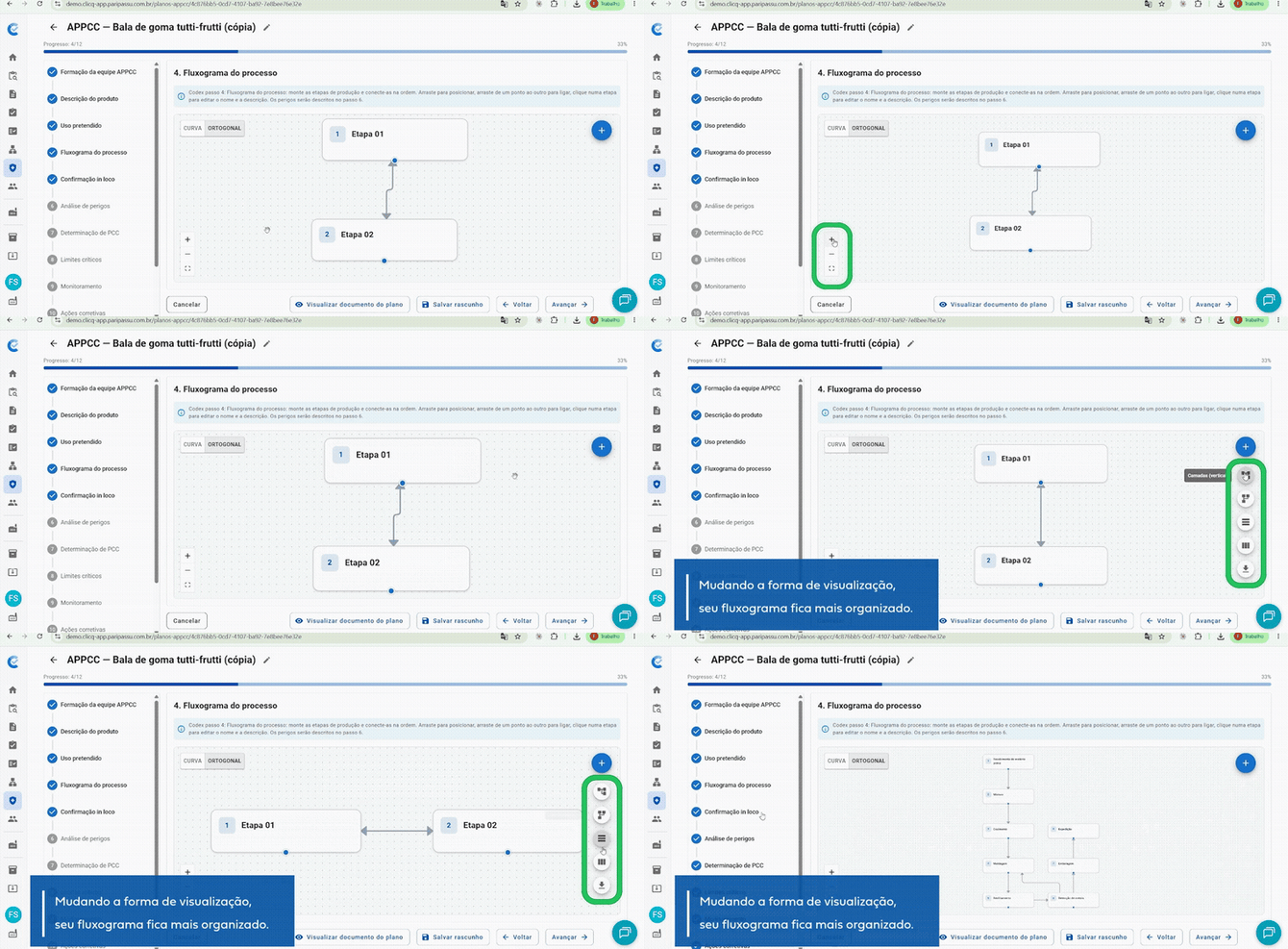
- Passe o mouse por cima do botão "+" para var mais opções:
- Selecione uma orientação: Vertical, Horizontal ou melhore o alinhamento.
- Baixe seu fluxograma no último botão.
- Para editar uma etapa do fluxograma, basta clicar sobre ela, fazer as alterações e salvar.
- Siga para o passo 5.
Passo 5: Confirmação in loco
-
Registre quem validou o fluxograma e em qual data. É este registro que comprovará na auditoria que o fluxo desenhado no sistema reflete a operação real.
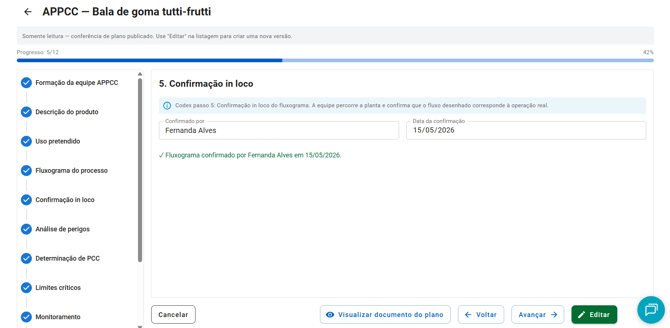
- Siga para o passo 6.
Passo 6: Análise de perigos
Neste passo, você irá adicionar os perigos dentro de cada etapa do fluxograma criado no
passo 4. Cada perigo terá uma nota, que será utilizada nas próximas etapas para determinar os PCCs.
- Clique em cada etapa do fluxograma na tela para registrar os riscos dela.
- Clique em + Adicionar perigo e preencha a categoria, descrição e medida de controle.
- Defina a probabilidade e a severidade do perigo.
- O CLICQ calculará a nota automaticamente para este perigo com base na probabilidade e severidad.
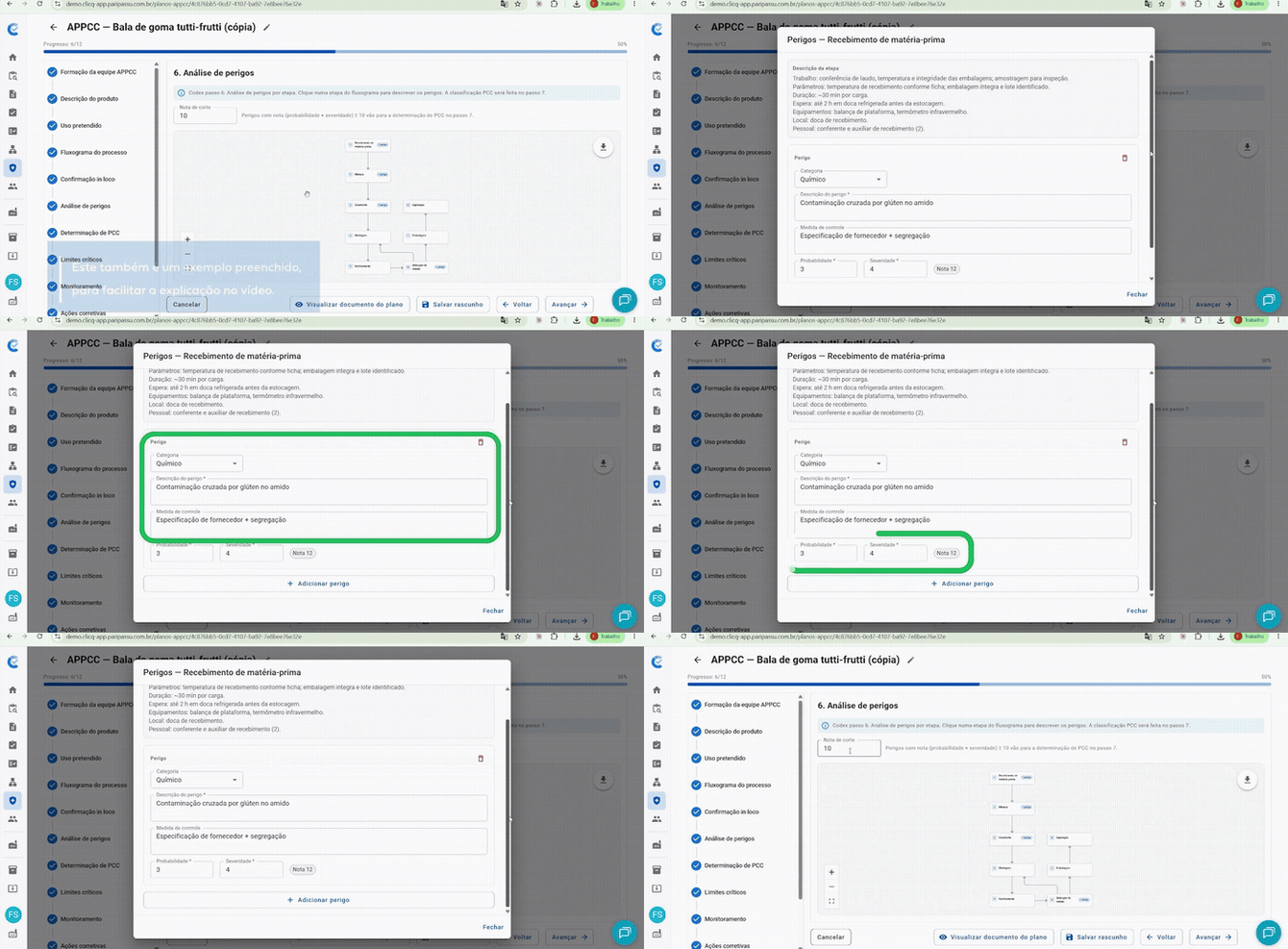
- Faça o mesmo para todas as etapas do fluxograma, mapeando todos os perigos possíveis.
- Defina a nota de corte, configurável pela sua operação. Perigos com nota final igual ou superior à "Nota de corte" (indicada no topo da tela) seguirão para a etapa seguinte.
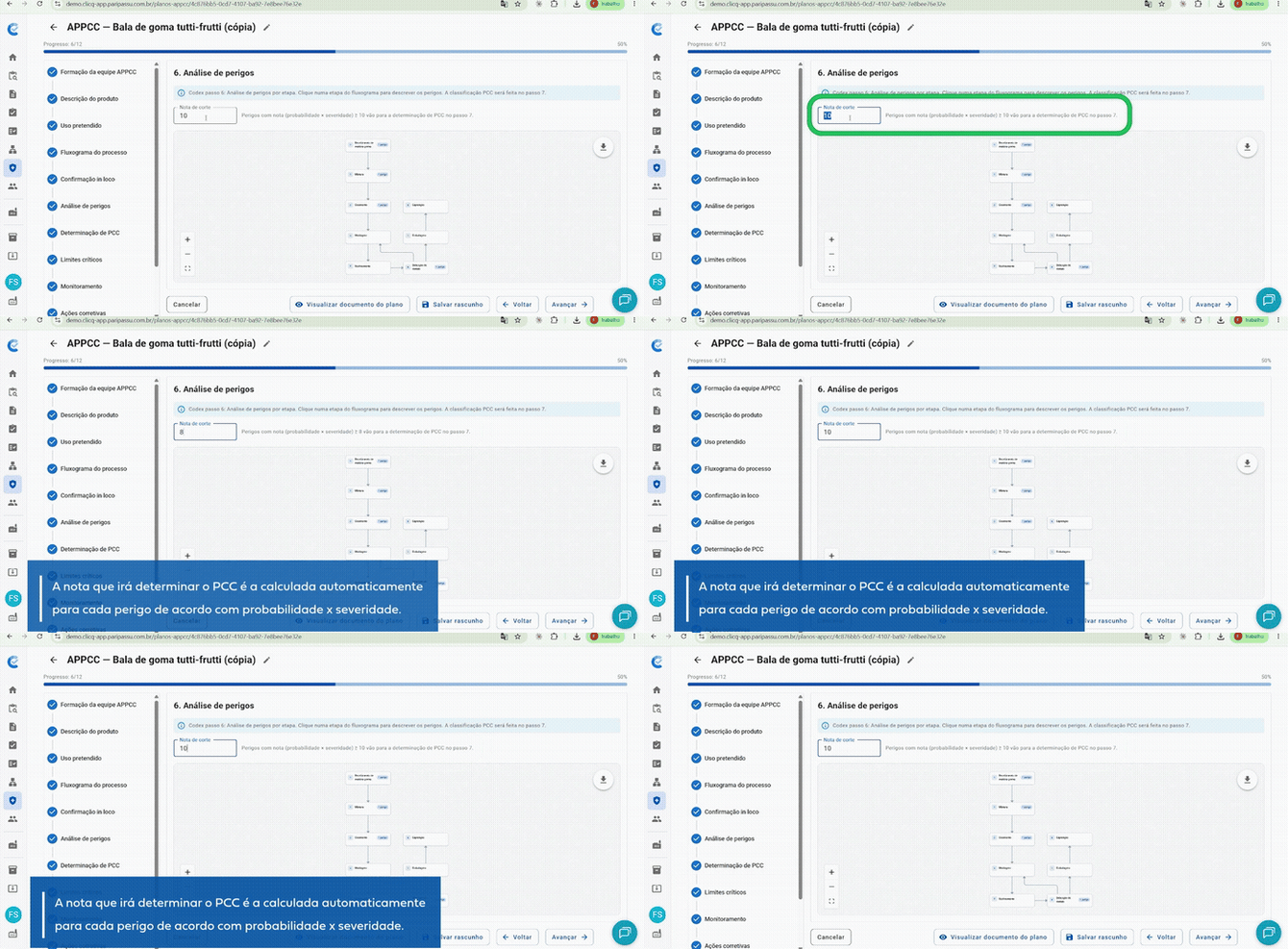
- Você também pode baixar este fluxograma, assim como na passo 4.
- Siga para o passo 7.
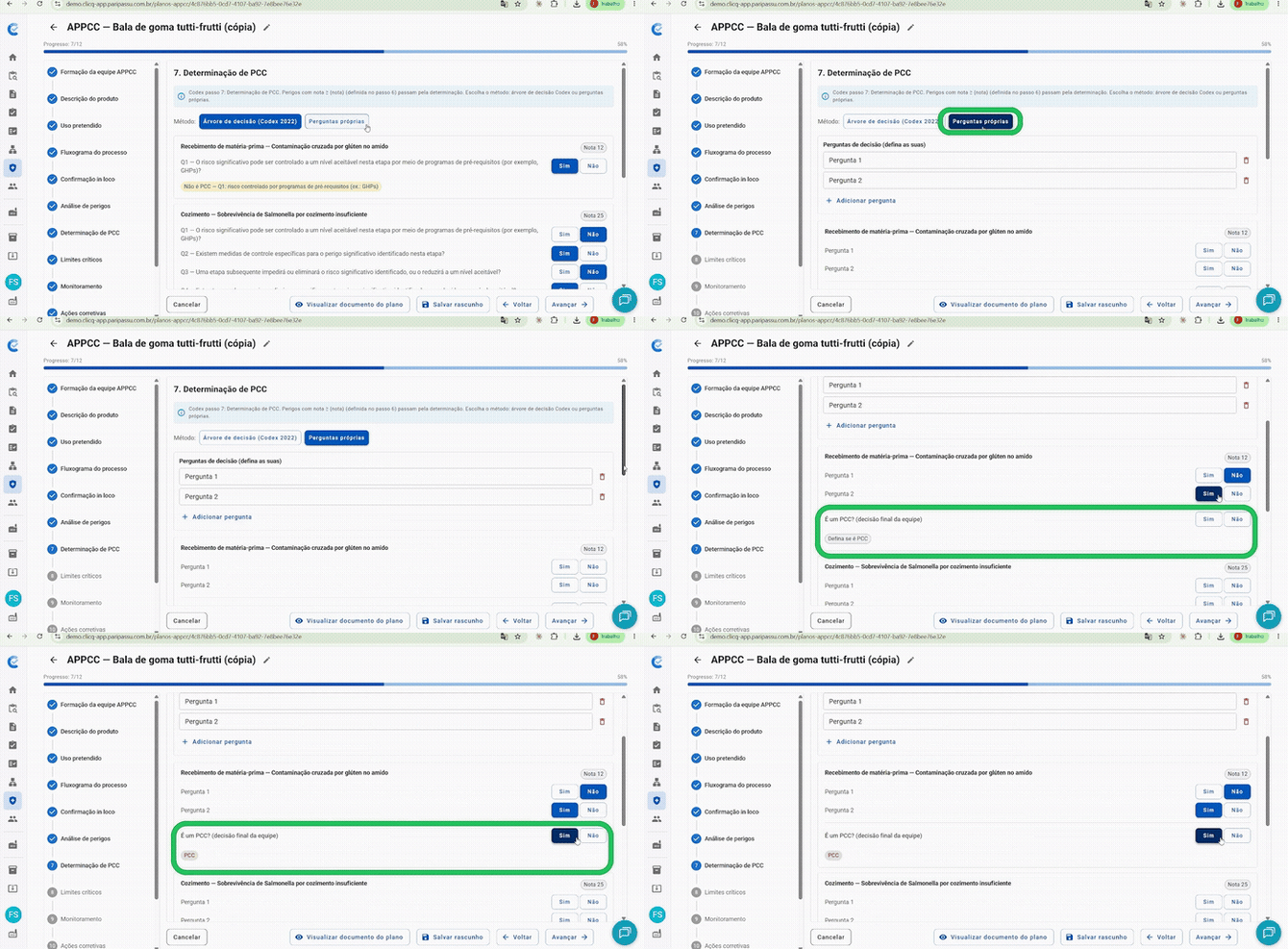
Passo 7: Determinação de PCC
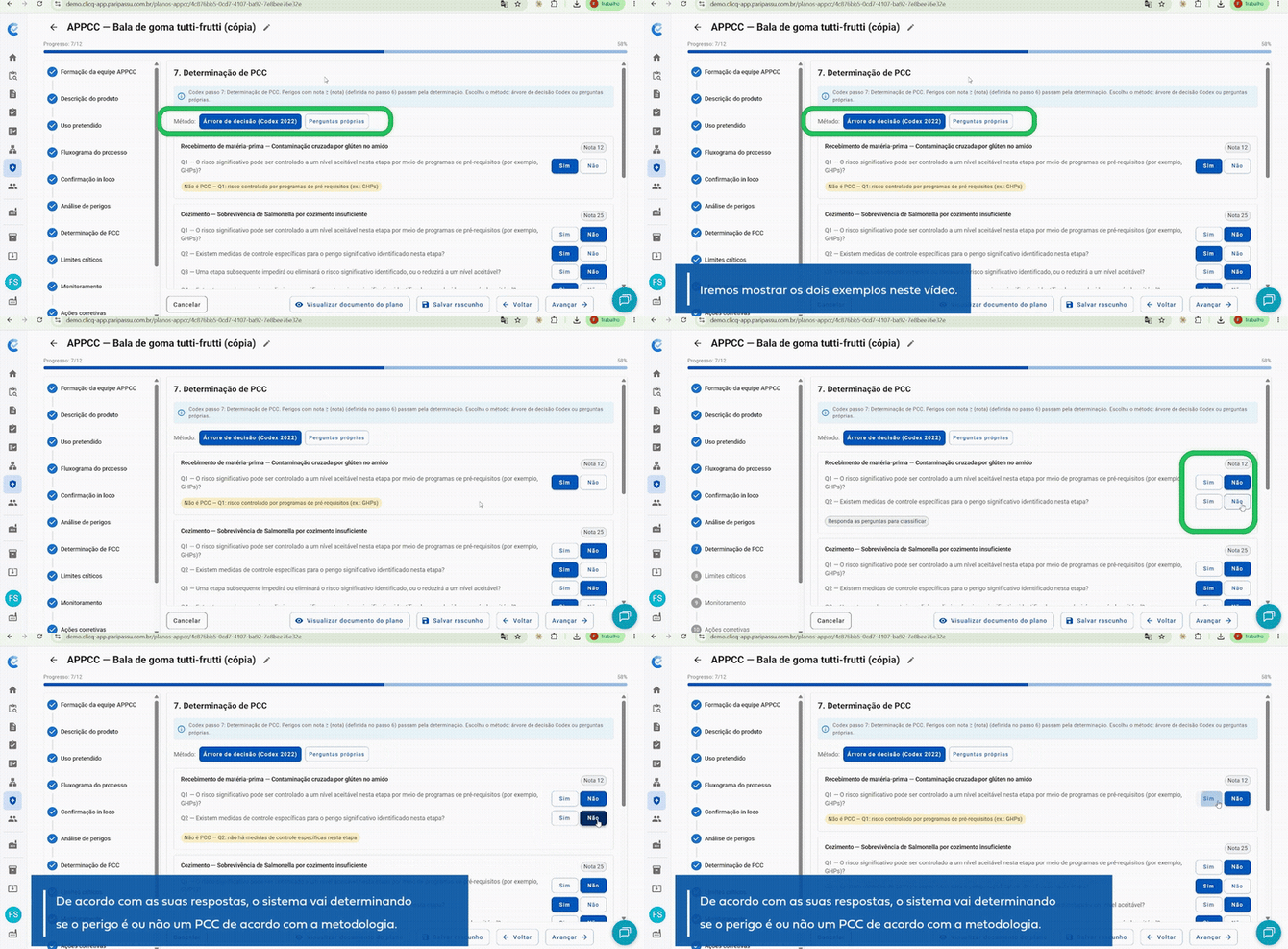
Aqui você avaliará apenas os perigos que passaram da nota de corte no passo anterior.
Escolha o método de avaliação selecionando a aba Árvore de decisão (Codex 2022) ou Perguntas próprias.
Se escolher Árvore de decisão:
-
Para cada PCC, responda às perguntas padrão com "Sim" ou "Não".
- Ao final, o sistema definirá automaticamente se o perigo é um PCC com base na metodologia.
Se escolher Perguntas próprias:
-
Clique em + Adicionar pergunta para criar o seu questionário.
- Responda as perguntas de cada PCC com "Sim" ou "Não", para registro.
- Ao final das respostas, selecione manualmente em "Define se é PCC" a decisão final da sua equipe.
Passos 8 a 11: Limites, Monitoramento, Ações corretivas e Verificação e Validação
A partir daqui, o foco será exclusivamente nos perigos classificados como PCC. O CLICQ traz as informações de etapa e perigo já preenchidas automaticamente, para que você não precise digitar nada duas vezes.
Navegue pelas abas para completar o ciclo de cada PCC:
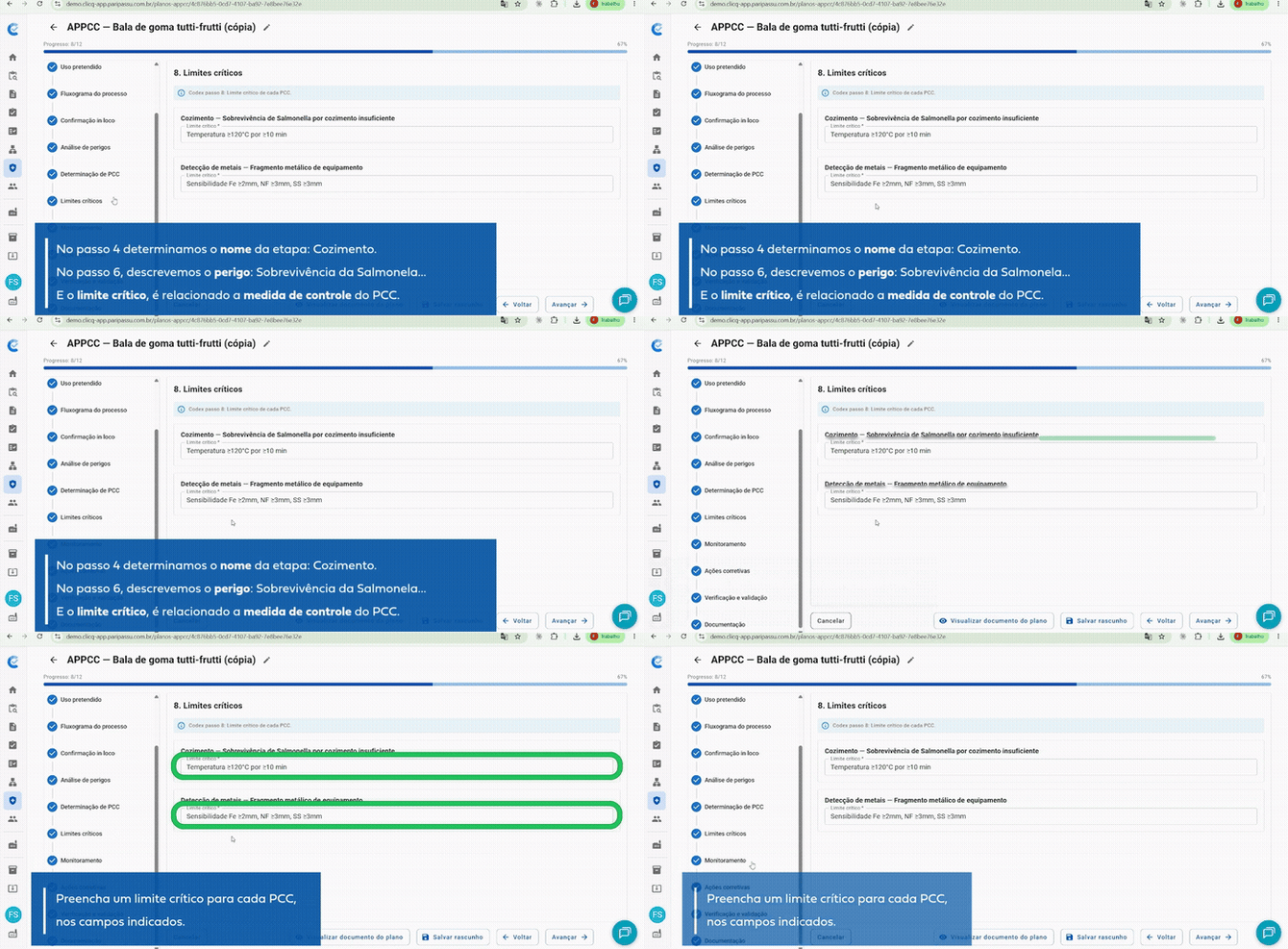
- No Passo 8, defina os limites críticos: o critério que separa o aceitável do inaceitável na medida de controle que você estipulou lá no Passo 6.
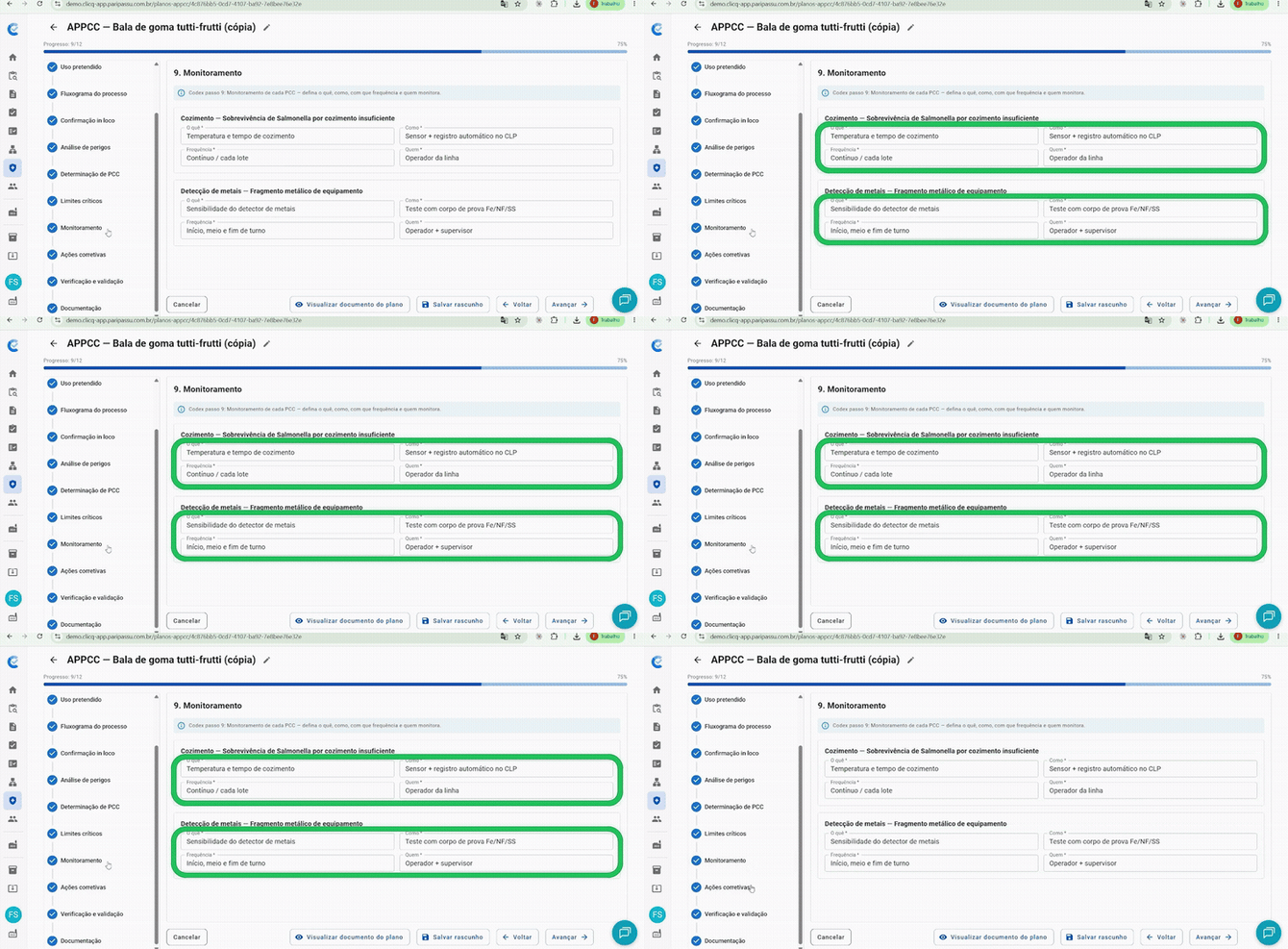
- No Passo 9, defina o monitoramento: ainda relacionado à medida de controle, informe o que é medido, como, com que frequência e quem é o responsável pela medição.
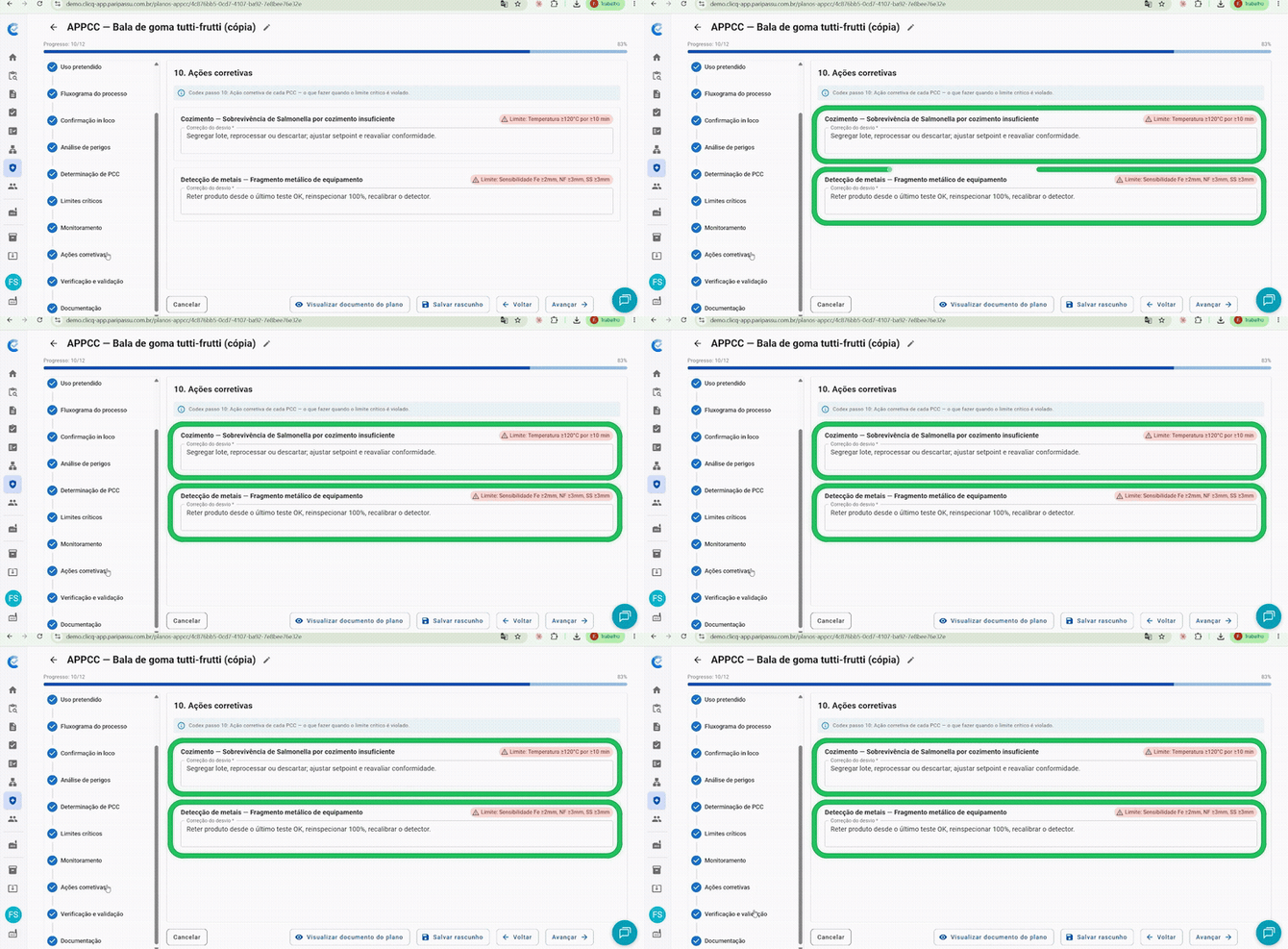
- No Passo 10, defina as ações corretivas: o que a equipe deve fazer caso o limite estipulado seja violado.
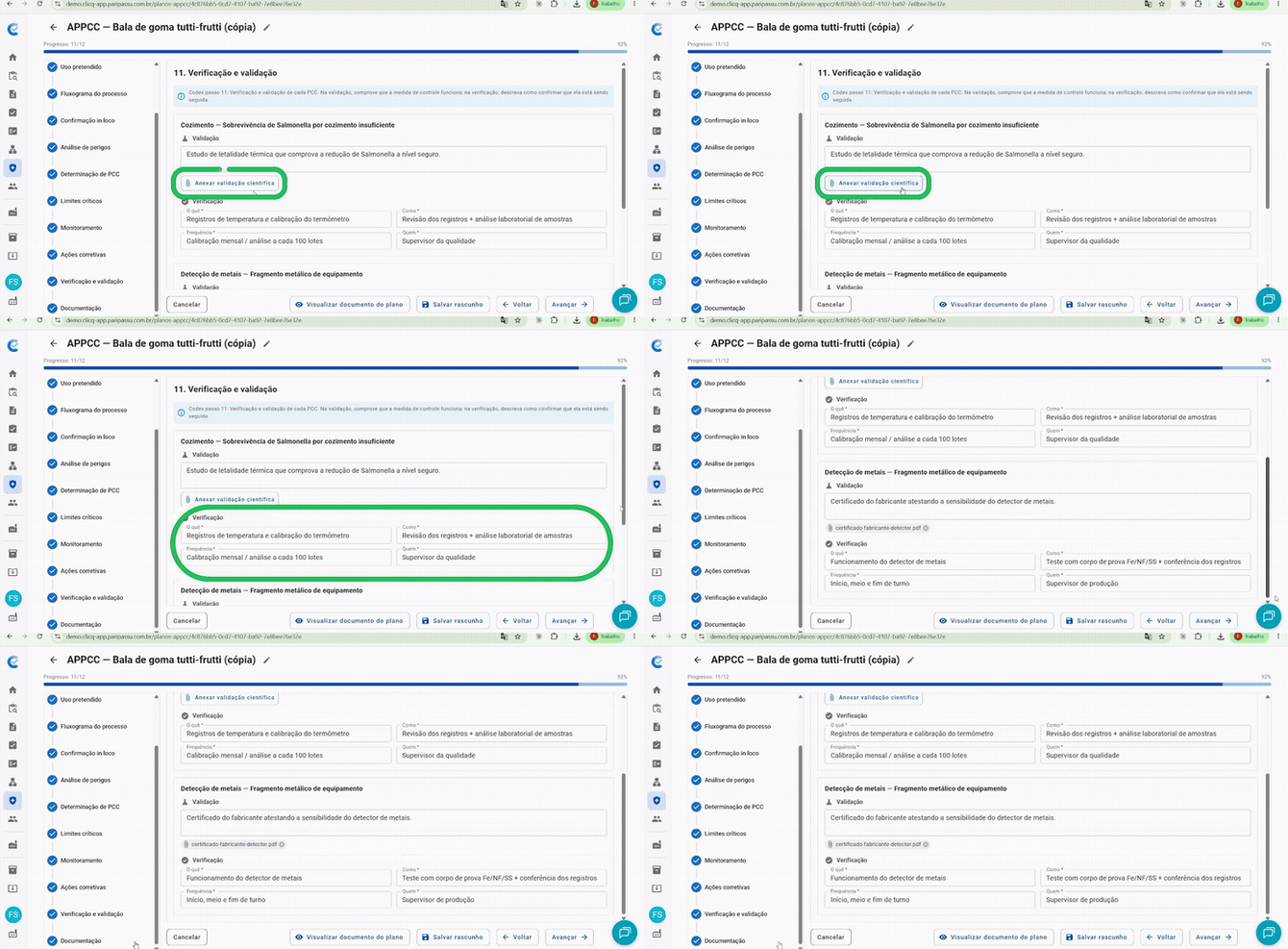
- No Passo 11, defina a verificação e validação.
- Na Validação, descreva o processo e anexe a comprovação científica de que a medida de controle funciona.
- Na Verificação, descreva como confirmar no dia a dia que ela está sendo cumprida.
- Siga para o passo 12.
Passo 12: Assinatura e Publicação
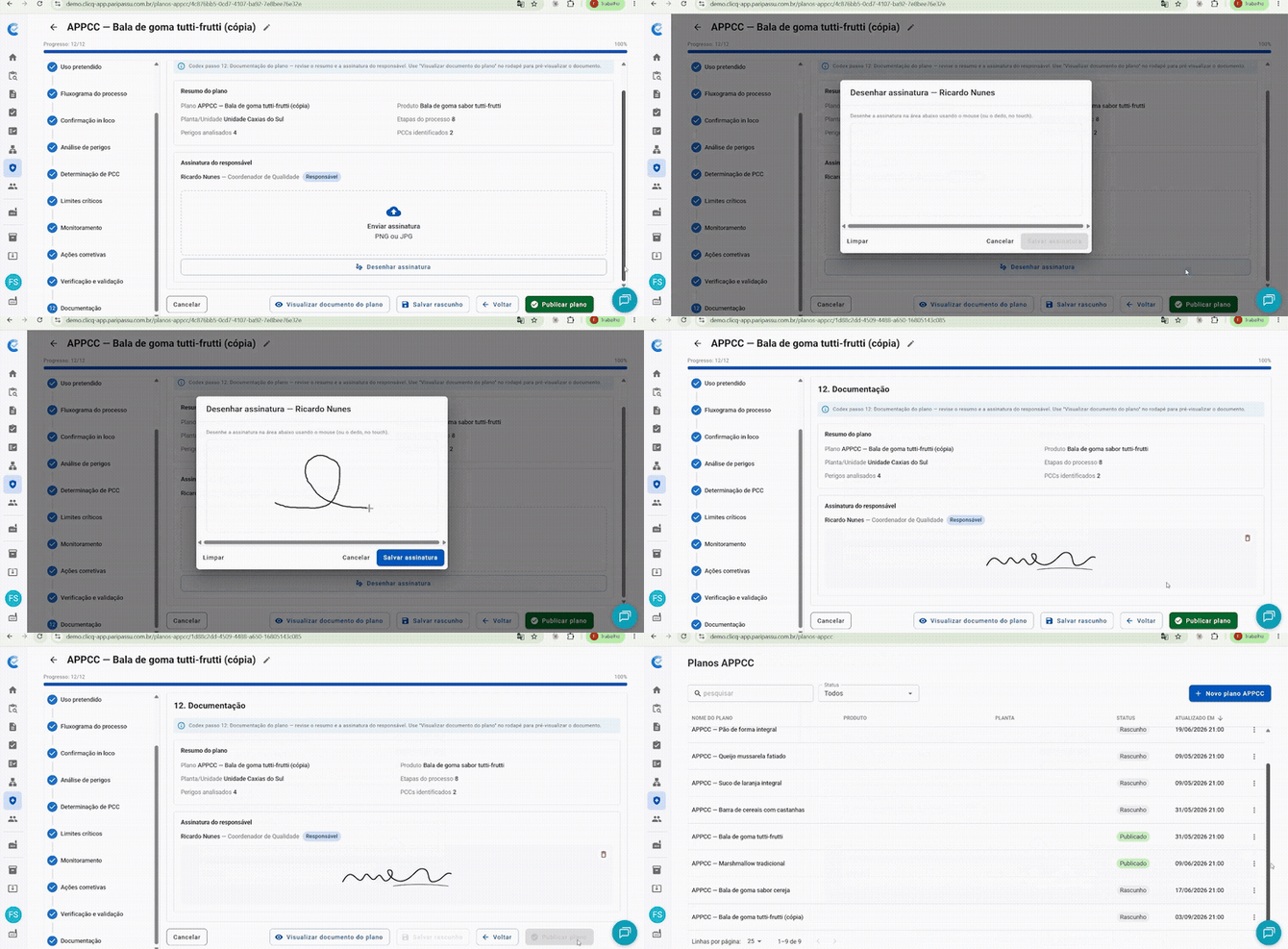
- No Passo 12, confira o resumo completo do plano montado pelo sistema.
- No quadro final, o responsável (aquele definido lá no Passo 1) deve assinar o documento. Você pode desenhar na tela com o mouse ou celular, ou anexar uma imagem.
- Depois, em Publicar plano no canto inferior direito.
- Pronto! Seu plano está publicado e sempre que quiser fazer uma alteração, pode editá-lo para criar uma nova versão.
Esperamos que este artigo tenha sido útil para você!
Caso você tenha ficado com dúvidas, CLIQUE AQUI para entrar em contato com a nossa equipe de Sucesso do Cliente! Ficaremos felizes em atendê-lo! 🤗💙
Até a próxima!