Neste artigo, você verá como montar uma etiqueta do zero: definir o tamanho, escolher os campos que serão impressos, incluir código de barras e QR Code, ajustar a impressão para a sua impressora e reaproveitar a etiqueta depois.
Confira neste artigo:
- O que você faz na tela de Etiquetas
- Antes de começar
- A página de Etiquetas
- Etapa 1 — Definições: nome e tamanho da etiqueta
- Etapa 2 — Itens: os campos que entram na etiqueta
- Etapa 3 — Códigos: código de barras e QR Code
- Etapa 4 — Editar itens: posição, tamanho e estilo
- Etapa 5 — Impressão: ajustar ao seu rolo de etiquetas
- Salvar e testar a impressão
- Depois de criar: editar, duplicar e arquivar
- Dúvidas frequentes
O que você faz na tela de Etiquetas
Em vez de pedir uma etiqueta nova para a PariPassu e esperar, você mesmo monta o layout: arrasta cada informação para o lugar onde ela deve sair, escolhe entre mais de 90 campos do seu cadastro e imprime na sua própria impressora.
Os campos não são preenchidos à mão. Você escolhe, por exemplo, Nome do produto e Data de validade; na hora de imprimir, cada etiqueta sai com o dado real daquele lote.
A tela fica no menu lateral, em Etiquetas. É ali que ficam tanto as etiquetas que a sua empresa criou quanto as etiquetas padrão do sistema.
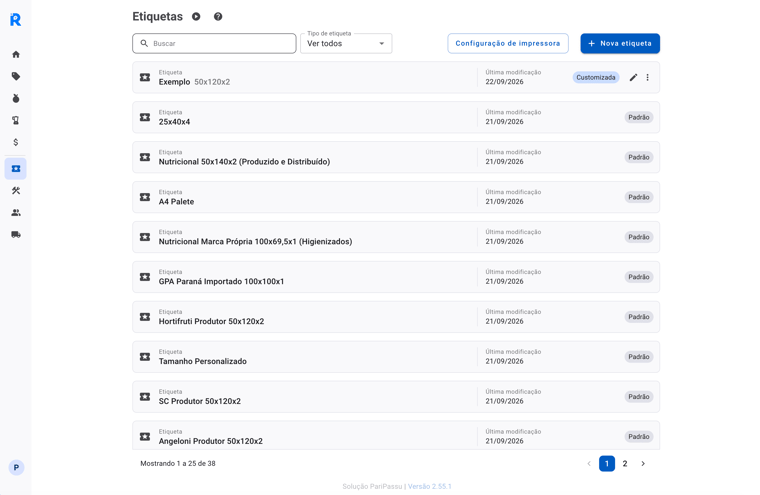
Menu lateral com o item Etiquetas e a listagem de etiquetas
Antes de começar
- Para imprimir — inclusive a impressão de teste — é necessário ter o PariPassu Print instalado e em execução no computador. Ele é quem conversa com a sua impressora.
- Tenha em mãos as medidas reais da sua etiqueta: altura, largura e a largura do rolo (ou da página).
- As medidas podem ser informadas em milímetros ou centímetros, e o limite é 1.000 mm (100 cm) por lado.
💡 Dica: antes de criar uma etiqueta do zero, veja se um dos modelos prontos já resolve. Eles trazem o layout montado, e você só ajusta o que precisa.
A página de Etiquetas
Na listagem você encontra:
- Buscar — procura pelo nome da etiqueta.
- Tipo de etiqueta — filtra entre Ver todos, Padrão (as do sistema), Customizada (as que a sua empresa criou) e Arquivada.
- + Nova etiqueta — abre a criação.
- Configuração de impressora — abre as configurações de impressão do sistema.
- Ações de cada etiqueta — editar, duplicar e arquivar.
Cada card traz o nome da etiqueta, o tamanho dela, a data da última modificação e uma marca dizendo se ela é Customizada ou Padrão.
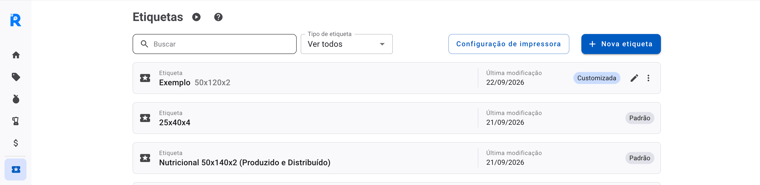
Página de Etiquetas — busca, filtro de tipo e botão + Nova etiqueta
Se você se perder, a tela explica sozinha
- Botão de play, ao lado do título — reabre a apresentação da tela, com o vídeo.
- Ponto de interrogação — inicia o tour guiado, que aponta cada parte da tela passo a passo. Existe tanto na listagem quanto na tela de criação, e pode ser revisto quantas vezes você quiser.
Etapa 1 — Definições: nome e tamanho da etiqueta
Ao clicar em + Nova etiqueta, você entra na tela de criação. A primeira aba, Definições, é onde a etiqueta ganha nome e tamanho.
- Em Nome da etiqueta, use um nome que identifique o uso — ele aparece na listagem e na hora de imprimir.
- Em Unidade de medida, escolha Milímetros ou Centímetros. Todos os campos da tela passam a usar a unidade escolhida.
- Em Tamanho da etiqueta, informe a Altura e a Largura reais da sua etiqueta.
- Em Margens da etiqueta, defina a distância que os itens devem respeitar das bordas — superior, inferior, esquerda e direita. O padrão é 0,5 cm em todos os lados.
A prévia ao lado mostra a etiqueta no tamanho real, e é nela que você acompanha o resultado enquanto monta.
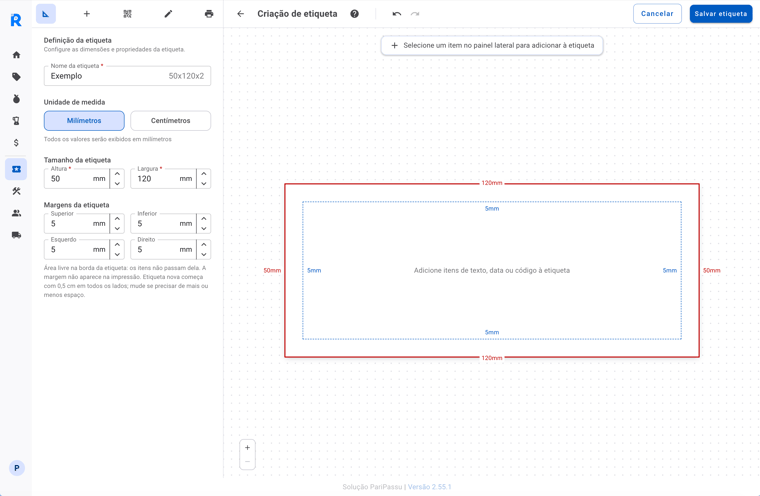
Aba Definições — nome, unidade de medida, tamanho e margens da etiqueta
⚠️ Margem da etiqueta × margem de impressão: são duas coisas diferentes. A margem da etiqueta é o respiro interno do layout — ela não aparece na impressão, e serve para o conteúdo não encostar na borda. Já as margens de impressão, na aba Impressão, corrigem o desalinhamento da própria impressora. Se o texto está saindo cortado na borda da etiqueta, o ajuste é na margem da etiqueta.
Ao aumentar a margem, os itens que já estavam na etiqueta são trazidos para dentro dela. Se algum item não couber no espaço que sobrou, a tela avisa quais ficaram onde estavam.
Etapa 2 — Itens: os campos que entram na etiqueta
Na aba Campos de texto você escolhe o que vai aparecer impresso. O painel se chama Itens da etiqueta, e os campos estão organizados por categoria:
| Categoria | O que você encontra |
|---|---|
| Produto | Nome, variedade, classificação, peso e a barra de origem rastreada |
| Embalagem | Tipo, capacidade e informações da embalagem |
| Minha empresa | Dados do seu cadastro: razão social, endereço e contato |
| Origem | Produtor, fornecedor, propriedade e localidade de origem |
| Datas | Fabricação, validade, colheita e embalagem |
| Nutricional | Tabela nutricional (vertical reduzida, linear e vertical), porção, ingredientes, alergênicos, glúten, lactose e modo de preparo |
| Destino | Dados do cliente para quem a mercadoria vai |
| Códigos como texto | Código de rastreamento, URL do QR Code e afins, impressos como texto |
| Outros | Campos que não se encaixam nas demais categorias |
| Alto teor | Selos de alto teor de açúcar, gordura e sódio |
Para montar a etiqueta:
- Use a busca (Buscar item) ou clique na categoria para ver os campos dela.
- Clique no campo desejado — ele é inserido na etiqueta e aparece na prévia.
- Arraste o campo na prévia para posicioná-lo onde quiser.
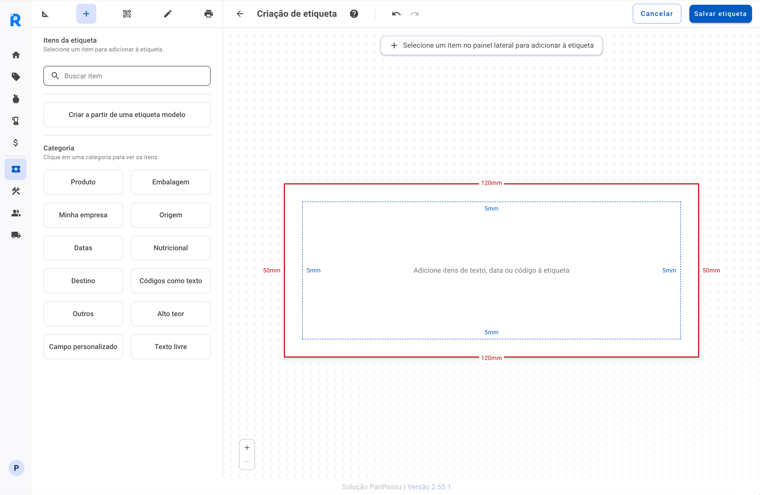
Painel Itens da etiqueta — categorias e busca de campos
Além dos campos do catálogo, o painel oferece:
- Texto livre — um texto fixo, escrito por você, que sai igual em toda impressão. Serve para frases que não mudam, como uma instrução de conservação ou o nome de uma linha de produtos.
- Campo personalizado — para uma informação que só a sua operação usa e que muda a cada impressão. Aqui você dá o nome ao campo; quem imprime é que preenche o valor, e esse nome aparece como rótulo na tela de impressão.
- Criar a partir de uma etiqueta modelo — parte de uma etiqueta pronta, já montada, em vez de começar da folha em branco.
💡 Dica: os valores que aparecem na prévia são exemplos. Na impressão, cada campo recebe o dado real da remessa.
Etapa 3 — Códigos: código de barras e QR Code
A aba Códigos reúne os códigos que a etiqueta pode carregar, separados em três grupos:
| Grupo | Opções |
|---|---|
| QR Code | QR Code e QR Code GS1 |
| QR Code Carrefour | Quatro variações: com ou sem informação nutricional, com ou sem validade |
| Código de barras | EAN 13, GTIN, EAN 13 nutricional, DUN14/ITF14, DUN14/ITF14 nutricional, GS1-128 e Intercalado 2 de 5 |
Clique no código desejado para inseri-lo. Depois de inserido, ele é ajustado como qualquer outro item — posição, tamanho e, no caso do QR Code, o tamanho próprio dele.
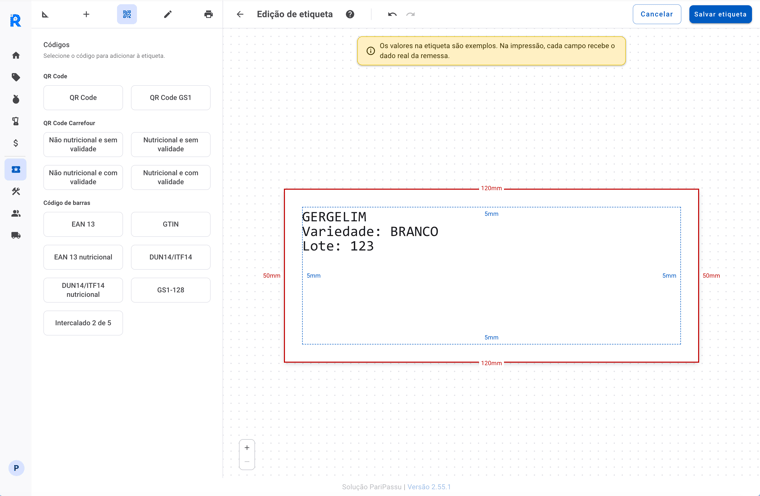
Aba Códigos — grupos de QR Code e de código de barras
💡 A tabela nutricional fica em Campos de texto: ela não é um código. Na categoria Nutricional você insere a tabela em três formatos — vertical reduzida, linear e vertical — e depois ajusta a largura da tabela, se oculta campos zerados e se exibe o cabeçalho “Informação nutricional”.
Etapa 4 — Editar itens: posição, tamanho e estilo
A aba Itens lista tudo que já está na etiqueta. Clique em um item (na lista ou na própria prévia) para abrir as opções dele:
| Ajuste | Para que serve |
|---|---|
| Texto do item | Edita o texto que acompanha o campo. A parte destacada é o campo e não pode ser removida |
| Tamanho da fonte | Aumenta ou diminui o texto |
| Negrito, Contornado e Caixa alta | Destaca a informação na etiqueta; Caixa alta imprime o texto todo em maiúsculas |
| Largura do item | Define o espaço que o item ocupa. Alguns tipos de item também têm altura |
| Alinhamento do texto | Esquerda, centro, direita ou justificado |
| Quebra de linha | 1, 2 ou 3 linhas — a tela avisa quantas linhas o texto ocupa naquela largura |
| Rotação do item | Gira o item 90° para a esquerda ou para a direita |
| Posição na etiqueta | Posição horizontal e vertical, com as setas para ajuste fino |
| Alinhar na etiqueta | Encosta o item à esquerda, ao centro ou à direita da etiqueta, de uma vez |
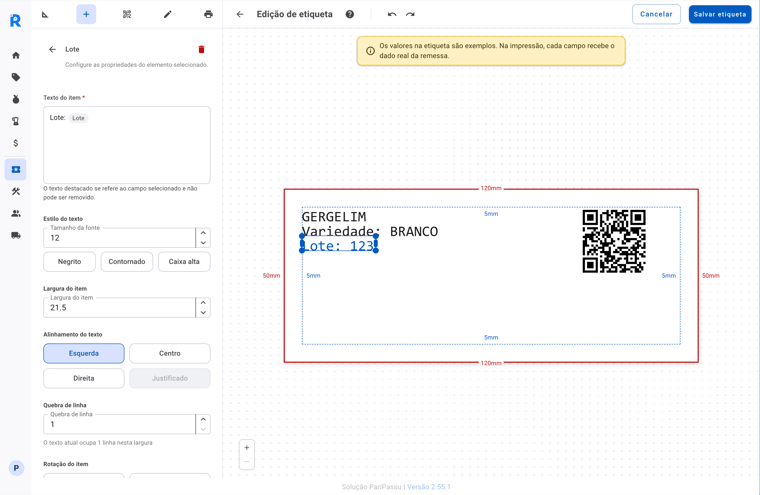
Painel de edição de um item selecionado
Alguns itens têm ajustes próprios: o selo de alto teor tem orientação vertical ou horizontal, e o QR Code tem o tamanho dele.
Trabalhando com vários itens
Segure Ctrl e clique para somar itens à seleção, ou clique e arraste na prévia para selecionar uma área. Com vários selecionados, os ajustes valem para todos de uma vez, e os campos que diferem entre eles aparecem como Misto.
O botão Remover selecionados tira todos de uma vez, e a mensagem que aparece traz um Desfazer caso tenha sido engano.
Atalhos que poupam tempo
- Setas do teclado — movem o item selecionado 1 mm por vez, para o ajuste fino.
- Delete ou Backspace — removem o item selecionado.
- Ctrl+Z e Ctrl+Shift+Z — desfazem e refazem, também disponíveis na barra superior.
- Zoom — aumenta ou diminui a prévia, sem alterar o tamanho real da etiqueta.
⚠️ Atenção: alguns itens são obrigatórios pela legislação. Ao remover um deles, o Rastreador avisa qual é a norma e pede confirmação antes de tirar da etiqueta.
Etapa 5 — Impressão: ajustar ao seu rolo de etiquetas
A aba Impressão é onde a etiqueta é encaixada no material que você usa:
| Ajuste | O que informar |
|---|---|
| Largura da página | A largura do rolo ou da página de impressão |
| Orientação | Paisagem ou Retrato — como as etiquetas saem no rolo |
| Inversão da impressão | Normal ou Invertida, que gira a etiqueta 180° no rolo |
| Colunas por página | Quantas etiquetas ficam lado a lado: uma, duas, três ou quatro |
| Espaçamento entre colunas | O espaço entre uma coluna e outra |
| Margens de impressão | Superior, inferior, esquerda e direita, para que nenhuma informação seja cortada |
Conforme você ajusta, a tela mostra quanto da fita está ocupado — por exemplo, “100 mm de 110 mm da fita” — e avisa quando a configuração não cabe na largura informada.
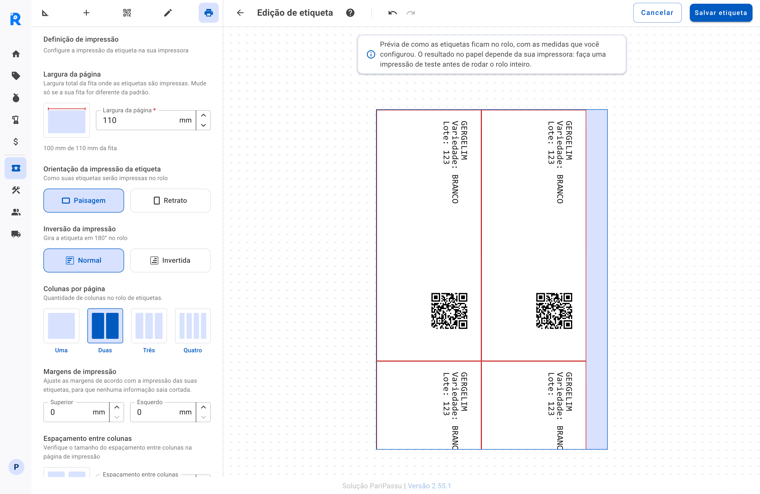
Aba Impressão — largura da página, colunas, margens e prévia do rolo
Salvar e testar a impressão
Para salvar, clique em Salvar etiqueta. Três coisas são exigidas:
- A etiqueta precisa ter nome.
- Altura e largura precisam ser maiores que zero.
- A etiqueta precisa ter ao menos um item.
Antes de usar a etiqueta na rotina, vale imprimir um teste: a tela busca as impressoras disponíveis no PariPassu Print, e você escolhe a impressora, a quantidade de etiquetas e o modo de impressão.
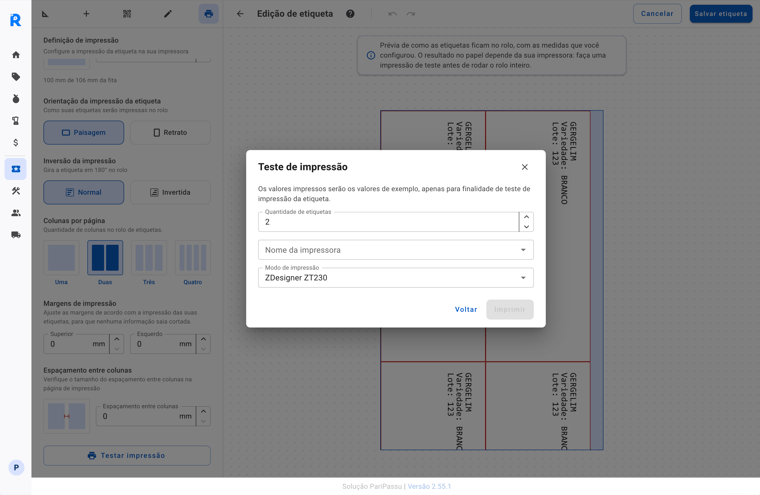
Impressão de teste — seleção de impressora e quantidade
Depois de criar: editar, duplicar e arquivar
| Ação | O que acontece |
|---|---|
| Editar | Abre a etiqueta na mesma tela de criação, com tudo como você deixou. Fica no ícone de lápis do card |
| Duplicar | Cria uma cópia da etiqueta com o prefixo CÓPIA - no nome, para você partir dela sem alterar a original |
| Arquivar | A etiqueta sai da lista e deixa de ser oferecida na impressão, mas fica guardada |
| Desarquivar | Devolve a etiqueta à lista e à impressão. Aparece nos cards que estão arquivados |
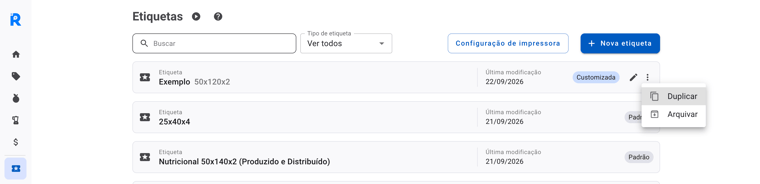
Menu de ações de uma etiqueta na listagem
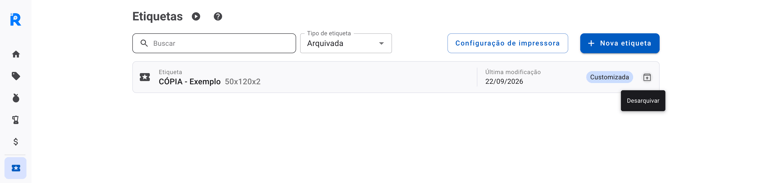
Filtro Tipo de etiqueta em Arquivada, com o botão de desarquivar no card
💡 Nada é apagado: a tela não exclui etiquetas. Quando uma etiqueta deixa de ser usada, você a arquiva — ela some da lista e da impressão sem se perder, e volta com um clique quando precisar de novo.
Se você sair da criação sem salvar, o Rastreador pergunta antes de descartar as alterações. E as ações dependem da sua permissão: criar, editar, arquivar e desarquivar podem estar bloqueados para o seu usuário — nesse caso, quem libera é o administrador da sua empresa.
Dúvidas frequentes
| Situação | O que fazer |
|---|---|
| Aparece “Você não tem permissão” | Criar, editar, arquivar e desarquivar dependem de permissão. Peça ao administrador da sua empresa para liberar |
| Aparece “Itens fora da etiqueta” | Algum item está passando da borda. Selecione o item e ajuste a posição ou a largura até o aviso sumir |
| Não consigo salvar | Confira as três exigências: nome preenchido, altura e largura maiores que zero, e pelo menos um item na etiqueta |
| O conteúdo sai cortado na borda da etiqueta | Aumente as Margens da etiqueta, na aba Definições — é o respiro interno do layout |
| A impressão sai deslocada no rolo | Aí sim o ajuste é nas Margens de impressão, na aba Impressão, que corrigem o alinhamento da impressora. Imprima um teste a cada ajuste |
| A configuração não cabe na fita | Reduza o número de colunas, o espaçamento entre elas ou a largura da etiqueta, conforme o aviso da tela indicar |
| Uma etiqueta sumiu da lista e da impressão | Provavelmente foi arquivada. No filtro Tipo de etiqueta escolha Arquivada e clique em Desarquivar no card |
| Os dados aparecem errados na prévia | Os valores da prévia são apenas exemplos. O dado real entra na hora da impressão |
| Não encontro um campo | Use a busca do painel de itens. Se o campo não existir, use Texto livre ou Campo personalizado |
| Aparece “Algo deu errado nesta tela” | Recarregue a tela pelo botão da própria mensagem. Se repetir, use Copiar detalhes e envie para a nossa equipe |
Esperamos que este artigo tenha sido útil para você! 🍎
Ficou com dúvidas? CLIQUE AQUI para entrar em contato com a nossa equipe!
Ficaremos felizes em atendê-lo! 🤗💙