Confira neste artigo:
- Cadastro nutricional e Rastreabilidade
- Vídeo: Como fazer o cadastro nutricional de um produto no Rastreador 5G?
- Passo 1 de 4: Cadastrar o nutricional
- Passo 2 de 4: Preencher tabela nutricional e rótulo
- Passo 3 de 4: Informações adicionais
- Passo 4 de 4: Adicionar alergênicos e validade
- Ações no histórico: Editar, visualizar e excluir cadastros
Cadastro nutricional e Rastreabilidade
O cadastro nutricional permite incluir a tabela de nutrientes, lista de ingredientes e alertas de alergênicos diretamente nas etiquetas dos seus produtos. Isso garante transparência para o consumidor final e adequação à norma de rotulagem da Anvisa, a RDC 429/2020.
⚠️ Atenção!
Os dados inseridos aqui aparecerão diretamente para o seu consumidor final.
Garanta que todas as informações nutricionais sejam validadas por um nutricionista ou responsável técnico antes de realizar o cadastro.
É importante também se atentar ao tamanho da etiqueta que conterá estas informações:
ℹ️ Tamanho mínimo da etiqueta
Para garantir a legibilidade das informações contidas na etiqueta, o tamanho mínimo aceitável é de 50x100.
Para imprimir uma etiqueta nutricional é necessário cadastrar as informações nutricionais dos produtos.
Para aprender a realizar o cadastro nutricional de seus produtos, assista ao vídeo tutorial ou leia as instruções detalhadas abaixo.
Vídeo: Como fazer o cadastro nutricional de um produto no Rastreador 5G?
Passo 1 de 4: Cadastrar o nutricional
-
Acesse o Rastreador PariPassu.
-
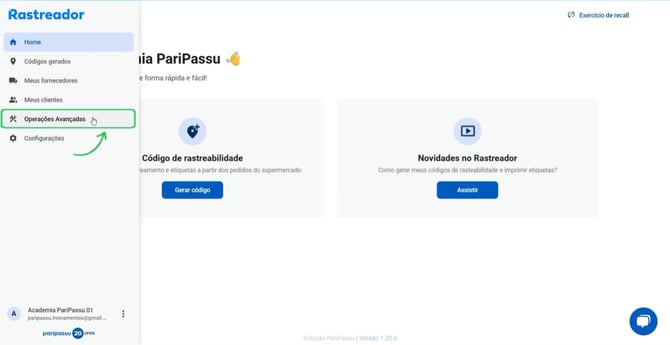
No menu lateral, acesse a página Operações Avançadas.
-
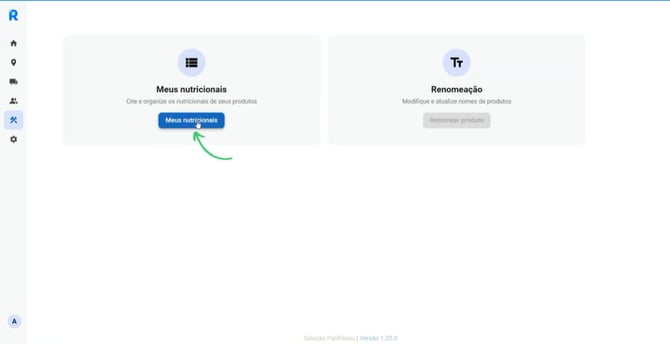
Clique no botão Meus nutricionais.
-
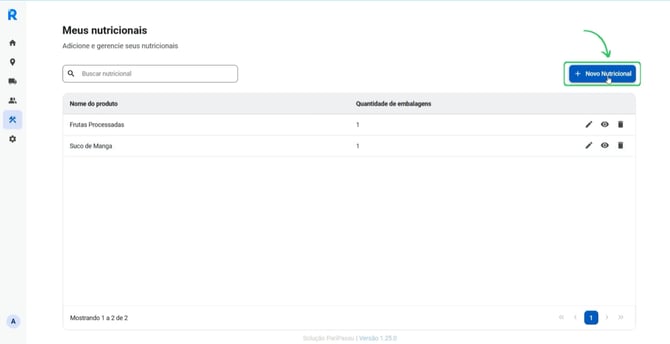
Clique no botão azul + Novo Nutricional, localizado no canto superior direito da tela.
-
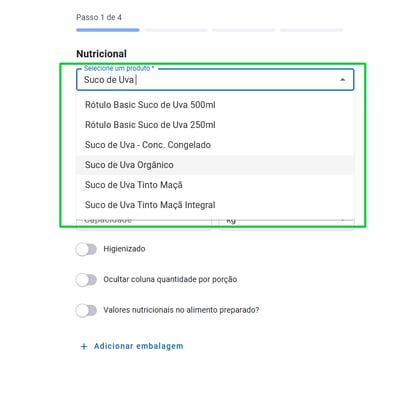
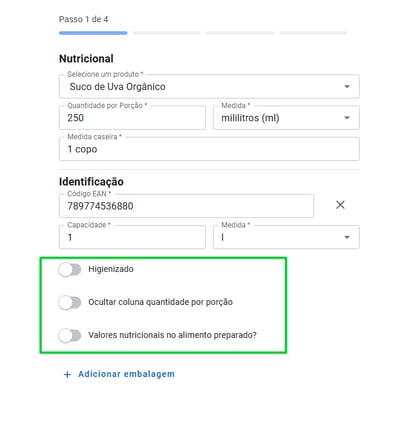
Selecione o Nome do produto exatamente como ele deve aparecer na etiqueta (por exemplo: "Suco de uva Orgânico").
-
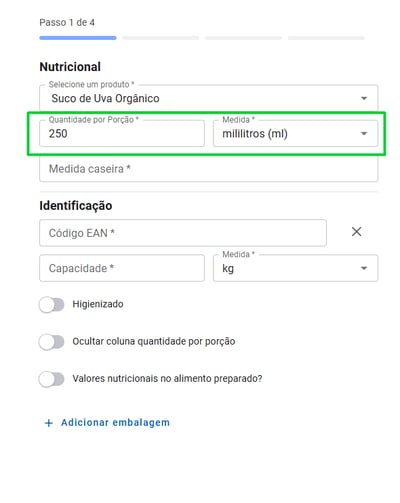
Preencha a Quantidade por Porção com a unidade de Medida correta (ex.: 250 ml).
-
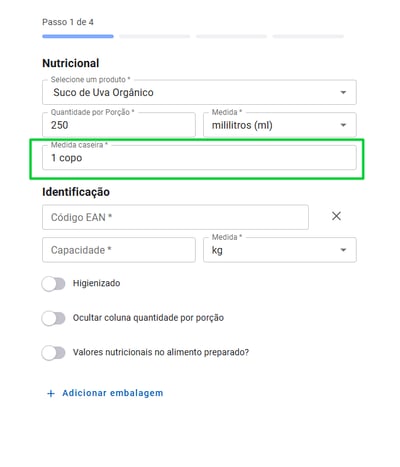
Informe a Medida caseira correspondente (ex.: 1 copo).
-
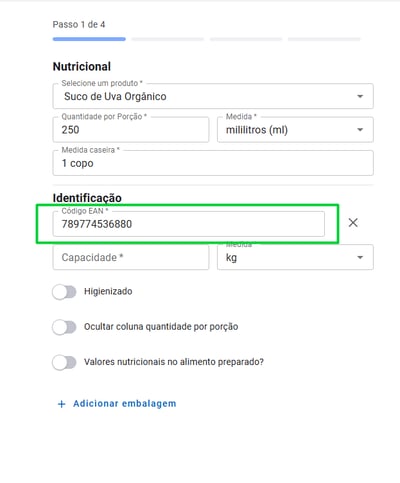
Na seção de Identificação, digite o Código EAN (o código de barras da sua embalagem).
-
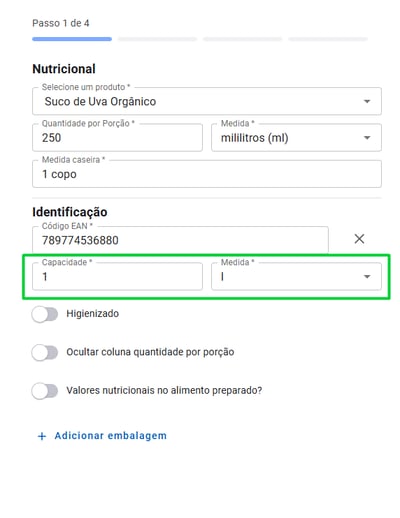
Preencha a Capacidade e a unidade de Medida do produto que está sendo cadastrado (ex.: 1 litro).
- (Opcional) Ative as opções de acordo com as necessidades do seu cadastro nutricional.
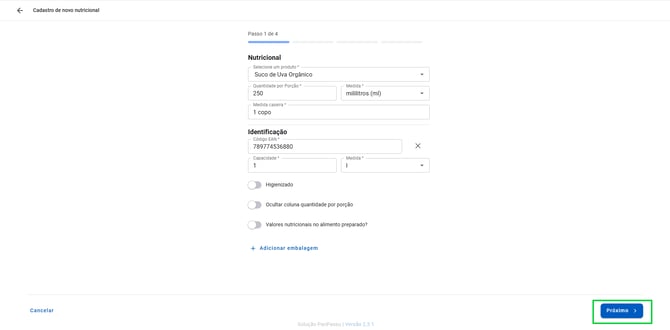
- Após completar, clique em Próximo.
ℹ️🤔Como adicionar mais de uma embalagem?
Se o mesmo produto for comercializado em embalagens de tamanhos diferentes (por exemplo: garrafas de 250 ml e 1 litro), você pode incluí-las no mesmo registro.
-
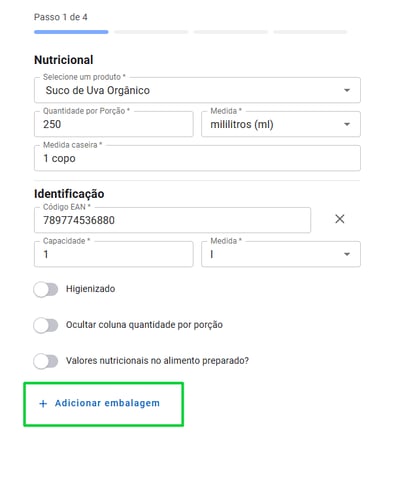
Clique em + Adicionar embalagem.
-
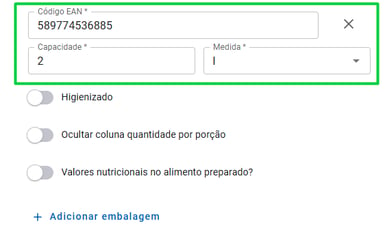
Preencha o novo Código EAN, a Capacidade e a Medida desta segunda embalagem.
-
Quando terminar de inserir todas as opções de embalagem para este produto, clique em Próximo.
Passo 2 de 4: Preencher tabela nutricional e rótulo
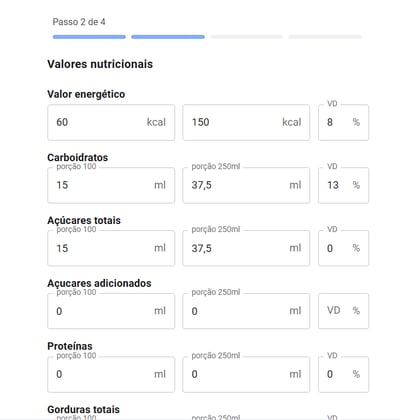
Na etapa Valores nutricionais, preencha os dados de valor energético, carboidratos, proteínas e demais componentes, conforme a sua tabela técnica.
💡Dica: Como preencher as colunas?
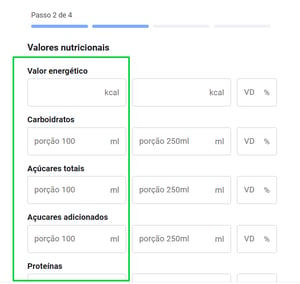
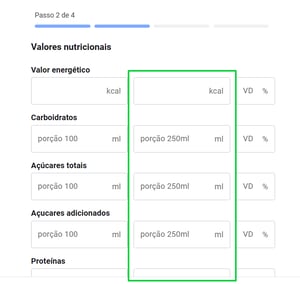
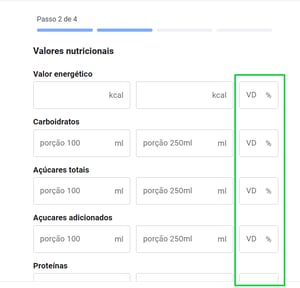
O sistema apresenta três colunas:
-
A primeira é para os valores referentes a 100g/100ml.
-
A segunda é para os valores da porção que você definiu no início do cadastro.
-
Na última coluna, preencha também o percentual de Valor Diário (%VD) de cada item.
- Preencha todas as colunas com os valores nutricionais do produto.
-
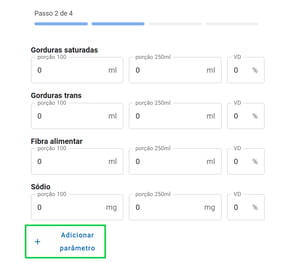
(Opcional) Para adicionar um parâmetro que não aparece na lista padrão:
-
Clique em + Adicionar parâmetro.
-
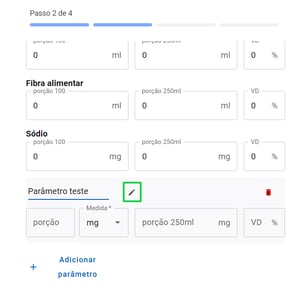
Clique no lápis para editar o nome do componente.
-
Preencha os valores.
-
-
Após completar a tabela, clique em Próximo.
Passo 3 de 4: Informações adicionais
-
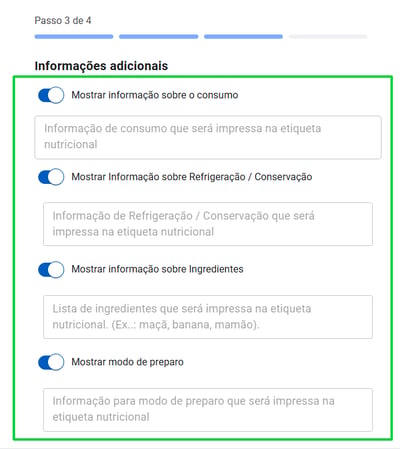
Ative as opções de informações adicionais que deseja exibir no rótulo.
-
Preencha os textos correspondentes a cada opção ativada.
-
Se alguma informação não se aplicar ao seu produto, basta deixá-la desativada.
-
Clique em Próximo.
Passo 4 de 4: Adicionar alergênicos e validade
-
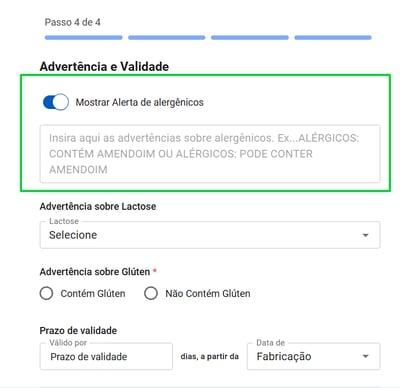
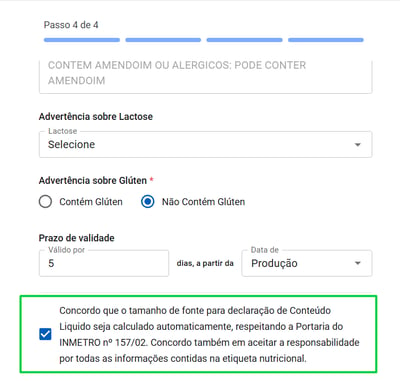
Ative a opção "Mostrar alertas de alergênicos" para inserir um texto com os avisos (ex.: "Contém amendoim").
-
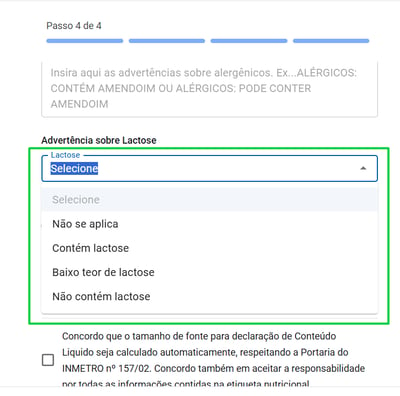
No campo "Advertência sobre Lactose", selecione a opção correspondente ao seu produto.
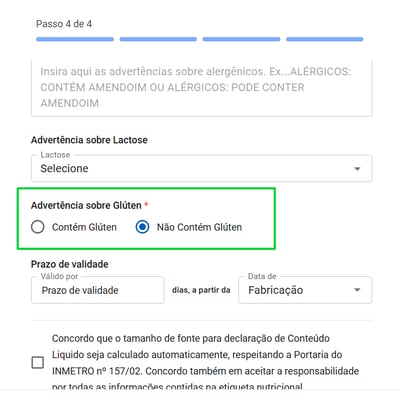
- No campo "Advertência sobre glúten", selecione a opção correspondente ao seu produto.
-
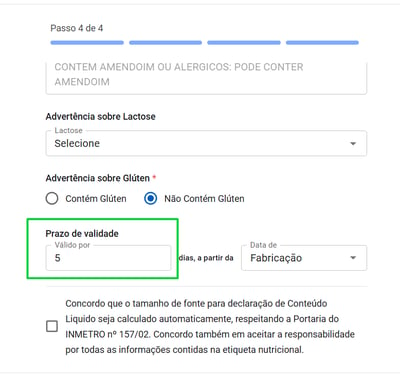
No campo "Válido por", digite o número de dias em que o produto é considerado válido.
-
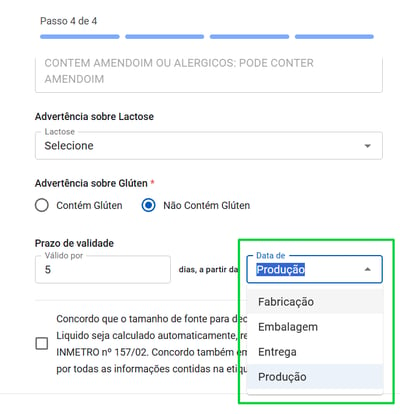
Selecione ao lado, a partir de qual data essa contagem começa: Data de fabricação, embalagem, entrega ou produção.
-
Leia o termo de conformidade exibido no final da tela e marque a caixa de seleção para concordar que as informações seguem a legislação vigente.
-
Clique em Concluir.
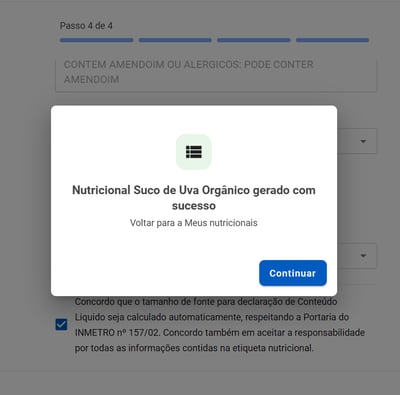
Pronto! O cadastro nutricional foi realizado com sucesso 🎉🤗
Ações no histórico: Editar, visualizar e excluir cadastros
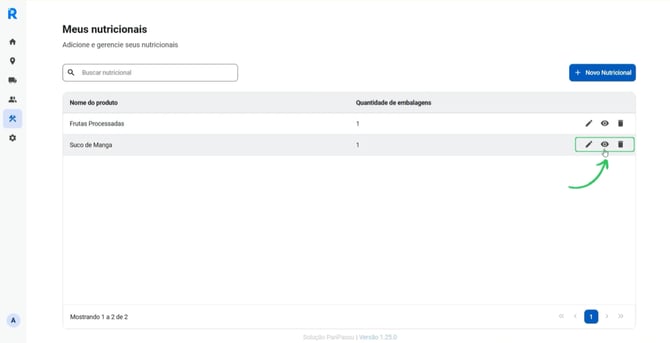
Após cadastrar um nutricional, ele aparecerá na listagem da página Meus nutricionais. Sempre que precisar, você possui três possibilidades de ação nesta lista:
- Editar um cadastro nutricional, clicando no ícone de lápis.
- Visualizar os detalhes do cadastro, clicando no ícone de olho.
- Excluir um cadastro, clicando no ícone de lixeira.
Esperamos que este artigo tenha sido útil para você!
Caso você tenha ficado com dúvidas, CLIQUE AQUI para entrar em contato com a nossa equipe de Sucesso do Cliente! Ficaremos felizes em atendê-lo! 🤗💙
Até a próxima!