Confira neste artigo:
O que é o histórico de Clientes?
O histórico de fornecedores é essencial para realizar os registros de venda de sua operação, garantindo a rastreabilidade desde o início do processo.
ℹ️🔗 Artigo complementar
Para aprender a cadastrar um novo cliente, leia também o artigo complementar:
Para aprender a gerenciar seus clientes no Rastreador 5G, leia as instruções detalhadas abaixo.
Acessando a página de Clientes
-
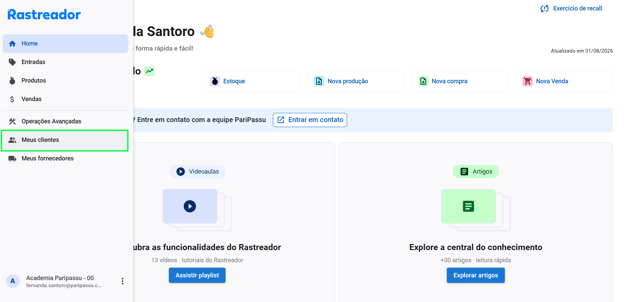
No menu lateral esquerdo, clique em Meus clientes.
-
Nesta página, você visualiza o histórico com todos os clientes cadastrados para sua empresa.
Você poderá adicionar um novo cliente ou para os já cadastrados, visualizar informações em detalhe, editar o cadastro e excluí-lo.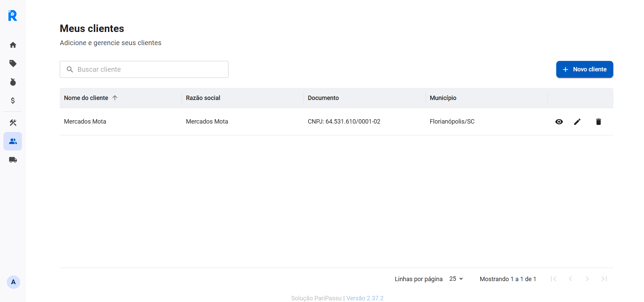
Como gerenciar seus Clientes?
No histórico de clientes, você visualiza algumas informações importantes sobre este cadastro:
- Nome do Cliente
- Razão Social
- Documento
- Município
E ao final da linha você possui três ações:
-
Visualizar detalhes
- Editar cadastro
- Excluir cadastro
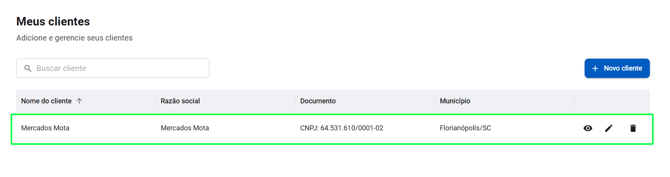
Veja abaixo as instruções detalhadas para cada uma destas ações.
Ações no histórico: Visualizar detalhes
- Para visualizar mais informações do que as apresentadas no histórico, clique no ícone de olho ao final da linha do cadastro.
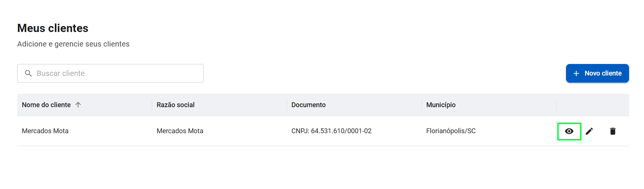
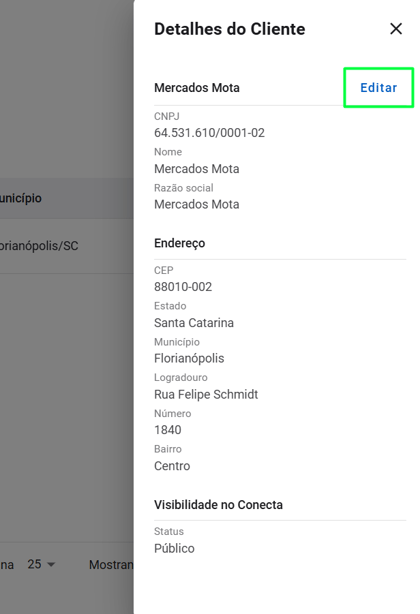
- O Rastreador abrirá uma aba lado a lado com o histórico, apresentando os detalhes:
- Dados cadastrais mais completos;
- Endereço;
- Visibilidade no Conecta.
- Caso queira também é possível editar direto desta aba, clicando no botão Editar.
🤔 O que significa o status de Visibilidade no Conecta?
O Conecta 2.0 é um aplicativo que oferece transparência no rastreamento de alimentos garantindo que os consumidores saibam qual a procedência dos produtos que levam para casa.
Ou seja, se a visibilidade estiver com o status:
- Público: Na página de rastreabilidade do produto, o consumidor visualizará todas as informações sobre este cliente (Nome do fornecedor, CNPJ, Inscrição Rural, Descrição e Localização).
- Privado: O consumidor não visualiza as informações sobre este cliente.
Você deverá escolher um nome alternativo para que o consumidor visualize na página do produto, e se necessário, pode adicionar uma descrição.
Ações no histórico: Editar cadastro
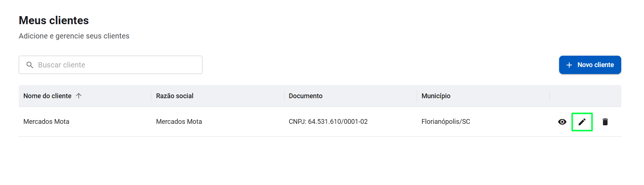
- Para editar um cadastro de cliente, clique no ícone de lápis ao final da linha.
- Você poderá navegar entre as abas para editar algumas informações.
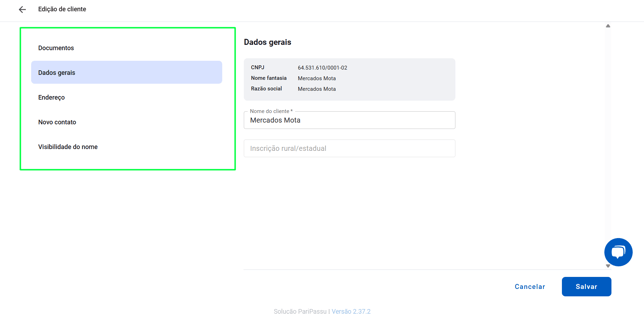
- As abas com informações editáveis são: Dados gerais, Contato e Visibilidade do nome (Conecta). Veja abaixo os campos editáveis em cada aba.
👇 Na aba Dados gerais, você pode editar o Nome do cliente: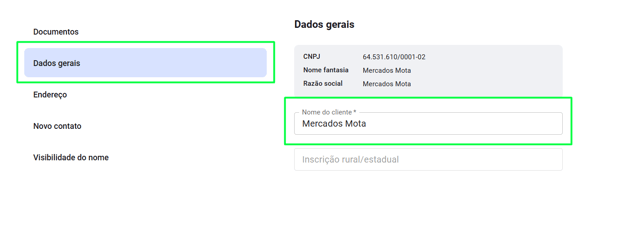
👇 Na aba Contato, você pode adicionar um ou mais contatos clicando no botão
+ Novo contato.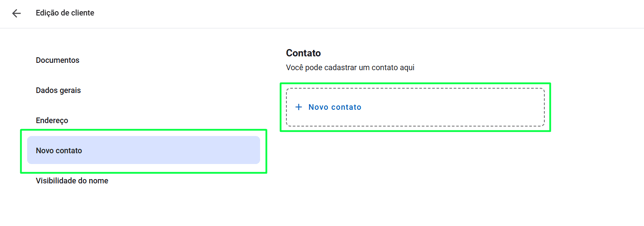
👇 Na aba Visibilidade no nome, você pode preencher algumas informações adicionais sobre o cliente e editar se deseja deixar o nome dele Público ou Privado, na página dos produtos no Conecta.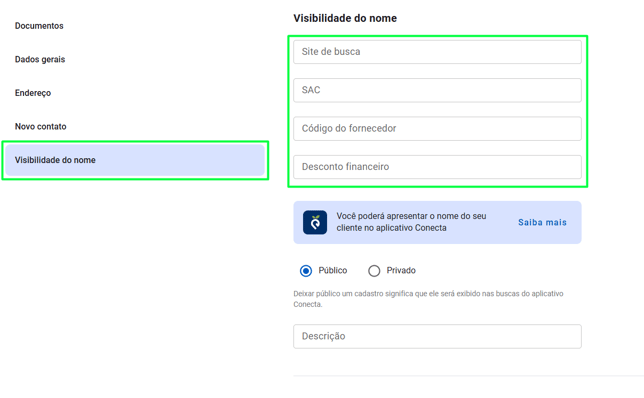
👇 Status Público: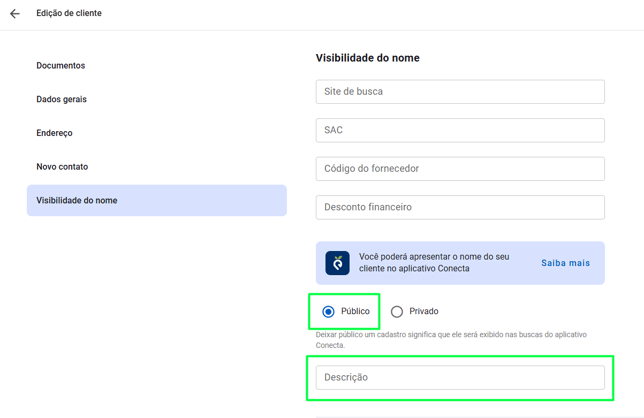
👇 Status Privado: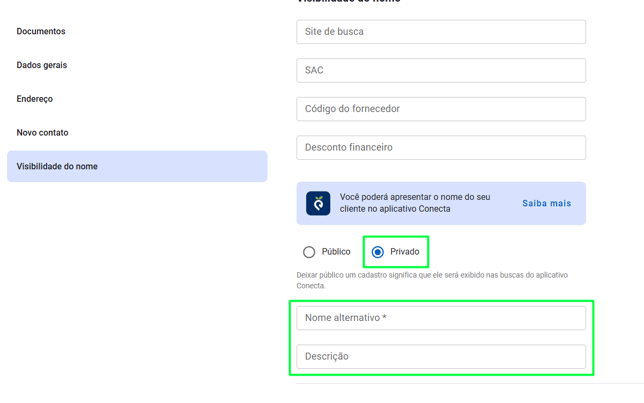
- As páginas de Documentos, Endereço e algumas informações em Dados gerais, não podem ser editadas.
🚫 Estas ficam em cinza mais claro e bloqueado para edição.
👇 Exemplo de campo bloqueado para ação: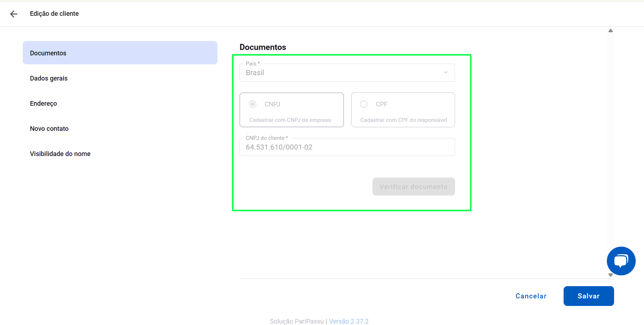
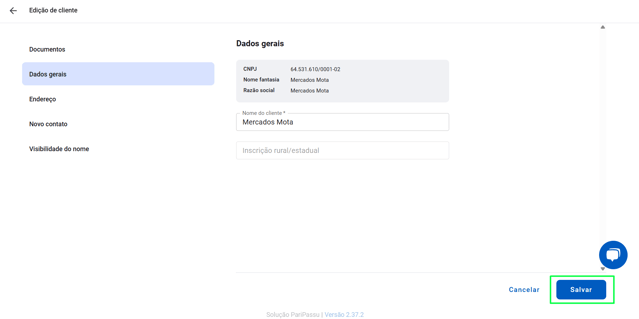
✅ Sempre salve antes de sair!
Após finalizar suas edições, clique no botão de Salvar, para não perder seu progresso.
Ações no histórico: Excluir um cadastro
⚠️ Atenção! E se eu precisar reativar o cadastro?
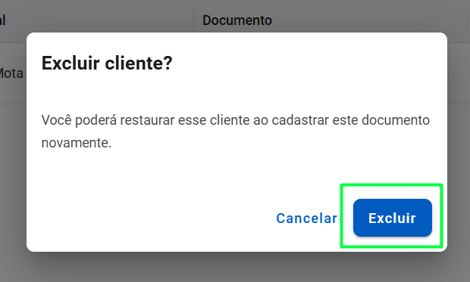
Ao excluir um cliente, para reativá-lo, você deverá cadastrá-lo novamente.
O sistema irá identificar o documento e você deve clicar no botão para confirmar a reativação deste cadastro.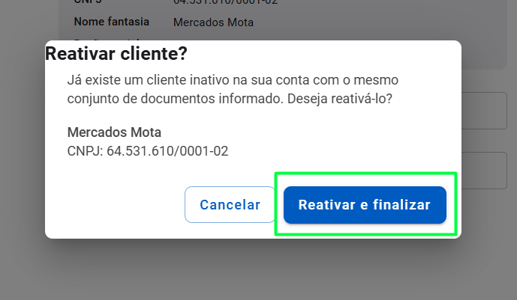
-
Para excluir um cliente, clique no ícone de lixeira ao final da linha correspondente.
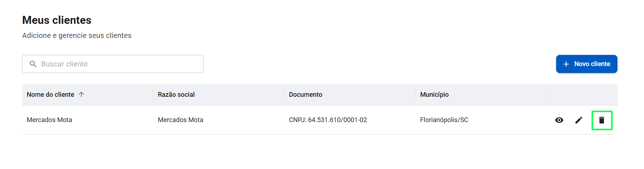
- Depois confirme a ação clicando no botão Excluir.
Esperamos que este artigo tenha sido útil para você!
Ficou com dúvidas? CLIQUE AQUI para entrar em contato com a nossa equipe!
Ficaremos felizes em atendê-lo! 🤗💙