Confira neste artigo:
- Etiquetas e rastreabilidade
- Vídeo: Como imprimir etiquetas no Rastreador PariPassu?
- Passo a passo: como configurar e imprimir etiquetas
Etiquetas e rastreabilidade
A impressão de etiquetas garante que seus produtos saiam com a identificação correta de rastreabilidade, lote e validade, cumprindo as exigências do mercado e facilitando a gestão dos seus produtos.
Para aprender como gerar e imprimir suas etiquetas no Rastreador PariPassu, assista ao vídeo tutorial ou leia as instruções detalhadas abaixo.
Vídeo: Como imprimir etiquetas no Rastreador PariPassu?
Passo a passo: como configurar e imprimir etiquetas
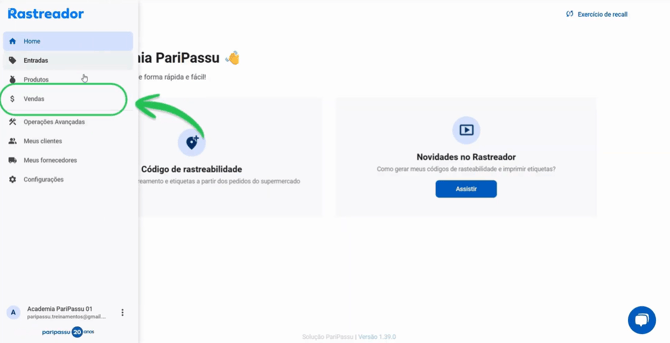
- No menu lateral esquerdo, acesse a página de "Vendas".
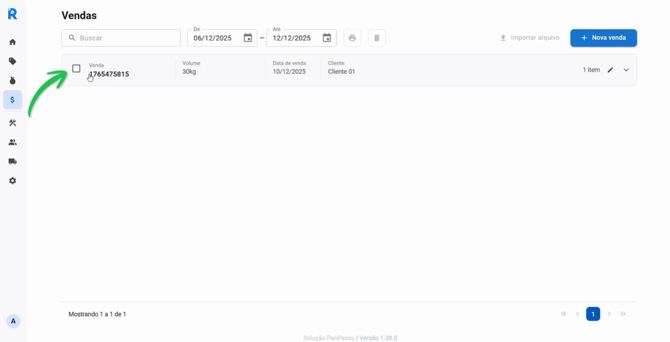
- Na lista, selecione a venda desejada marcando a caixa de seleção ao lado dela.
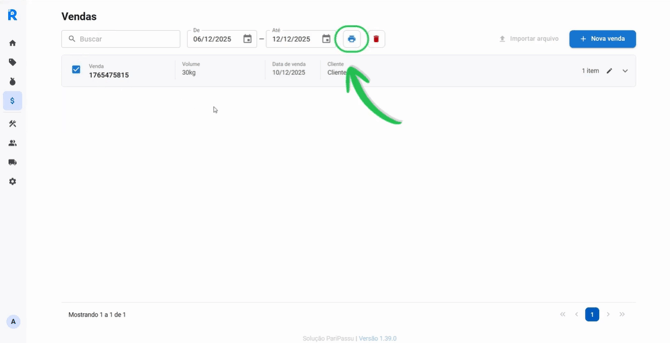
- Clique no ícone de Impressora na parte superior.
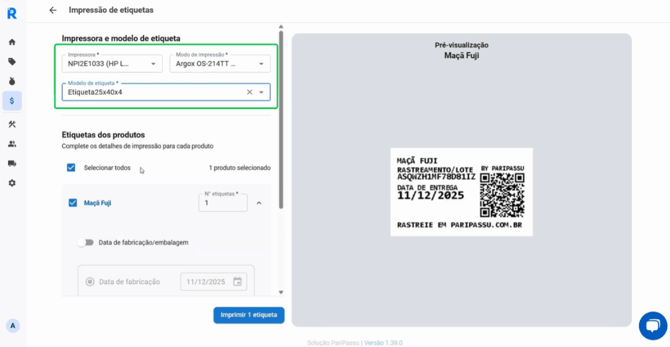
- Na tela de Impressão de etiquetas, preencha as configurações iniciais:
- Selecione a Impressora: Nome da impressora no Windows.
- Selecione o Modo de impressão: Modelo da impressora.
- Selecione o Modelo de etiqueta: Tamanho e modelo da etiqueta.
- Selecione os produtos que deseja gerar a etiqueta. Caso selecione mais de um, as mesmas configurações serão aplicadas para impressão.
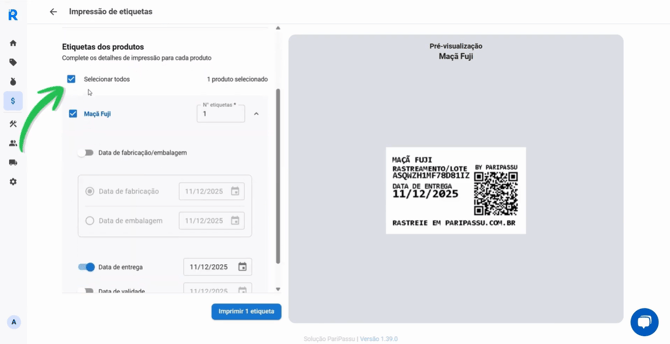
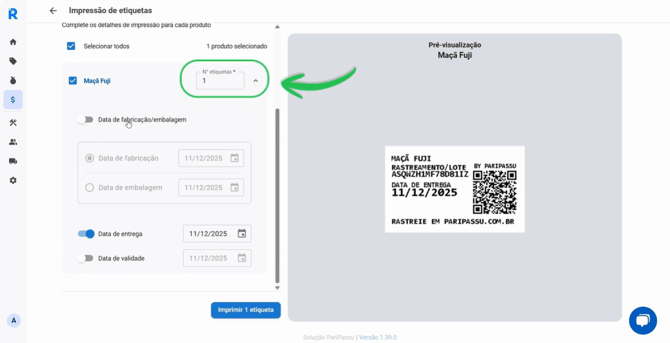
- No campo "N° de etiquetas" defina a quantidade de etiquetas que deseja imprimir deste produto.
- (Opcional) Ative a opção "Data de fabricação/Embalagem" para incluir a data de fabricação ou a data da embalagem como informação na etiqueta.
Lembrando que ao ativar, deve optar por adicionar apenas por uma destas datas.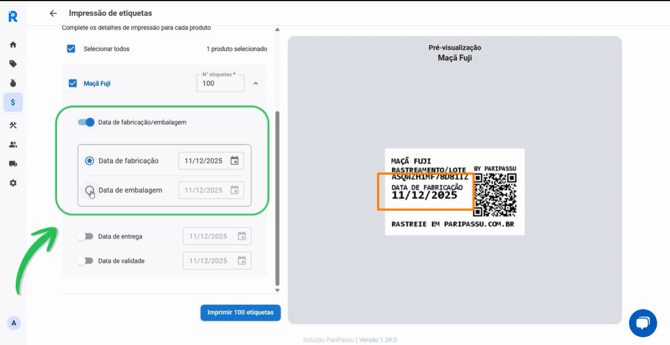
- (Opcional) Ative as opções "Data de entrega" e "Data de validade", para incluir estas informações na etiqueta. Você pode optar por incluir ambas, se necessário.
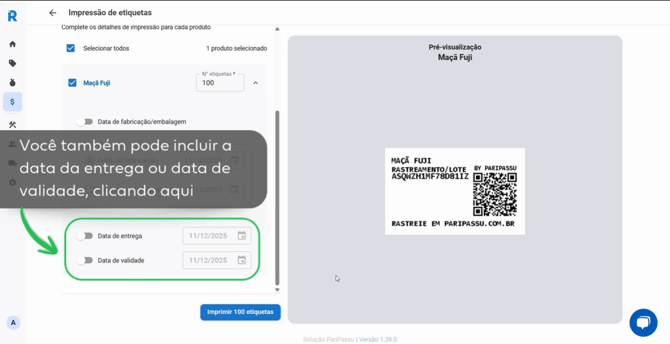
- Confira o resultado na pré-visualização.
.gif?width=670&height=377&name=Prints%20CLICQ%20-%20Notas%20(1).gif)
- Quando finalizar, clique em "Imprimir etiquetas".
‼️Este botão sempre indicará a quantidade de etiquetas que está sendo impressa, para evitar erros.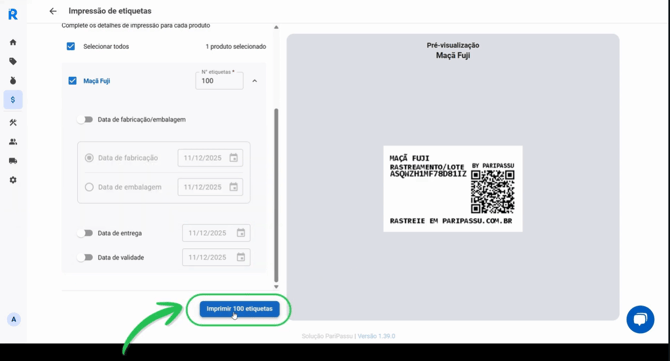
Pronto! O sistema enviará as configurações e suas etiquetas serão impressas com sucesso 🎉
Esperamos que este artigo tenha sido útil para você! 🍎
Caso você tenha ficado com dúvidas, CLIQUE AQUI para entrar em contato com a nossa equipe de Sucesso do Cliente! Ficaremos felizes em atendê-lo! 🤗💙
Até a próxima!