Neste artigo:
- O que é a Gestão de Tarefas?
- Vídeo: Transforme sua Rotina com a Gestão de Atividades do CLICQ
- Como acessar o histórico de agendamentos de inspeções?
- Como agendar uma inspeção?
O que é a Gestão de Tarefas?
A Gestão de tarefas é uma funcionalidade de agendamento de inspeções do Rastreador 5G que ajuda sua operação na redução de esquecimentos de inspeções, mantendo visibilidade completa sobre elas.
Com o agendamento, sua operação pode:
✅ Programar inspeções para uma data e hora futuras
✅ Recorrência configurável: diária, semanal, mensal ou em múltiplos horários no dia
✅ Ocorrência para inspeção é gerada automaticamente no App
✅ Execução offline de inspeções
✅ Visibilidade e evidência no CLICQ sobre as suas inspeções
Para aprender a utilizar o agendamento, assista ao vídeo tutorial ou leia as instruções detalhadas abaixo.
Vídeo: Transforme sua Rotina com a Gestão de Tarefas do CLICQ
Como acessar o histórico de agendamentos de inspeções?
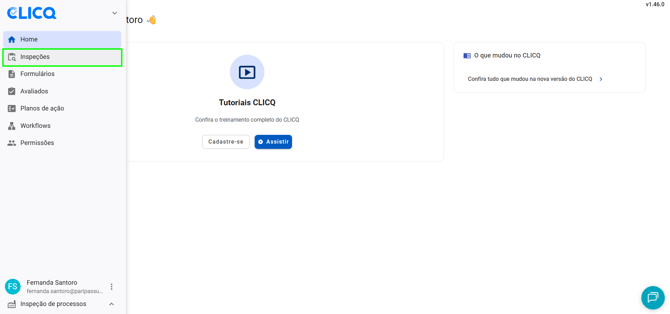
- No CLICQ, acesse a página Inspeções no menu lateral esquerdo.
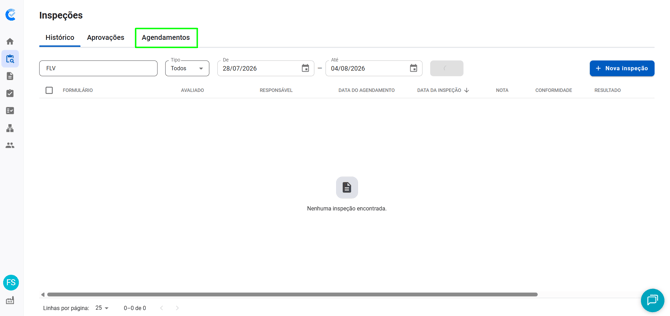
- Na página de Inspeções, acesse a Aba Agendamentos.
- Aqui você visualizará todo o histórico de agendamentos de inspeções pendentes e concluídas.
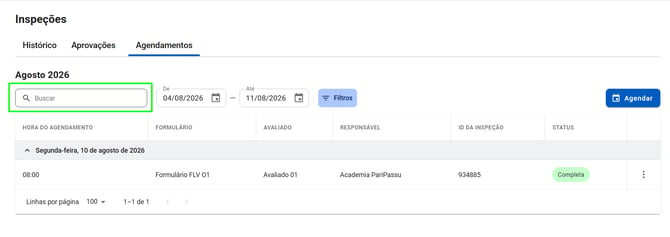
Como utilizar os filtros de busca?
Para navegar no histórico você pode utilizar alguns filtros para te auxiliar na visualização e localização do agendamento:- Campo de busca pelo: nome do formulário, avaliado, responsável, ID da inspeção ou Status.
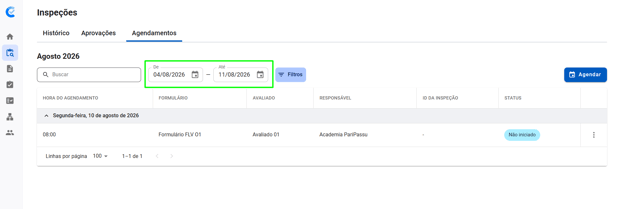
- Filtro de data de agendamento;
- Ou o filtro avançado para buscar por: Hora do agendamento, Formulário, Avaliado, Responsável, ID da inspeção ou Status.
Semelhante ao campo de busca, porém você pode selecionar um campo específico para buscar e digitar o Valor, ou seja, a palavra ou ID exato que deseja filtrar.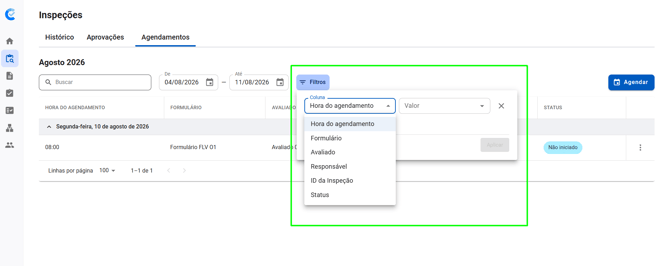
Ações no agendamento: Iniciar inspeção, Editar e Inativar
-
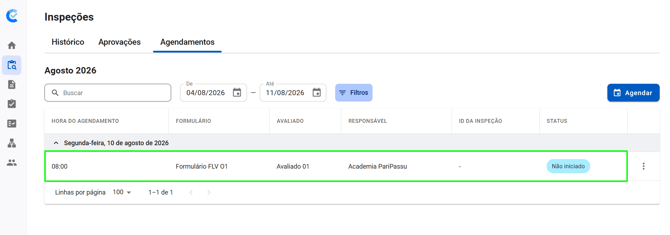
Ainda no histórico, você pode clicar sobre a linha do agendamento para iniciar a inspeção.
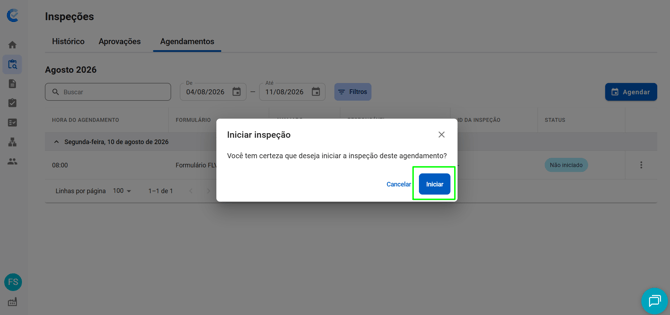
Neste caso, o sistema irá pedir que confirme a ação para iniciar a aplicação da inspeção selecionada. Clique em Iniciar para abrí-la.
- Para editar ou inativar um agendamento, clique nos três pontinhos ao final da linha do agendamento e selecione a opção desejada.
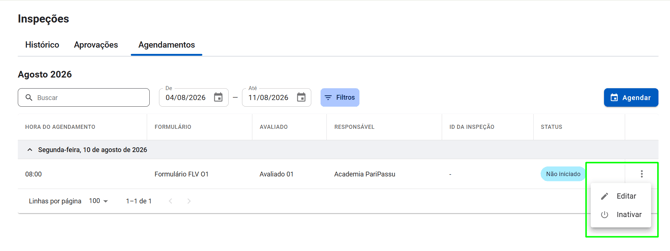
No caso de Inativar um agendamento, o sistema irá perguntar de deseja:
inativar apenas esse agendamento ou todos os seguintes, e pedirá uma justificativa que ficará salva.
Quando finalizar, clique em Inativar.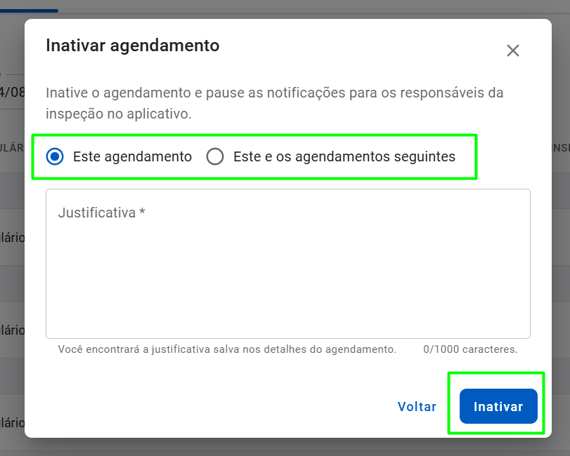
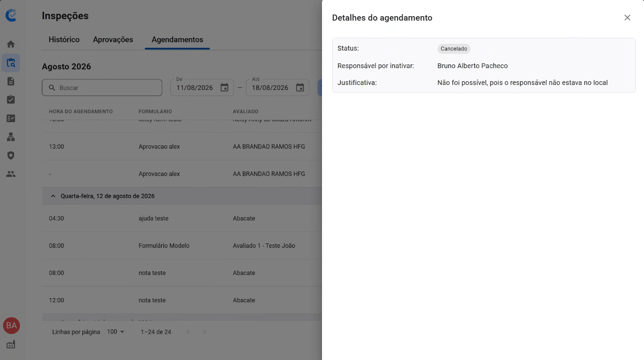
- Depois no relatório deste agendamento inativado, a justificativa estará descrita.
Como baixar um relatório de inspeção?
E por último, ainda no histórico, quando uma inspeção estiver com o status Completa, você poderá clicar nos três pontinhos ao final da linha para baixar o relatório da inspeção.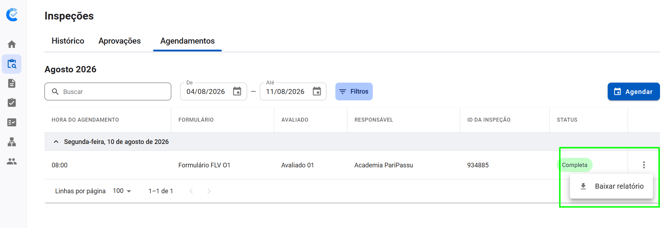
Como agendar uma inspeção?
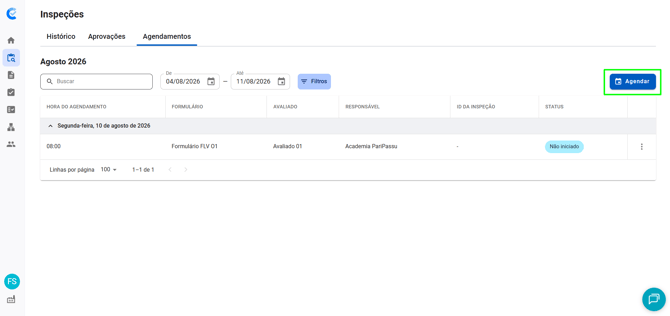
- Na página de agendamentos, clique no botão Agendar.
- Selecione o formulário de inspeção;
- Selecione o avaliado.
- Defina os responsáveis pela execução.
- Escolha a data para a inspeção ser realizada.
- Escolha o horário da inspeção, podendo selecionar múltiplos.
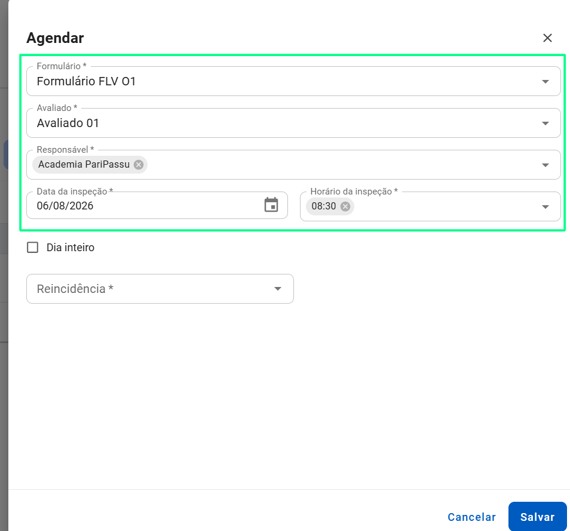
- Caso queira que a notificação ocorra apenas uma vez no início do dia selecionado, habilite a opção Dia inteiro.
Neste caso, não é necessário selecionar um horário específico, e a notificação será enviada às 08h da manhã da Data da inspeção selecionada.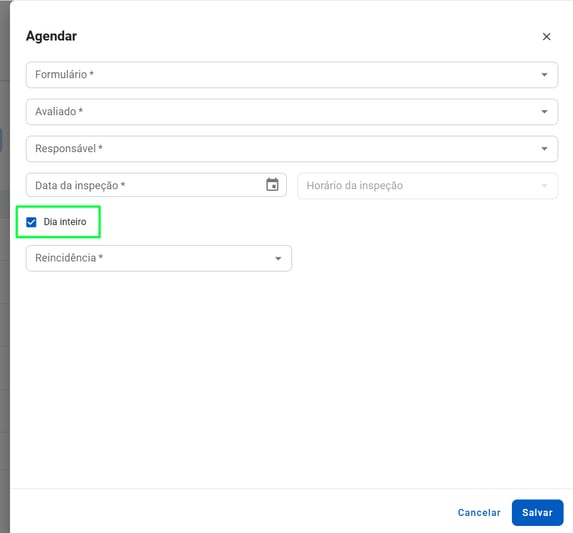
- Configure a Reincidência: Desabilitado, Todos os dias, Semanal: toda quinta-feira, ou mensal.
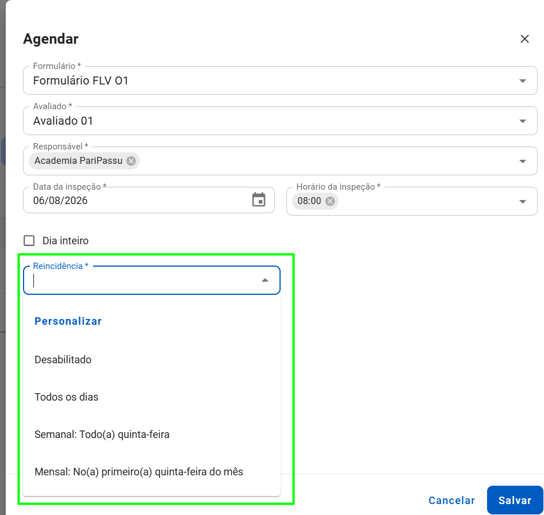
- Defina o critério de término: nunca, em uma data específica ou após um número determinado de inspeções.
Pronto! Agora salve o agendamento. A partir daí, o CLICQ gera as inspeções automaticamente e notifica o responsável no App na hora certa.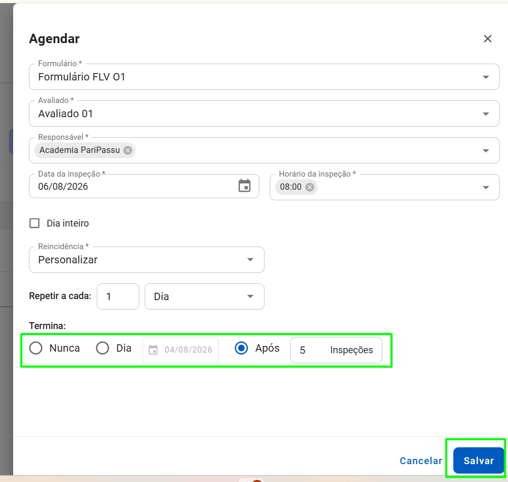
- No dia e horário programados, o responsável recebe um aviso no aplicativo com todas as informações da inspeção a ser realizada, como o formulário, o item que será avaliado e o horário
Ao tocar nesse aviso, a inspeção é aberta automaticamente e pode ser iniciada na hora.
Mesmo sem internet, é possível realizar a inspeção normalmente. Assim que a conexão voltar, as informações serão sincronizadas automaticamente.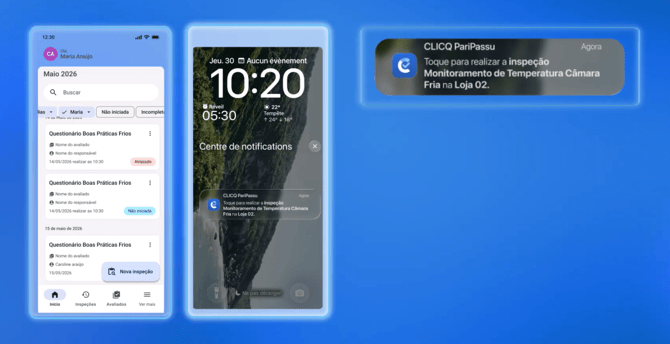
Pronto! Agora você já sabe como navegar no histórico de agendamentos de inspeções configurá-los.
⚠️ Pontos de atenção
- Edição de ocorrências: uma alteração pode valer só para aquele evento específico ou para todos os eventos futuros que ainda não foram iniciados.
- Inativação: pode ser feita individualmente (por qualquer usuário, com justificativa) ou em massa. Agendamentos cancelados podem ser reativados.
- Inspeções já realizadas nunca são afetadas por edições ou inativações posteriores.
- Responsável pode mudar ao iniciar: a pessoa que efetivamente executa a inspeção pode ser diferente da que foi definida na configuração do agendamento.
- Filtros no App são limitados por data — ou seja, a busca avançada por outros critérios está disponível apenas na Web.