Confira neste artigo:
- Compras e Rastreabilidade
- Vídeo: Como registrar uma compra no Rastreador 5G?
- Como cadastrar uma nova compra
Compras e Rastreabilidade
Manter as informações de estoque sempre atualizadas agiliza os processos de venda e processamento, além de permitir um controle mais eficiente das movimentações de entrada e saída.
Veja como cadastrar uma nova compra no vídeo tutorial ou leia o passo a passo a seguir.
Vídeo: Como registrar uma compra no Rastreador 5G?
Como cadastrar uma nova compra
-
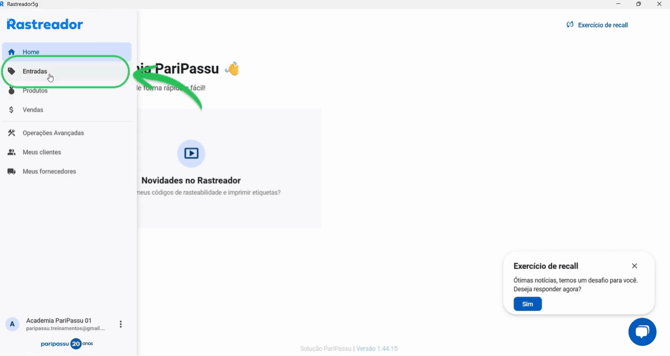
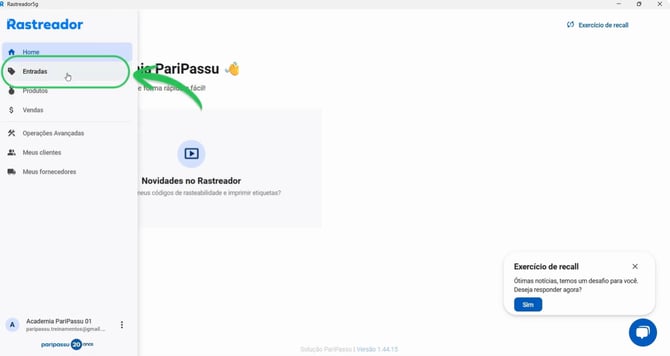
No menu lateral esquerdo, clique em Entradas.
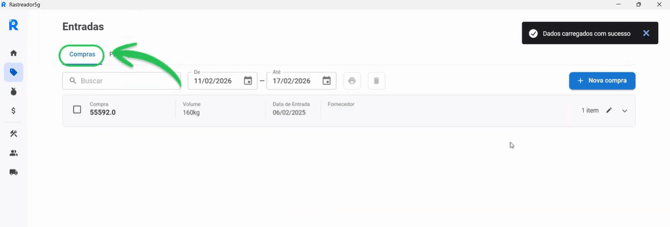
- Você será direcionado para a aba de Compras, onde fica o histórico de todos os seus registros.
-
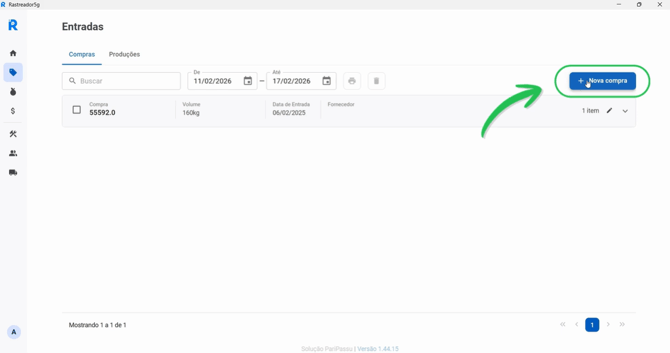
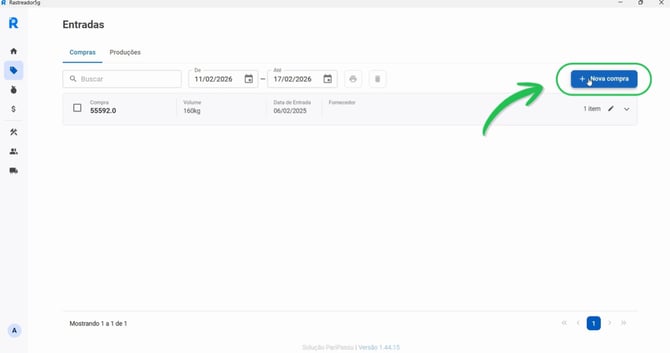
Clique no botão + Nova compra.
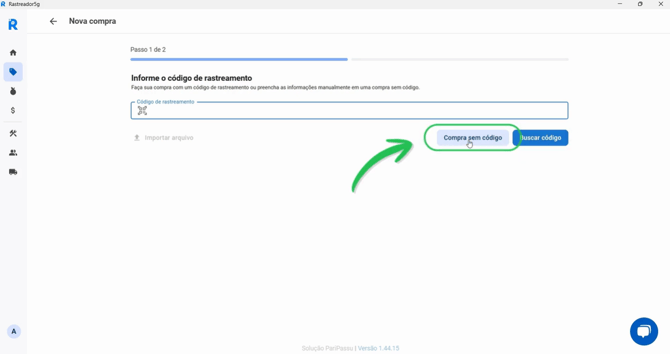
Agora na tela de Nova compra, você pode registrar uma compra de três maneiras:
-
Compra sem código: Com produtos que não possuem rastreabilidade PariPassu e você terá que gerar um código de rastreamento;
-
Compra com código: Com produtos rastreados pela PariPassu, ou seja, já possui o código de rastreamento;
-
Compra por Arquivo: Para registrar uma venda através da importação de uma planilha com as informações necessárias para realizar uma compra.
Como cadastrar uma compra sem código
-
Na tela Nova Compra, selecione a opção Compra sem código.
-
Selecione o fornecedor da compra.
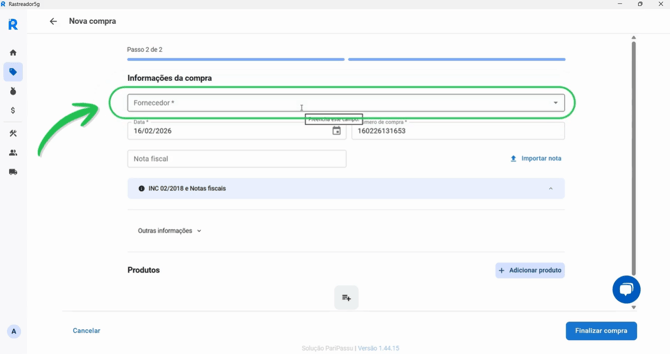
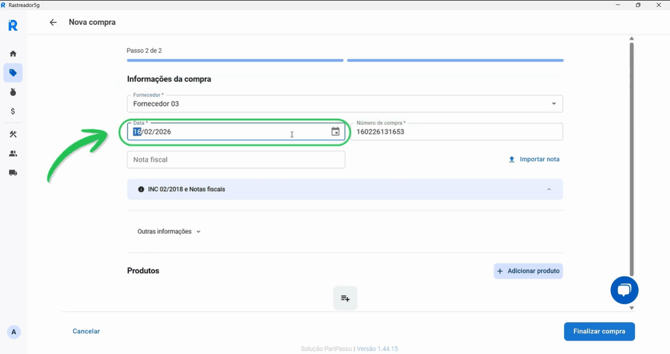
- Informe a data da compra.
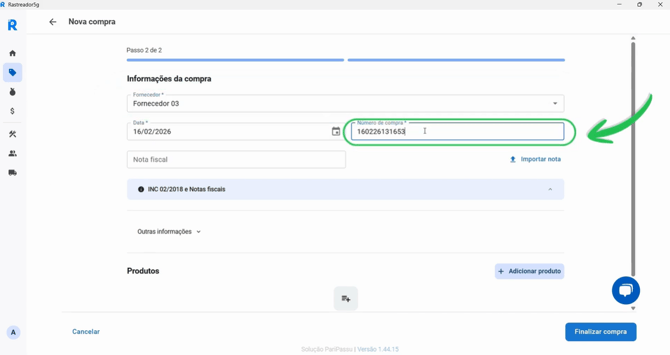
- Informe o Número de compra.
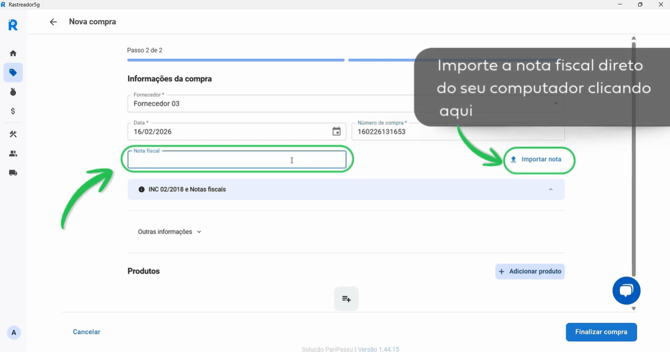
- (Opcional) Informe o número da Nota fiscal. Caso queira, você pode importar o arquivo da sua nota fiscal.
- (Opcional) Caso queira, adicione informações adicionais à compra:
Observação geral, Placa do Caminhão, Nome do motorista e Placas adicionais.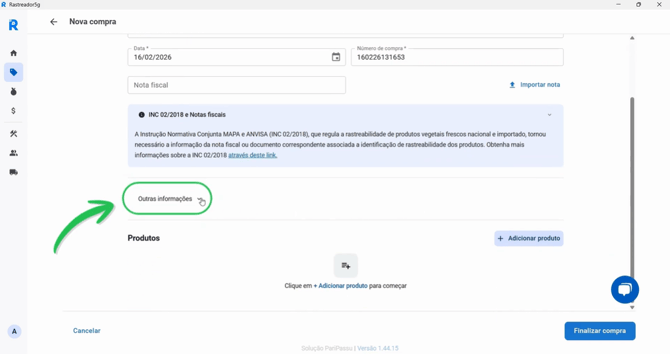
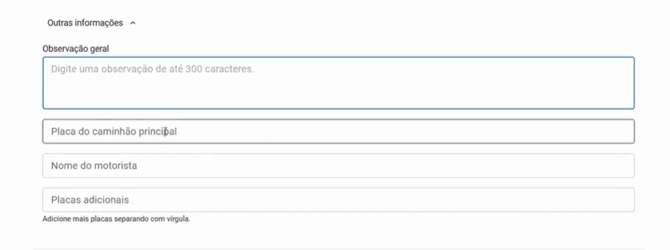
- Após concluir as informações de compra, clique em + Adicionar produto.
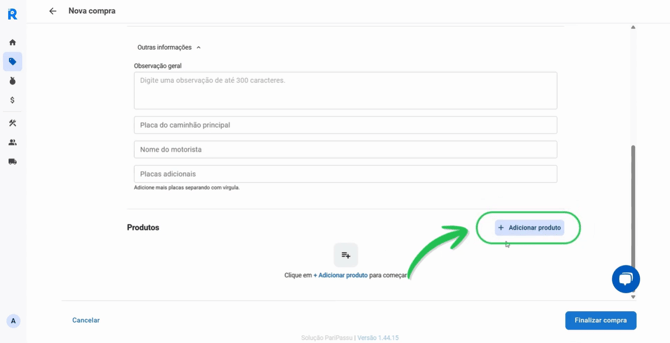
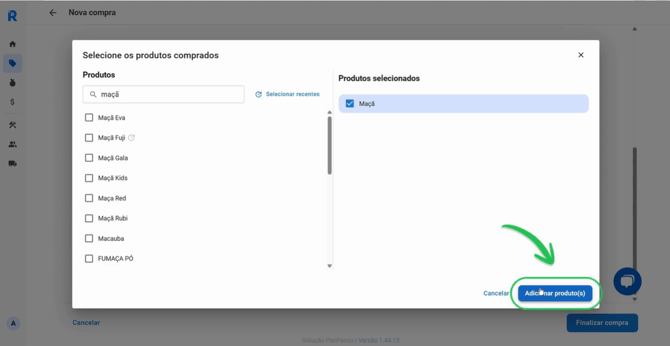
- Selecione os produtos comprados na lista.
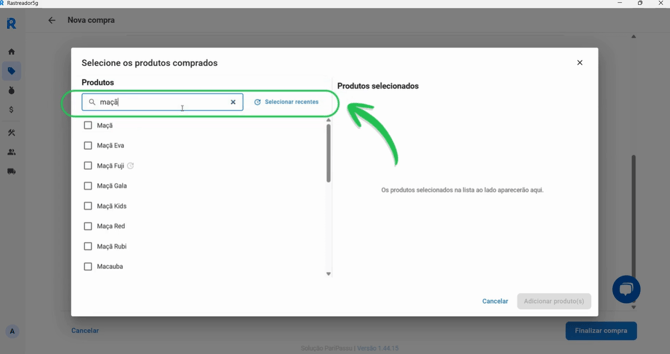
- Após selecionar todos os produtos, clique no botão Adicionar produto(s).
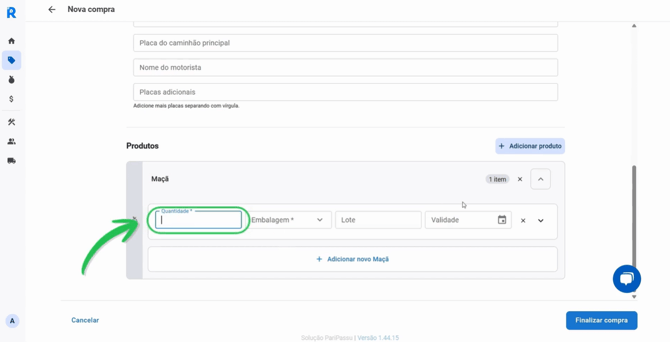
- Preencha a quantidade do produto.
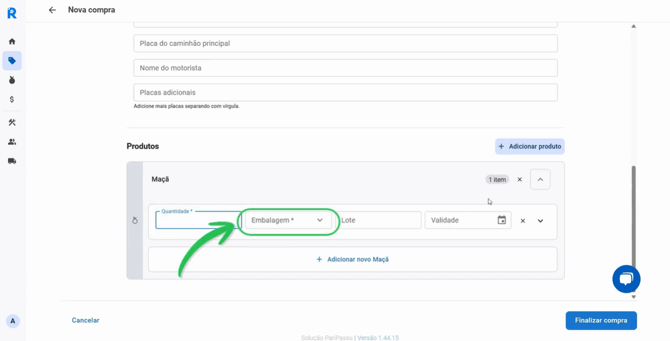
- Selecione a Embalagem. Caso precise, você pode criar uma nova opção.
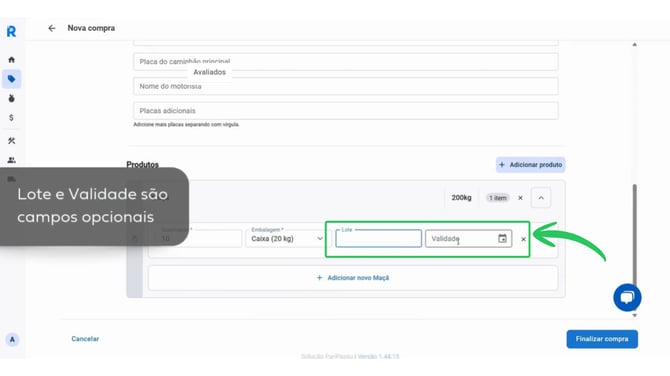
- (Opcional) Preencha o lote e a validade do produto comprado.
- Caso queira adicionar uma nova embalagem para um mesmo produto, clique no botão
+ Adicionar novo.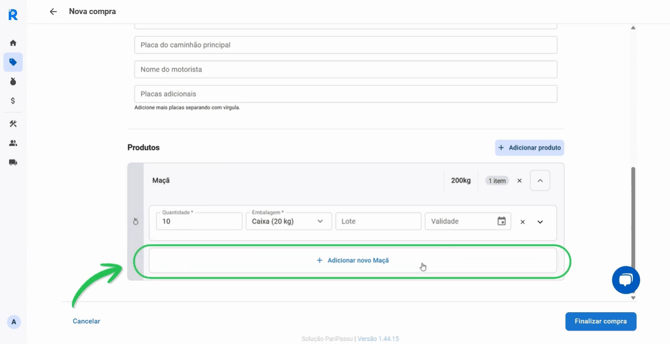
- Após adicionar todos os produtos para esta compra, clique em Finalizar compra.
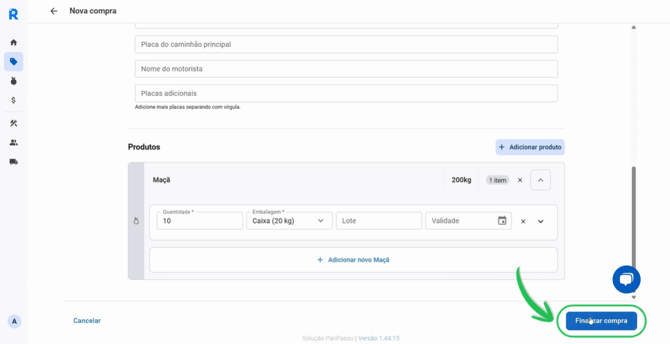
Pronto! Sua compra foi registrada com sucesso 🎉
Como cadastrar uma compra com código
Para produtos já rastreados pelo Rastreador PariPassu, você pode fazer uma compra através do código de rastreamento. Siga os passos a seguir.
- No menu lateral esquerdo, clique em Entradas.
- Clique no botão + Nova compra.
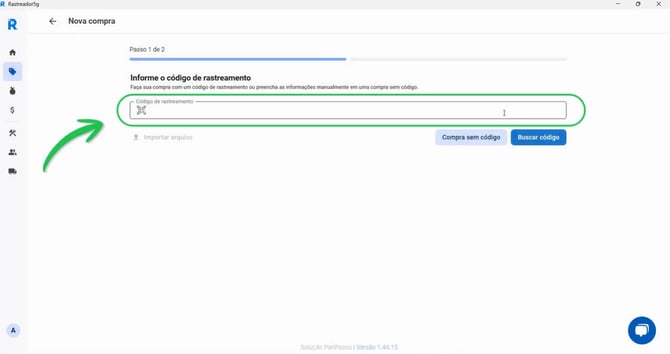
- Na tela Nova Compra, insira o código do produto no campo Código de rastreamento.
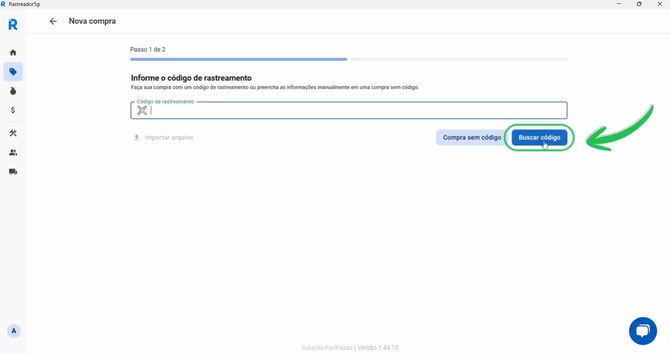
- Clique no botão Buscar código.
-
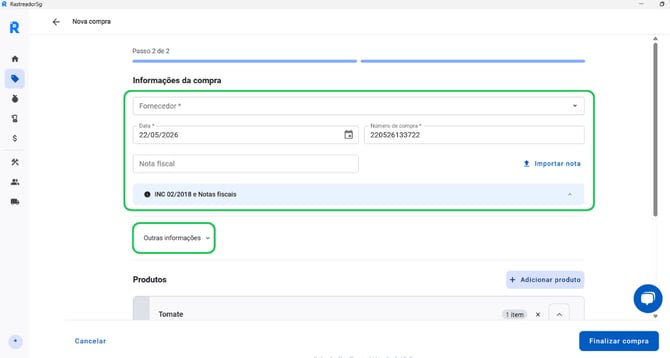
Preencha as Informações da compra e se desejar, adicione Outras informações, como em uma compra sem código.
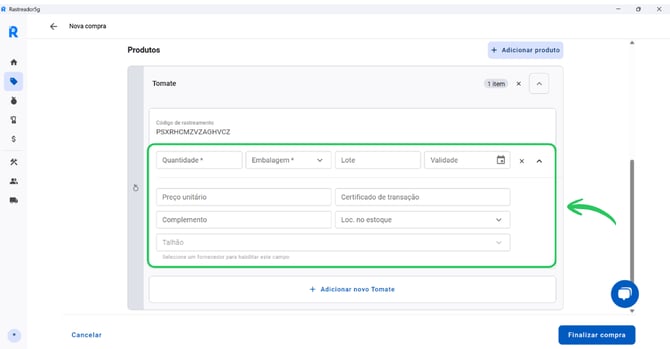
- O sistema irá localizar o produto pelo código de rastreamento e já estará adicionado à compra.
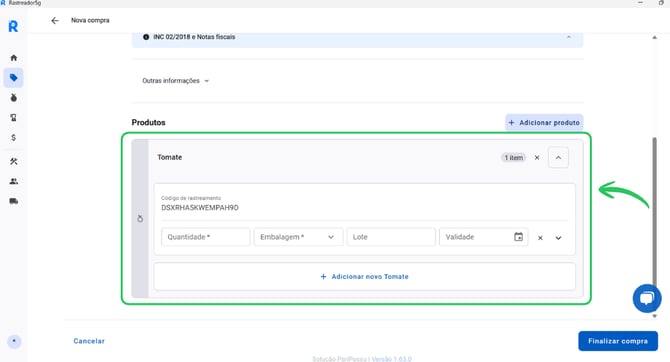
- Preencha as informações obrigatórias e as opcionais que desejar.
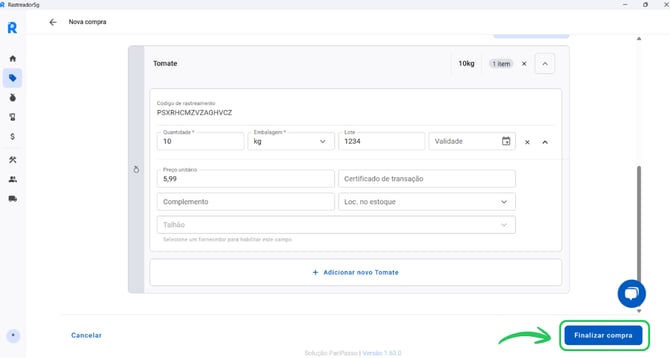
- Quando terminar, clique em Finalizar compra.
Esperamos que este artigo tenha sido útil para você! 🍎
Ficou com dúvidas? CLIQUE AQUI para entrar em contato com a nossa equipe!
Ficaremos felizes em atendê-lo! 🤗💙