Confira neste artigo:
O que é o processamento?
O processamento ocorre quando você utiliza produtos do seu estoque e os transforma em um item novo. Por exemplo: Um "Mix de salada" composto pelos produtos: Alface, tomate e cenoura.
Ao registrar um processamento, o sistema gera automaticamente um novo código de rastreabilidade para o produto final.
⚠️ Pré-requisitos
Para gerar o processamento, os produtos que vão compor a sua receita precisam estar cadastrados e com quantidade disponível no seu estoque.
Para aprender a registrar e gerenciar seus processamentos, assista ao vídeo tutorial ou leia as instruções detalhadas abaixo.
Vídeo: Como registrar um novo processamento?
Como registrar um novo processamento
-
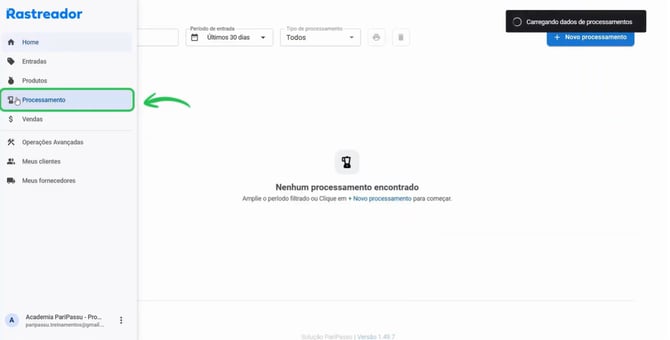
No menu lateral esquerdo, clique em Processamento.
-
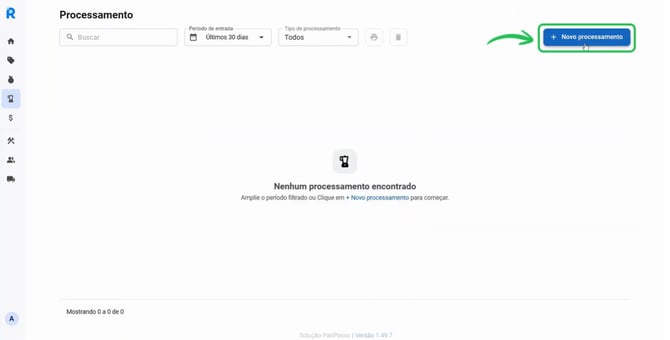
Clique no botão + Novo processamento.
-
Ajuste a data em que o processamento ocorreu clicando no ícone de calendário.
💡Dica: Você pode deixar a data de hoje, registrar uma data passada ou planejar para o futuro.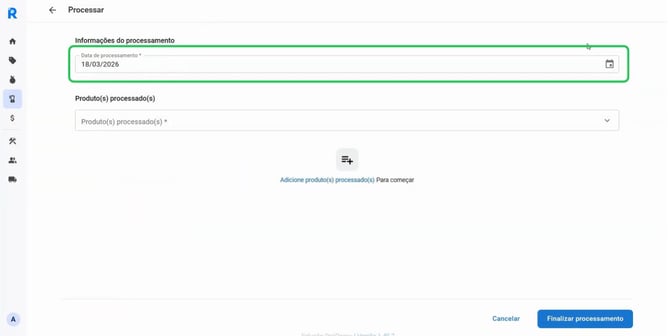
-
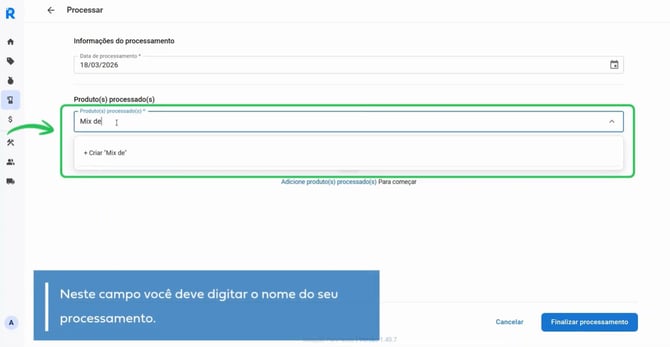
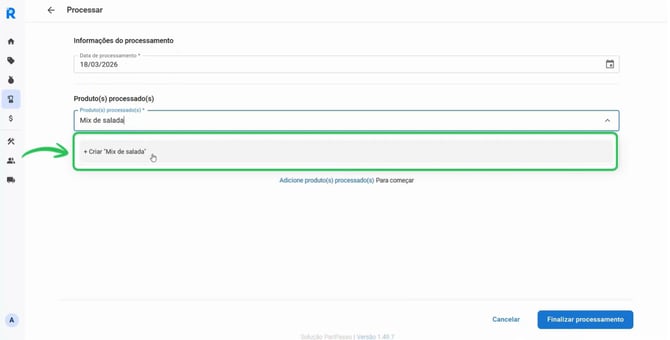
No campo Produto(s) processado(s), digite o nome do produto final que você está criando (exemplo: Mix de salada).
-
Em seguida, clique na opção Criar que aparecerá logo abaixo.
-
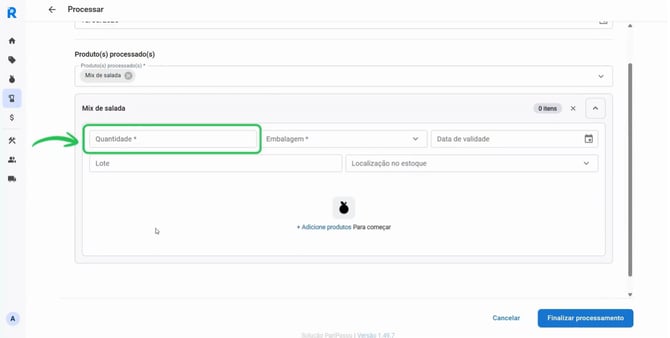
Preencha os detalhes do produto final:
- Em Quantidade, informe quanto desse novo produto foi gerado.
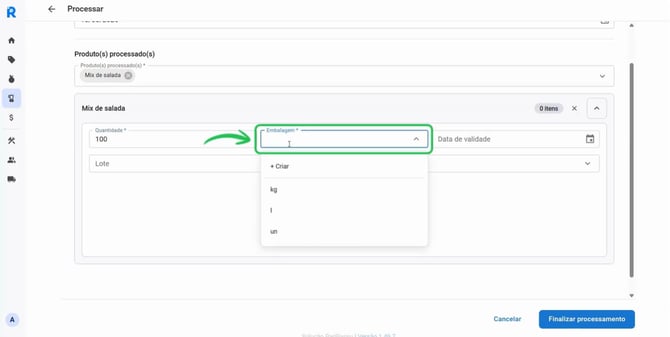
- Em Embalagem, selecione a unidade de medida (ex: un, kg).
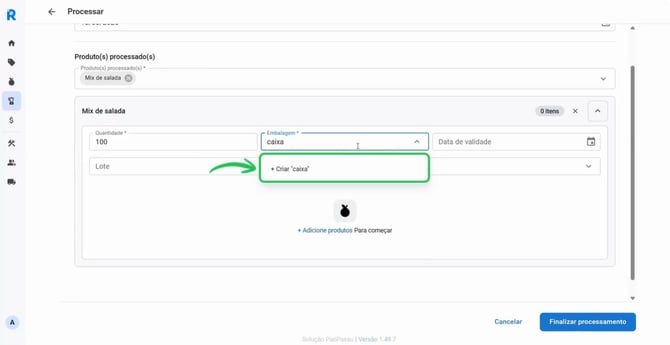
- Se precisar, digite o nome de uma nova embalagem e clique em Criar.
- Os campos Data de validade e Lote são opcionais, mas recomendados para você ter mais controle.
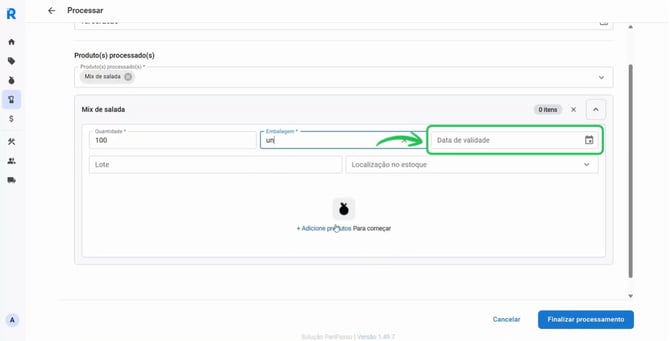
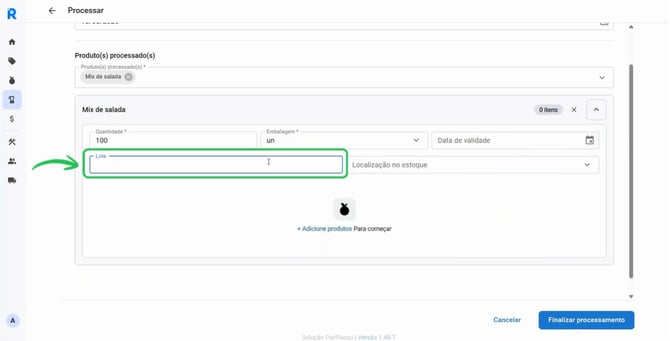
- Em Quantidade, informe quanto desse novo produto foi gerado.
- Para montar a sua receita, clique no botão + Adicionar produtos para selecionar as matérias-primas.
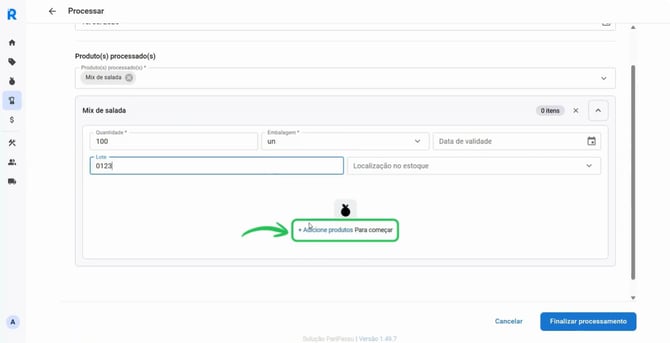
-
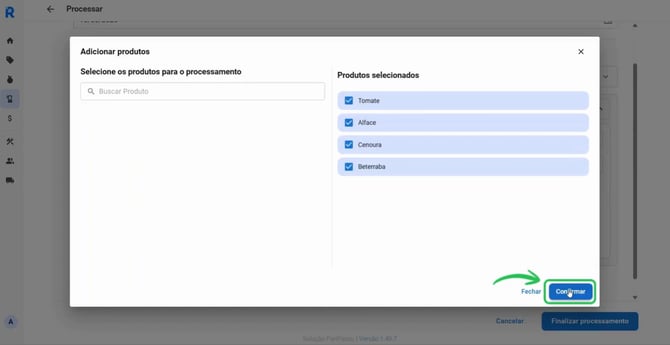
Selecione os produtos para a receita.
ℹ️ Lembrando que os produtos já devem estar cadastrados no sistema.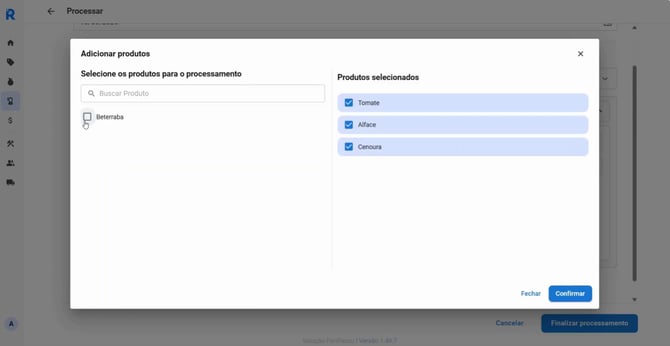
-
Quando terminar, clique em Confirmar.
-
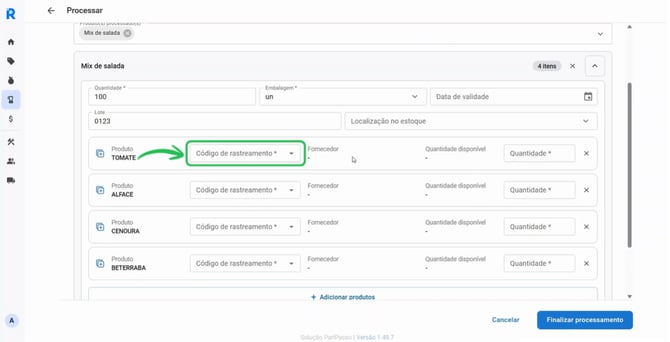
Selecione um Código de rastreamento referente à cada produto.
-
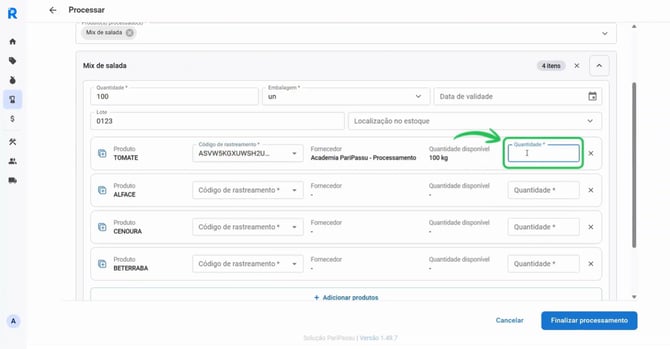
Preencha o campo Quantidade com a porção exata daquele produto que você usou na receita.
-
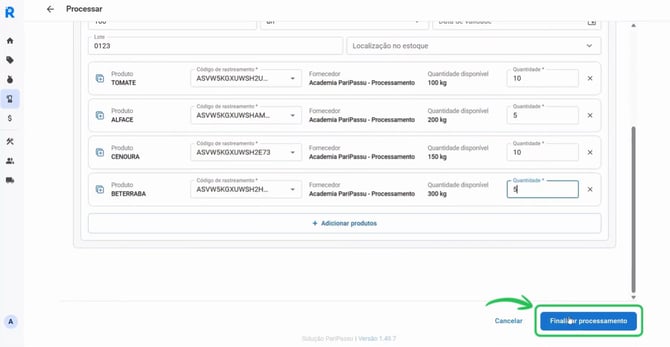
Quando terminar de preencher, clique no botão Finalizar processamento.
-
Você será levado de volta à página de Processamentos , onde verá o seu novo processamento listado, já com um código de rastreamento gerado automaticamente.
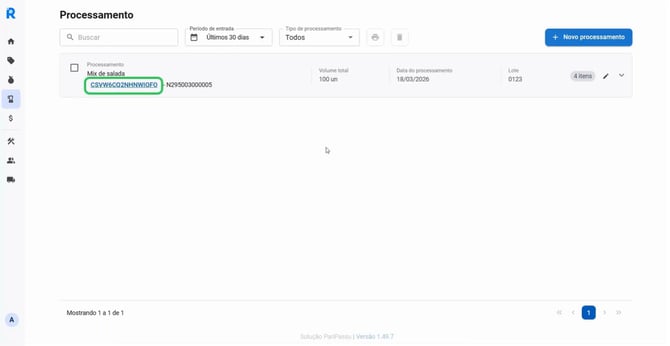
Ações adicionais: visualizar processamentos, editar e imprimir etiquetas
Se você precisar conferir, alterar ou gerar as etiquetas do seu novo lote, use as opções da página de Processamento.
Onde visualizar meus processamentos
- Na página de Produtos:
- Acesse a página de Produtos.
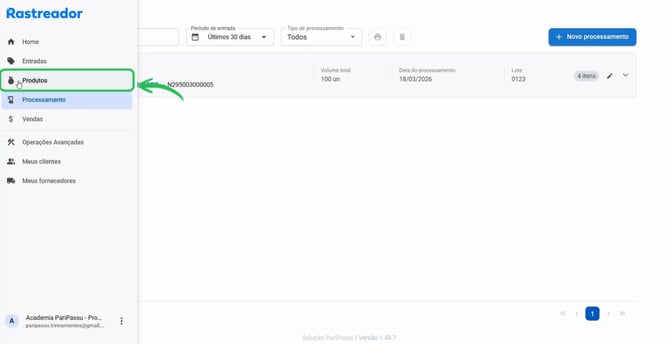
- Seu processamento estará na lista de produtos e você poderá registrar vendas com ele.
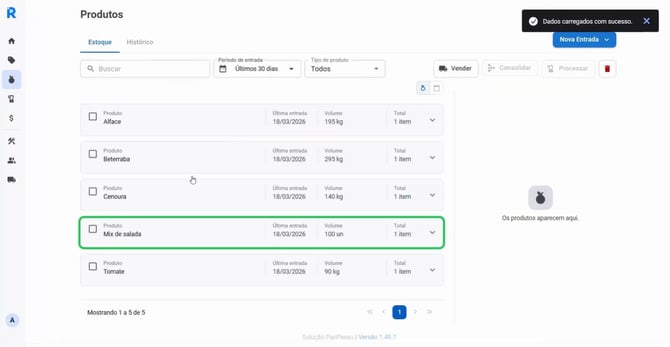
- Acesse a página de Produtos.
- Na página de Processamentos:
- Acesse a página de Processamentos.
- Nesta página você visualiza todos os processamentos e pode gerar um novo seguindo o mesmo processo.
- Acesse a página de Processamentos.
Como editar um processamento
-
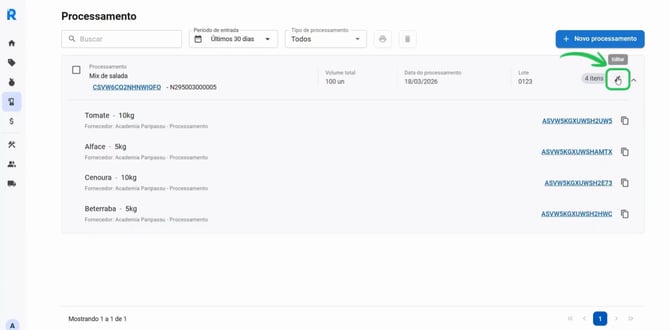
Para ver os detalhes ou corrigir informações, clique na setinha para baixo ao lado do número de itens processados.
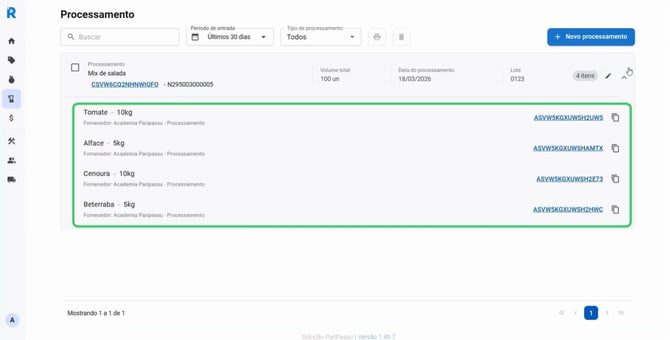
-
Depois, clique no ícone de lápis (Editar).
Como imprimir etiquetas
-
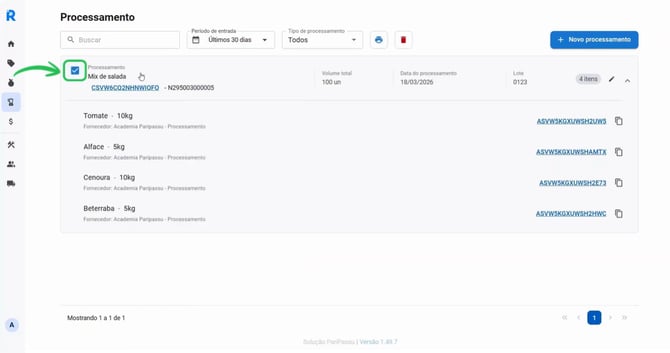
Selecione o processamento.
-
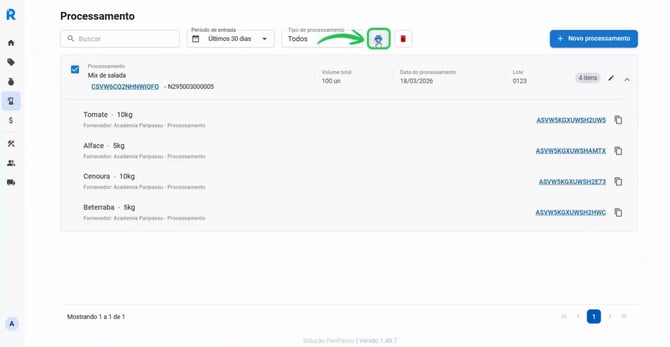
Clique no ícone de impressora que aparecerá no topo da lista.
Esperamos que este artigo tenha sido útil para você! 🍎
Caso você tenha ficado com dúvidas, CLIQUE AQUI para entrar em contato com a nossa equipe de Sucesso do Cliente! Ficaremos felizes em atendê-lo! 🤗💙
Até a próxima!