Confira neste artigo:
- Quando usar a compra por arquivo
- Antes de começar
- Etapa 1 — Enviar a planilha de compra
- Etapa 2 — Mapeamento do arquivo
- Etapa 3 — Mapeamento de produtos e embalagens
- Etapa 4 — Resultado da importação
- Depois de importar: editar uma compra
- Depois de importar: excluir uma compra
- Erros mais comuns e o que fazer
-
Quando usar a compra por arquivo
Se você já controla suas entradas em uma planilha ou em um sistema de gestão (ERP), não precisa cadastrar compra por compra. Com a Compra por arquivo você importa todos os registros de uma vez: cada linha da planilha vira um registro de compra no Rastreador.
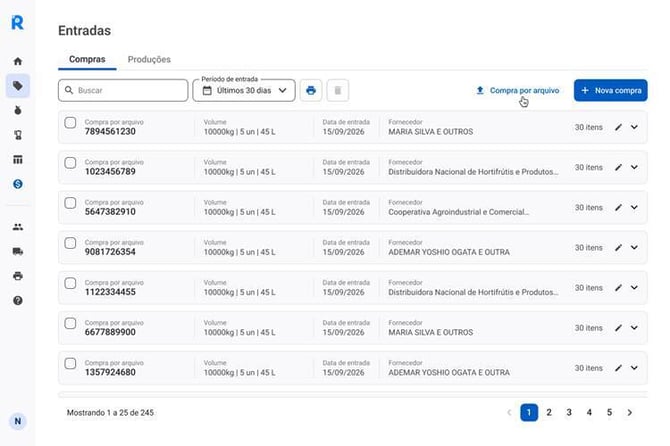
A importação é feita pelo botão Compra por arquivo, na aba Compras da página Entradas — ao lado de + Nova compra. As compras importadas aparecem no histórico dessa mesma aba, identificadas como Compra por arquivo.
- Antes de começar
- Formatos aceitos: .xlsx, .xls e .csv.
- É permitido enviar um arquivo por importação.
- Você pode usar a planilha modelo do Rastreador (disponível para download na própria tela) ou a planilha do seu sistema de gestão — na etapa de mapeamento você indica qual coluna corresponde a cada campo.
- Datas devem estar no formato DD/MM/AAAA e quantidades usam vírgula para casas decimais (ex.: 12,5).
- Para concluir a importação é obrigatório ter embalagens — você pode criá-las durante o processo.
💡 Dica: se você reenviar um arquivo que já foi importado antes, o Rastreador reconhece o arquivo mesmo que o nome tenha mudado e já traz o mapeamento anterior preenchido.
-
Etapa 1 — Enviar a planilha de compra
1. No menu lateral esquerdo, clique em Entradas.
2. Na aba Compras, clique em Compra por arquivo.
3. Você entra na tela Importar arquivo de compra, no Passo 1 de 3 — Enviar planilha de compra. No banner, clique em Ver preenchimento para ver um exemplo ou em Baixar modelo para baixar a planilha padrão.
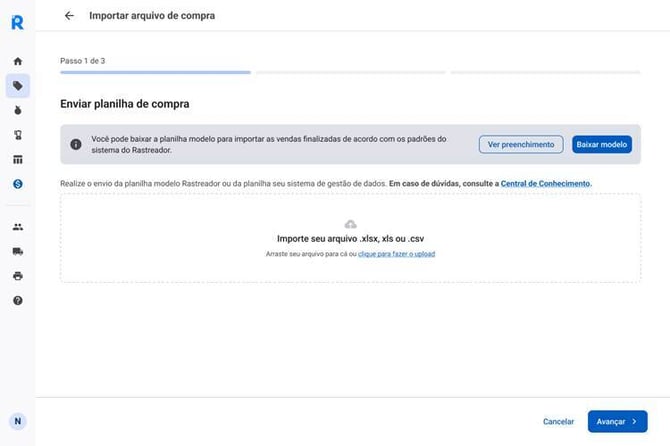
[IMAGEM 2] Etapa 1 — banner com o modelo e área de upload
4. Na área Importe seu arquivo .xlsx, xls ou .csv, arraste o arquivo ou use o link clique para fazer o upload.
5. Acompanhe o progresso do envio. Ao concluir, o nome do arquivo aparece com um ícone de confirmação.
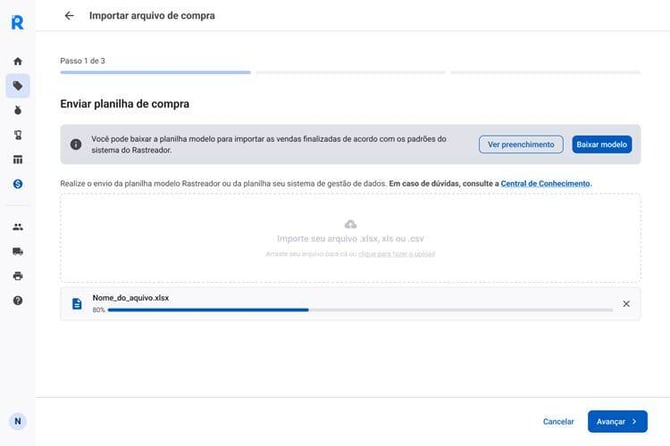
[IMAGEM 3] Etapa 1 — upload em andamento (80%)
6. Enviou o arquivo errado? Clique no ícone ao lado do nome para removê-lo e envie outro. Não é possível avançar sem um arquivo.
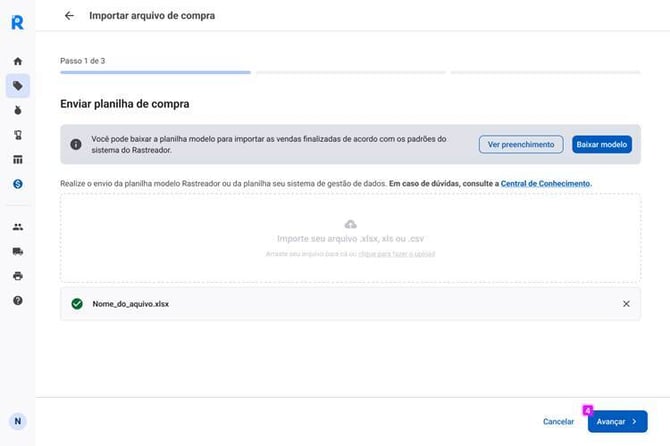
[IMAGEM 4] Etapa 1 — arquivo enviado com sucesso
7. Clique em Avançar. A mensagem Arquivo importado com sucesso confirma o envio.
-
Etapa 2 — Mapeamento do arquivo
No Passo 2 de 3 você faz o de-para: para cada campo do Rastreador, escolha no seletor Campo do sistema a coluna correspondente da sua planilha. Os campos marcados com asterisco (*) são obrigatórios e precisam ser preenchidos para avançar.
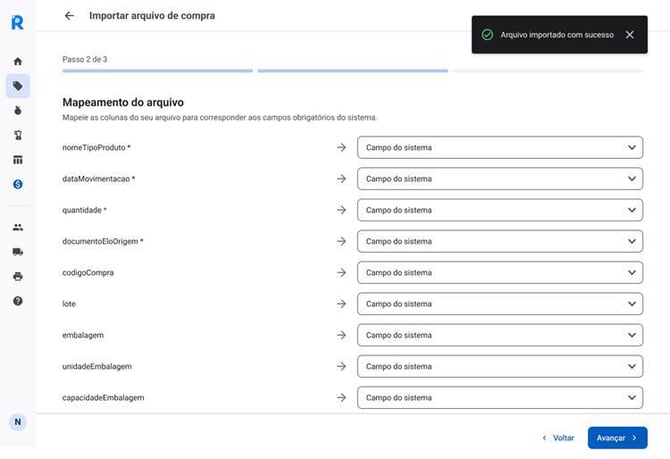
[IMAGEM 5] Etapa 2 — Mapeamento do arquivo
|
Campo do Rastreador |
Obrigatório |
O que informar |
|
nomeTipoProduto |
Sim |
Nome do produto como aparece na sua planilha. Aceita qualquer tipo de dado. |
|
dataMovimentacao |
Sim |
Data da compra, no formato DD/MM/AAAA. |
|
documentoEloOrigem |
Sim |
Documento do fornecedor. Precisa ser uma origem já cadastrada na sua empresa no Rastreador. |
|
quantidade |
Sim |
Somente números. Não pode ser 0 nem ficar vazia. Use vírgula para decimais (ex.: 12,5). |
|
lote |
Depende |
Aceita letras e números. |
|
codigoCompra |
Não |
Aceita qualquer tipo de dado. Se ficar vazio ou não for mapeado, o Rastreador gera o código automaticamente. Itens com o mesmo código são agrupados em um único pedido. |
|
embalagem |
Não |
Aceita qualquer tipo de dado. Se o campo for mapeado mas vier vazio, o nome usado será o da unidade da embalagem. |
|
unidadeEmbalagem |
Não |
As unidades aceitas são un, kg ou L. Se o campo for mapeado mas vier vazio, o Rastreador usa kg. |
|
capacidadeEmbalagem |
Não |
Somente números. |
Depois de mapear todos os campos obrigatórios, clique em Avançar. Para rever o passo anterior, use Voltar.
-
Etapa 3 — Mapeamento de produtos e embalagens
Aqui você conecta os nomes usados na sua planilha aos tipos de produto cadastrados na base PariPassu. É o que garante que “bnana” na sua planilha vire “Banana” no sistema.
1. Para cada produto encontrado na planilha, selecione o tipo de produto correspondente. Se aquele produto já tiver sido mapeado antes, o campo vem preenchido.
2. Selecione a embalagem do produto. Ter embalagens é obrigatório para concluir a importação.
3. Se a embalagem ainda não existir, crie uma nova informando nome, capacidade e unidade. As informações que já vieram no arquivo aparecem pré-preenchidas na criação.
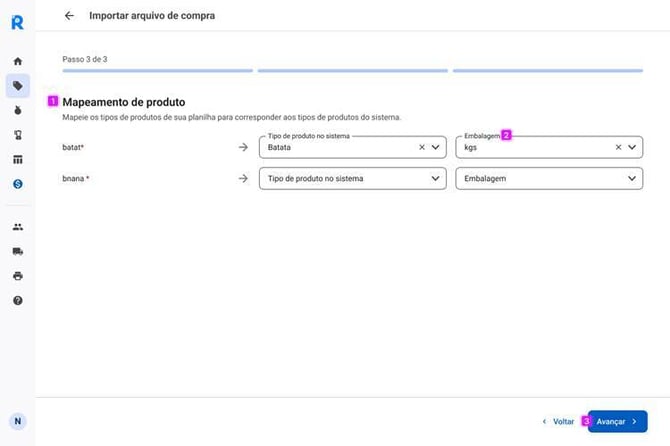
[IMAGEM 6] Etapa 3 — Mapeamento de produto e embalagem
4. Clique em Avançar.
-
Etapa 4 — Resultado da importação
Ao final, o Rastreador mostra um resumo com Sucesso de importação e Erros encontrados.
Importação concluída
O resumo mostra quantas compras foram importadas e lista os códigos gerados, nas colunas Código de rastreamento e Código numérico. Para encerrar, clique em Voltar para listagem.
Pronto! Suas compras foram registradas com sucesso 🎉
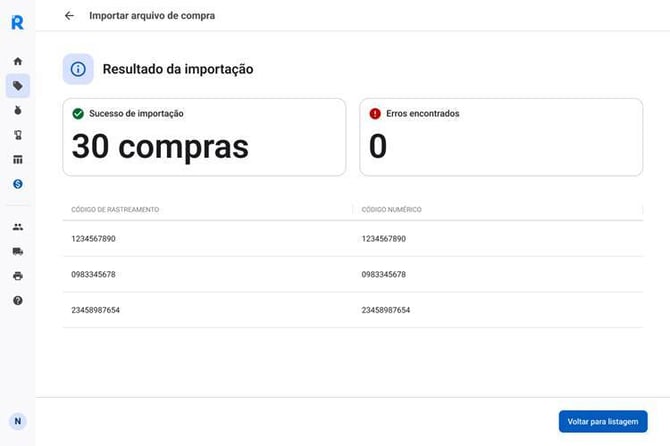
[IMAGEM 7] Resultado da importação — sucesso
Importação com erros
Se algum item não seguir as regras, ele é contabilizado em Erros encontrados e aparece a mensagem orientando a baixar a planilha com os erros indicados.
1. Clique em Baixar planilha de erros.
2. Abra o arquivo: cada erro indica a linha da planilha em que ocorreu e a regra que não foi atendida.
3. Corrija as linhas e reenvie a planilha.
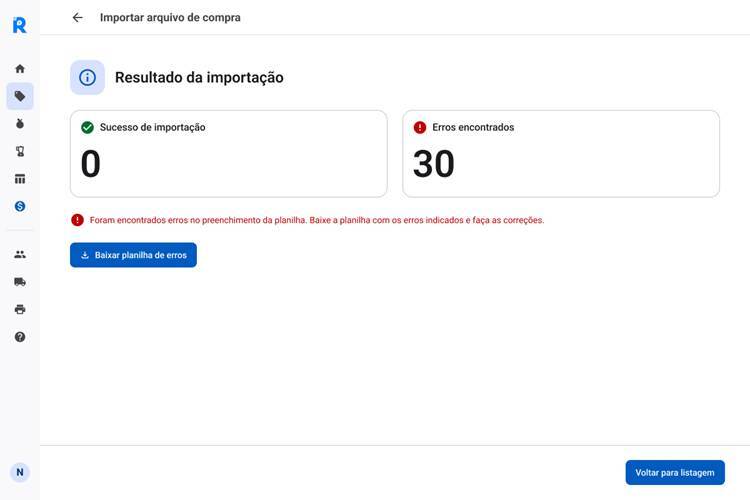
[IMAGEM 8] Resultado da importação — erros encontrados
⚠️ Atenção: se houver erro em um item do pedido, nenhum item daquele mesmo pedido será importado. Vale conferir a planilha de erros por completo antes de reenviar.
Depois de importar: editar uma compra
- O fornecedor não pode ser alterado.
- A quantidade e a embalagem já vêm preenchidas com o que estava no arquivo importado.
- Você pode alterar a quantidade comprada — o estoque é atualizado conforme a nova quantidade.
- O código de rastreabilidade não pode ser alterado.
- É possível adicionar mais produtos ao registro.
Depois de importar: excluir uma compra
Ao excluir um registro de compra vindo de uma compra por arquivo, o produto daquele pedido deixa de existir no estoque.
|
Ação |
Estoque |
|
Compra por arquivo de 2 kg de Kiwi |
2 kg de Kiwi |
|
Exclusão do registro da compra por arquivo |
0 kg de Kiwi (o produto não aparece mais) |
Erros mais comuns e o que fazer
|
Mensagem |
O que fazer |
|
Arquivo inválido. Apenas .XLSX, .XLS e .CSV |
Salve a planilha em um dos três formatos aceitos e envie novamente. |
|
É necessário selecionar um arquivo |
Envie um arquivo antes de avançar para a próxima etapa. |
|
Há colunas duplicadas no cabeçalho |
A primeira linha da planilha tem nomes de coluna repetidos. Renomeie ou remova as duplicadas. |
|
Erro ao mapear as informações |
Revise o de-para da Etapa 2, principalmente os campos obrigatórios. |
|
Quantidade solicitada inválida |
Confira a coluna de quantidade: ela não pode estar vazia, ser 0 ou conter texto. |
|
Não foi possível realizar a importação |
Tente novamente. Se o erro continuar, entre em contato com a nossa equipe. |
Esperamos que este artigo tenha sido útil para você! 🍎
Ficou com dúvidas? CLIQUE AQUI para entrar em contato com a nossa equipe!
Ficaremos felizes em atendê-lo! 🤗💙