O que é a Gestão de Documentos?
É o espaço dentro do CLICQ 2.0 para organizar a documentação de qualidade da sua operação — no mesmo lugar onde você já registra seus dados de rastreabilidade. Cada documento pode ter um controle de versões, uma validade controlada automaticamente pelo sistema, e permissões de acesso configuráveis por usuários ou equipes.
🔑 Solicite o acesso à Gestão de Documentos ao comercial
Para utilizar esta funcionalidade, sua conta precisa estar habilitada. Entre em contato com nossa equipe, verifique a precificação e solicite a liberação.
O que preciso saber antes de começar?
Para que você consiga utilizar a Gestão de Documentos sem dificuldades, entenda primeiro estes conceitos:
👥 Para editar pastas e documentos, ative a permissão
Acessando pelo menu lateral esquerdo a página Permissões, você deve ter a permissão "Gerenciar documentos e pastas". Usuários sem essa permissão só poderão visualizar.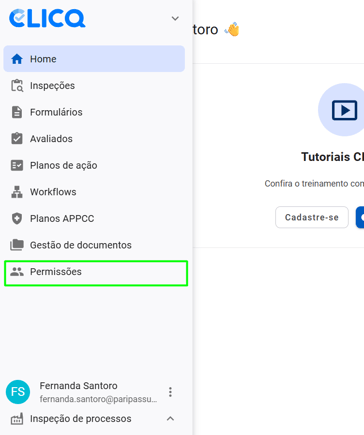
📂 Pasta e documento têm permissões independentes
Sempre que configurar o acesso de um documento dentro de uma pasta, confirme que a pasta também está liberada para os mesmos usuários ou equipes.
📝Versão é um histórico, não uma substituição
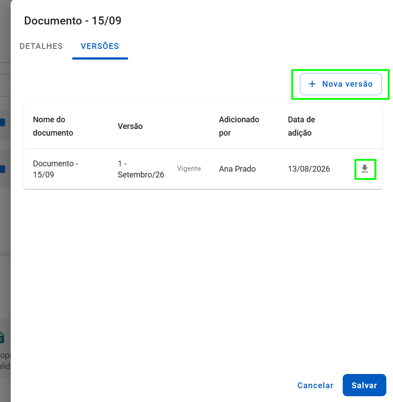
Quando você adiciona uma nova versão a um documento existente, a versão anterior não desaparece — ela fica registrada no histórico, disponível na aba "Versões" ao editar o documento.
📅 Você pode controlar a validade dos documentos
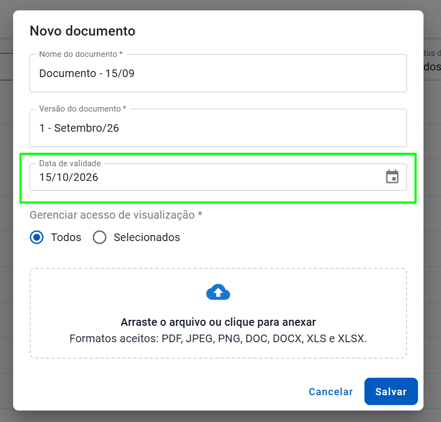
Ao adicionar um documento, você pode dar uma data de validade à ele. Sempre que você possuir um documento expirado, o sistema irá te informar e você poderá filtrar pelo status "Vencido" para localizá-los e atualizar sua versão.
🗂️ Arquivar não é excluir
Arquivar uma pasta ou documento apenas o remove da visualização padrão — ele pode ser recuperado a qualquer momento filtrando pelo status "Arquivado" e selecionando "Ativar" no menu de três pontinhos.
Como navegar na página de Gestão de Documentos?
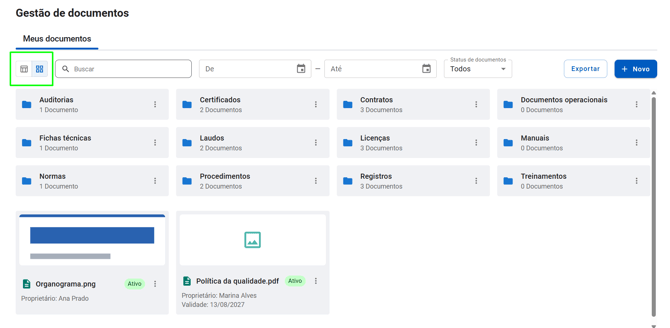
Acesse a página Gestão de Documentos pelo menu lateral esquerdo. A aba principal, "Meus Documentos", mostra todos os documentos e pastas aos quais você tem acesso. Nela você pode:
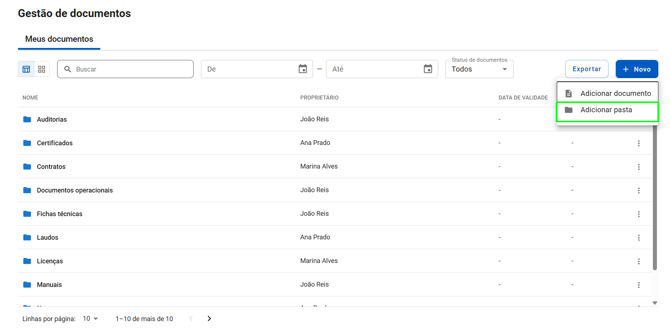
- Criar uma pasta nova.
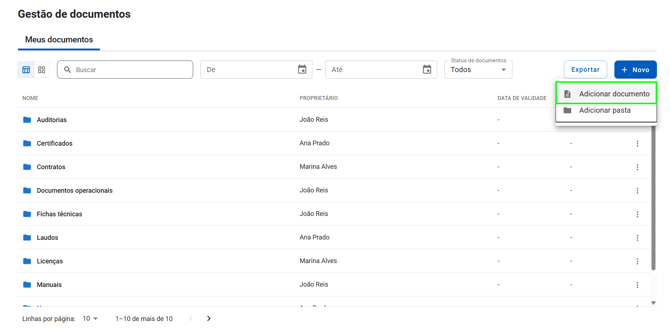
- Adicionar documentos.
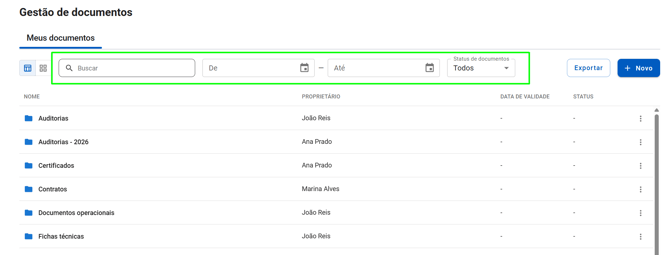
- Filtrar pela barra de busca, por data de validade ou por status.
- Alternar entre visualização em lista ou em galeria.
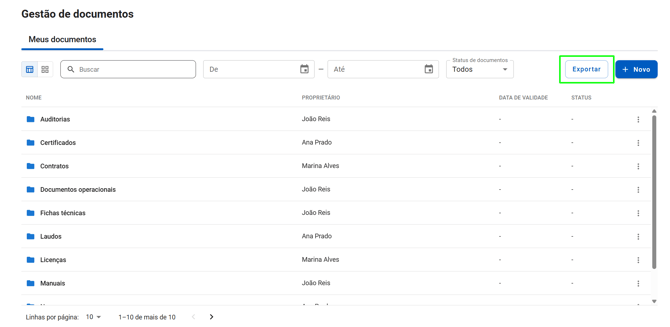
- Exportar documentos em uma planilha excel: lista com nome, versão vigente, data de adição e data de validade, limitada aos documentos a que o usuário tem acesso.
Como criar e gerenciar uma pasta?
- Clique em "+ Novo" e escolha "Adicionar pasta".
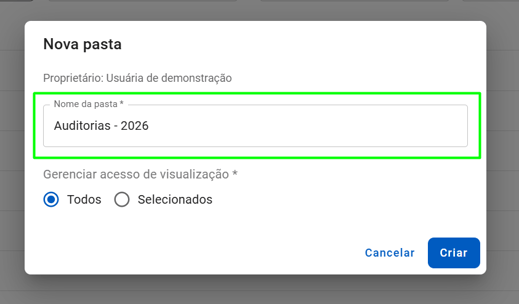
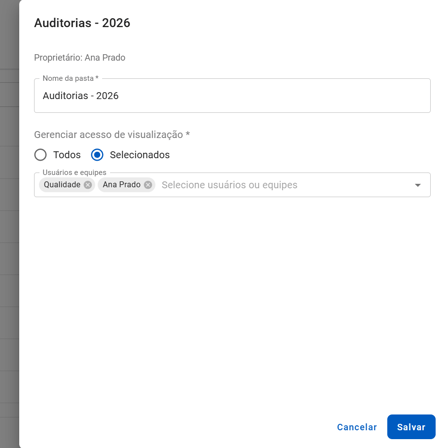
- Dê um nome à pasta.
- Em Gerenciar acesso de visualização, escolha entre:
- Todos os usuários — qualquer pessoa da conta poderá acessá-la; ou
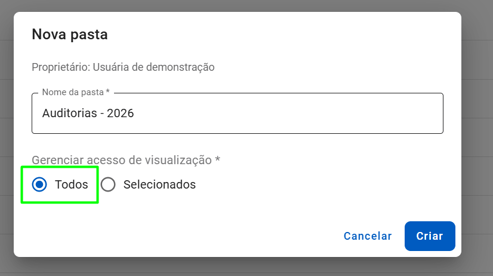
- Selecionados — você escolhe usuários e equipes específicos (busque pelo nome da pessoa).
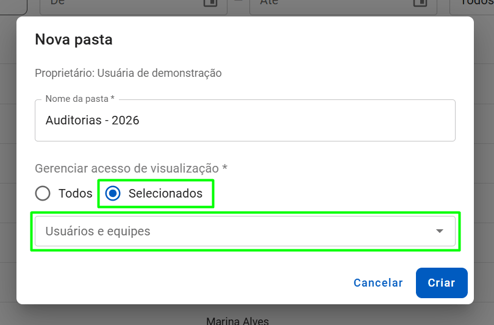
- Todos os usuários — qualquer pessoa da conta poderá acessá-la; ou
- Clique em Criar. A pasta aparece na página "Meus Documentos".
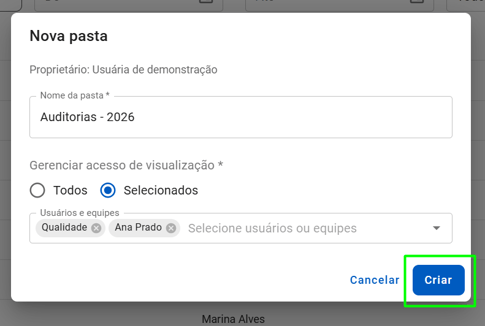
- Clique nos três pontinhos da pasta, para acessar as opções de gerenciamento:
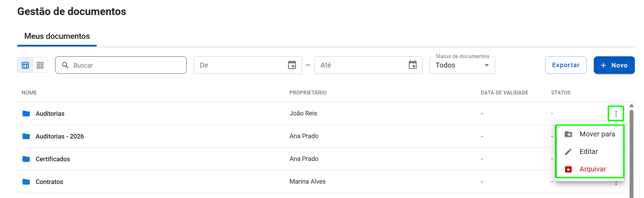
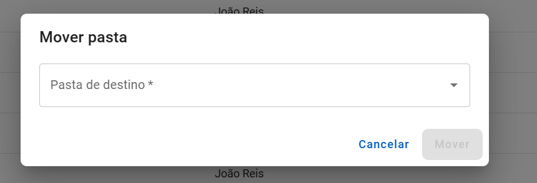
- Mover para dentro de outra pasta;
- Editar nome ou permissão;
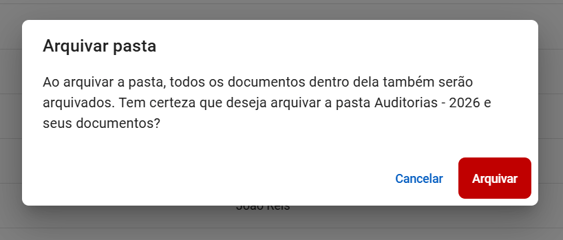
- Arquivar (o que arquiva também todos os documentos dentro dela — lembre-se de que isso é reversível).
- Mover para dentro de outra pasta;
- Clique na pasta para entrar nela e começar a adicionar documentos.
🤔Como voltar à página inicial ou navegar dentro de pastas?
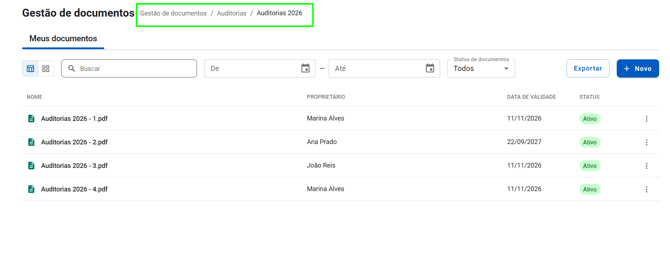
O caminho da pasta atual sempre aparece na parte superior da tela — use-o clicando para voltar à página inicial ou quando houver pastas dentro de pastas.
Como adicionar e gerenciar documentos?
- Dentro da pasta desejada (ou na página inicial), clique em "+ Novo" e escolha "Adicionar documento".
- Dê um nome ao documento.
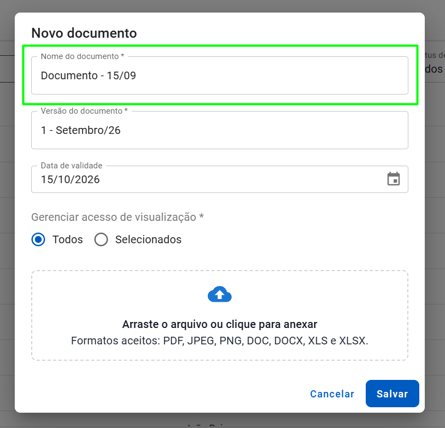
- Informe a Versão — pode ser um número ou texto, do jeito que fizer sentido para sua operação. Novas versões ficarão registradas no histórico deste mesmo documento.
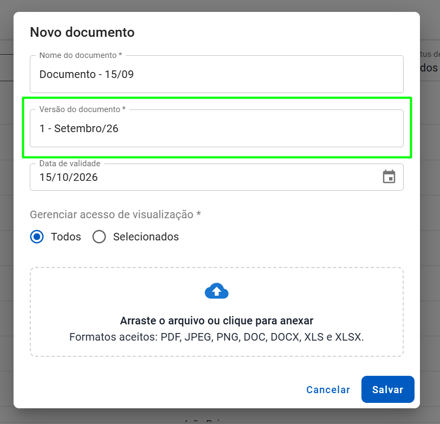
- (Opcional) Defina uma data de validade. Quando o documento vencer, o sistema avisa automaticamente e você pode localizá-lo filtrando pelo status "Vencido".
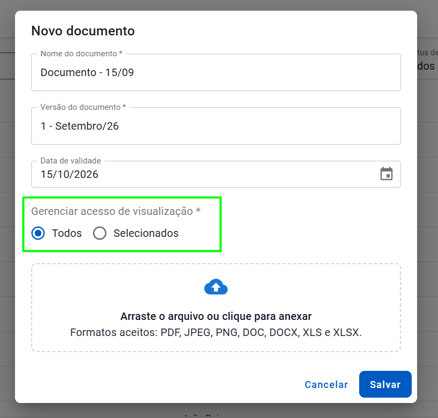
- Em Gerenciar acesso de visualização, escolha entre "Todos os usuários" ou "Selecionados".
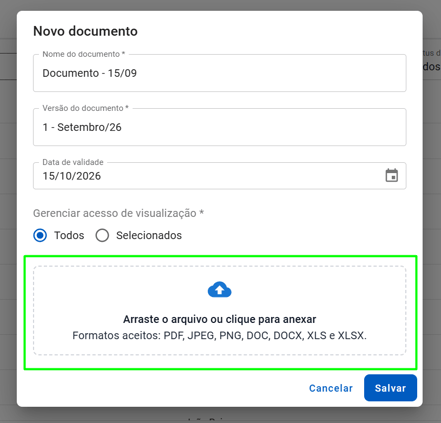
- Arraste ou selecione o arquivo nos formatos aceitos pelo sistema.
- Clique em Salvar.
⚠️ Se o documento estiver dentro de uma pasta, confirme que os mesmos usuários e equipes também têm acesso à pasta.
Editando e controlando versões dos documentos
Você pode realizar alguns controles dentro de cada documento, para isso, clique nos três pontinhos e escolha a opção:
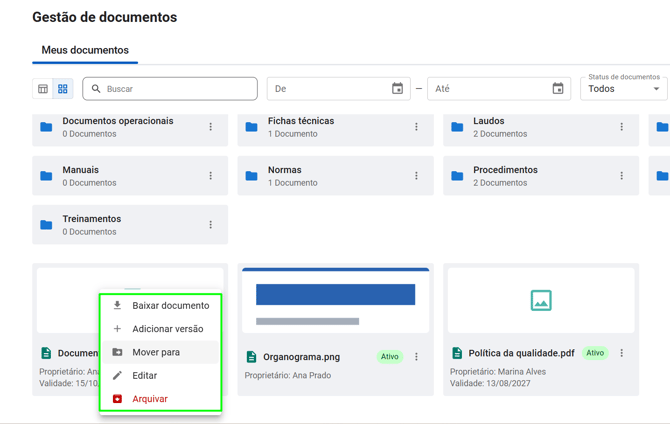
- Baixar documento
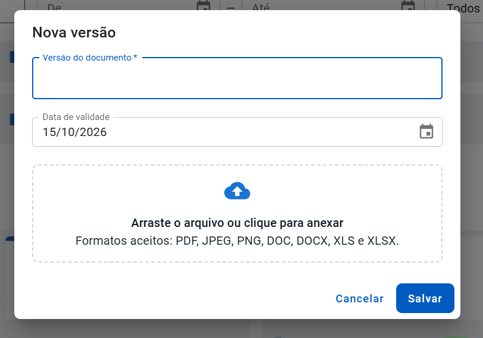
- Adicionar versão — soma ao histórico, não substitui. Atualize somente o campo de versão e data de validade, adicionando o documento novo ao histórico.
- Mover para uma pasta
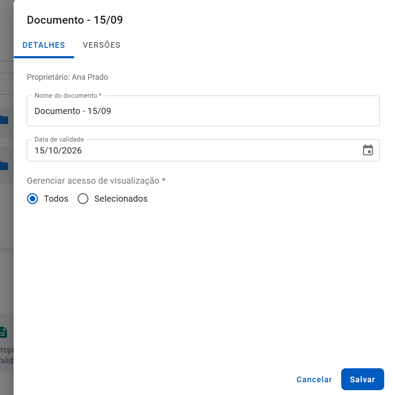
- Editar — aba "Detalhes" (nome, validade, permissão).
- Ainda em Editar, a aba "Versões" (histórico completo)
- Arquivar — reversível; para recuperar, filtre por "Arquivado" e selecione "Ativar"
Dúvidas comuns e como resolver
- Não consigo editar pastas e documentos. Acessando pelo menu lateral esquerdo, a página de Permissões, verifique se você possui a permissão "Gerenciar documentos e pastas".
- Não consigo ver um documento que deveria ter acesso. Verifique se você também tem acesso à pasta onde ele está — permissões de pasta e documento são independentes.
-
Meu arquivo não sobe / é rejeitado no upload. Confirme se o formato está entre os aceitos pelo sistema.
-
Não encontro o usuário que quero adicionar na permissão. A busca funciona somente pelo nome da pessoa, caso tente buscar pelo e-mail não terá retorno.
-
Um documento está marcado como "Vencido". Isso significa que a data de validade cadastrada já passou. Edite o documento para atualizar a validade ou adicione uma nova versão vigente — o documento vencido permanece no histórico.
-
Arquivei um documento ou pasta por engano. Nada foi perdido. Filtre pelo status "Arquivado", localize o item e selecione "Ativar" no menu de três pontinhos.
Esperamos que este artigo tenha sido útil para você!
Até a próxima!