Confira as dicas deste artigo:
- O que é Exercício de Recall?
- Onde localizar informações de Rastreabilidade?
- Como acessar o Panorama
-
Como responder cada pergunta do Exercício de Recall?
- Qual a origem do código de rastreamento?
- Qual o destino do código de rastreamento?
- Qual o volume adquirido?
- Qual o volume produzido?
- Qual volume total da matéria-prima em um processamento?
- Qual volume total vendido?
- Qual o código das matérias-primas utilizadas em um processamento?
- Qual o volume resultante de um processamento?
- Qual a quantidade descartada?
- Qual o estoque?
- Qual a matéria-prima utilizada em processamento?
O que é Exercício de recall?
É um questionário com questões objetivas, sobre códigos de rastreamento.
Seu objetivo é avaliar se os seus usuários entendem e conseguem localizar informações de rastreabilidade corretamente dentro do sistema Panorama.
🤔 Como faço para ter acesso?
Essa funcionalidade é liberada por meio de configuração realizada pela equipe de Sucesso do Cliente. Caso não possua, entre em contato com nosso time de suporte.
Onde localizar informações de Rastreabilidade?
É no Panorama que você acessa todos os dados de rastreabilidade dos seus produtos.
Confira abaixo como acessar o Panorama e leia as dicas sobre os tipos de informação disponíveis na plataforma e saiba exatamente onde achá-las.
🔎 Artigo complementar:
Este artigo lhe ensinará a localizar as informações no Panorama. Para aprender mais sobre o que é e onde responder um Exercício de Recall, leia o artigo complementar:
Como acessar o Panorama
Para acessar o Panorama, digite acesso.paripassu.com.br em seu navegador, informe seu e-mail e senha de acesso as soluções PariPassu (os mesmos do Rastreador).
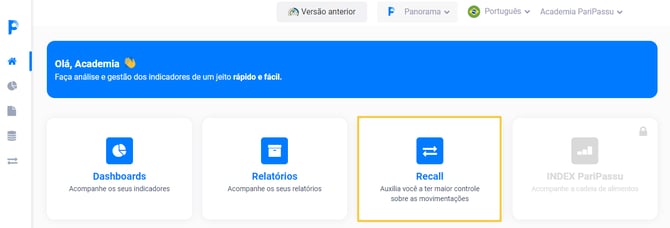
1. Na página inicial do Panorama, selecione o menu "Recall".
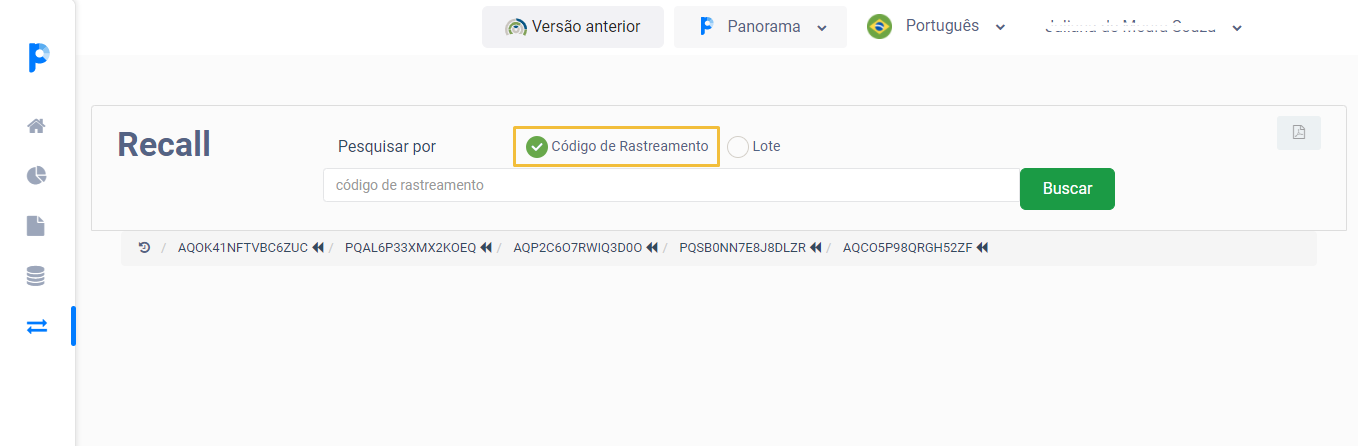
2. Na tela "Recall", mantenha sempre selecionada a opção de pesquisar por "Código de rastreamento".
Como responder cada pergunta do Exercício de Recall?
Veja abaixo onde localizar cada informação de rastreabilidade que pode surgir como uma pergunta em um Exercício de Recall:
Qual a origem do código de rastreamento?
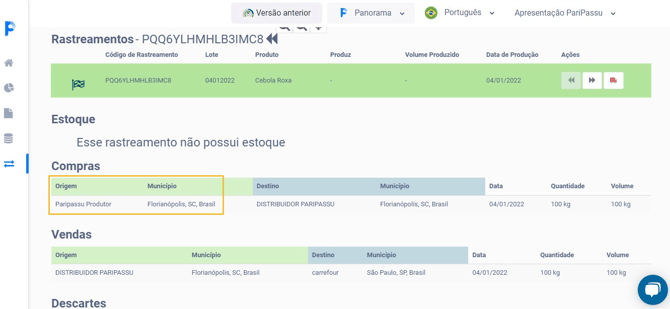
1. Digite o código informado na questão no campo "Código de rastreamento" e clique no botão "Buscar".
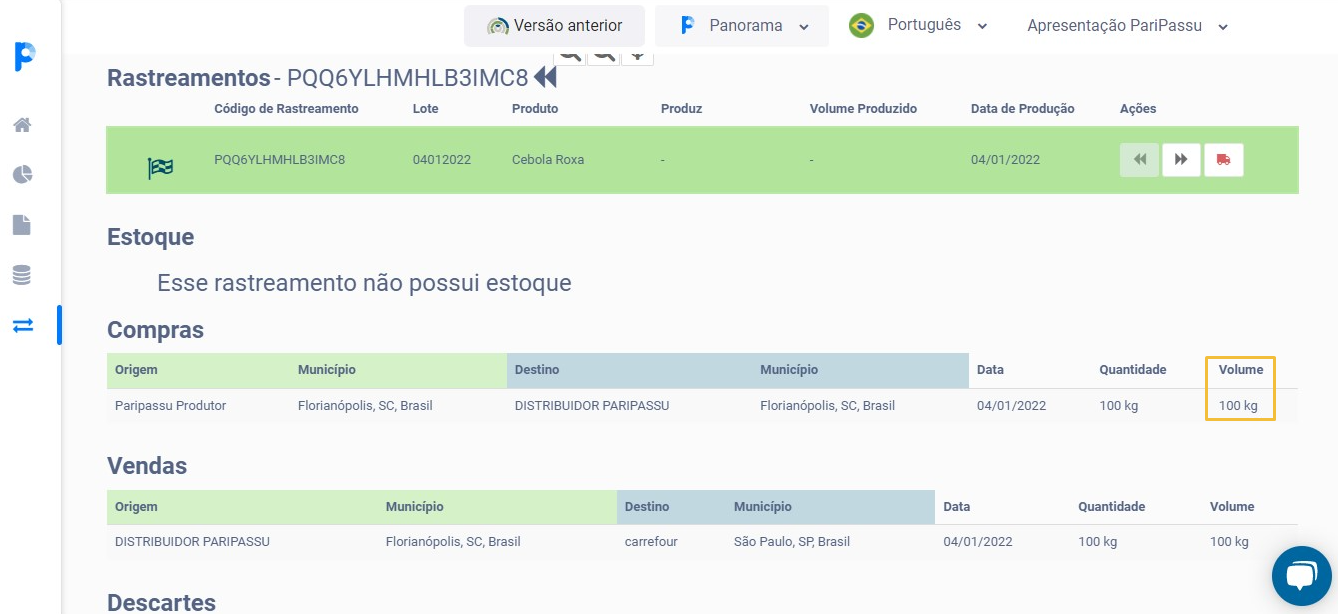
2. Na seção “Compras”, localize a origem e o município correspondente da compra do produto.
Qual o destino do código de rastreamento?
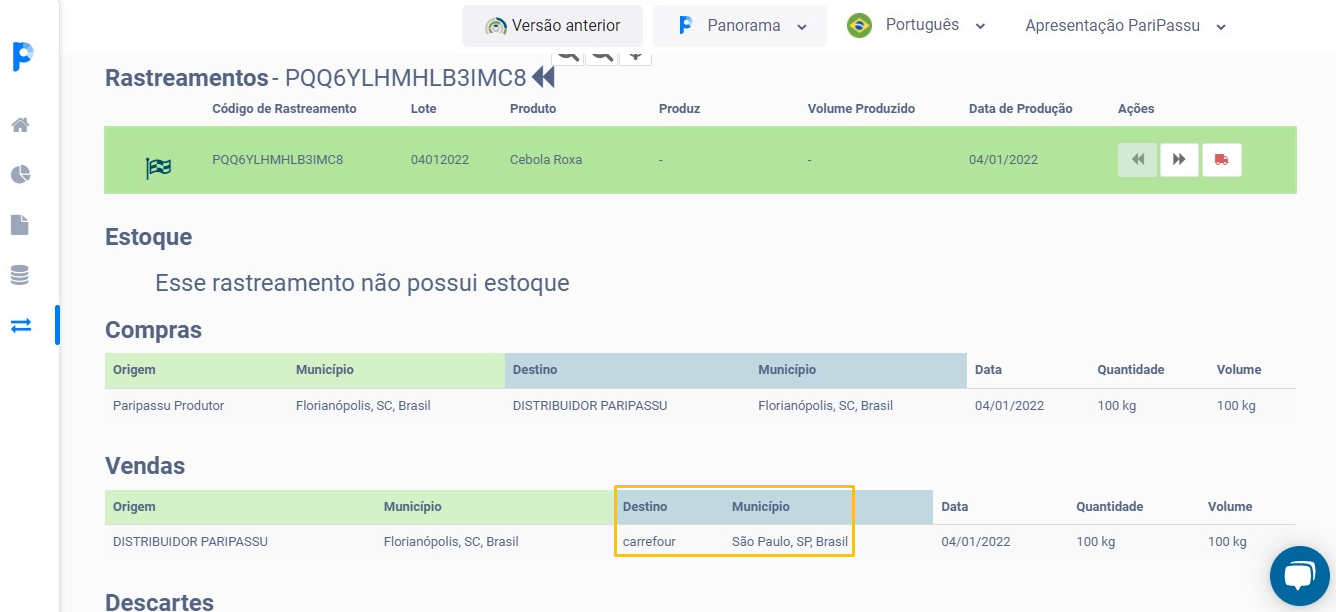
1. Digite o código informado na questão no campo "Código de rastreamento" e clique no botão "Buscar".
2. Na seção “Vendas”, localize o destino e o município finais, correspondentes à venda deste produto.
Qual o volume adquirido?
1. Digite o código informado na questão no campo "Código de rastreamento" e clique no botão "Buscar".
2. Na seção “Compras”, que exibe o destino e o volume adquirido.
Qual o volume produzido?
1. No Panorama, digite o código informado na questão no campo "Código de rastreamento" e clique no botão "Buscar".
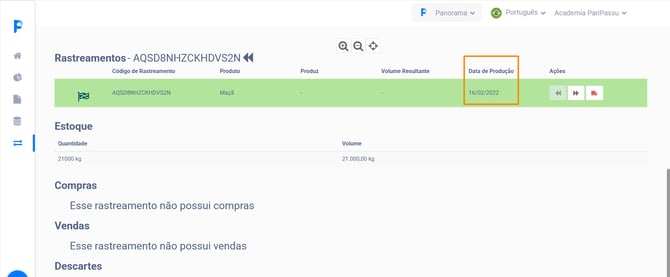
2. Na seção "Rastreamentos", observe a Data de Produção, você utilizará ela no Rastreador 5G para os próximos passos.
3. Depois, acesse o Rastreador 5G e clique no menu “Entradas”.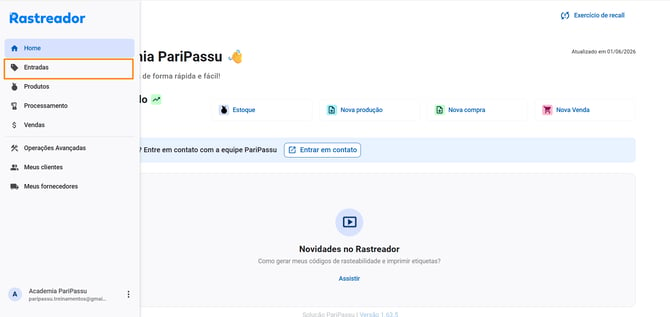
4. Acesse a aba Produções.
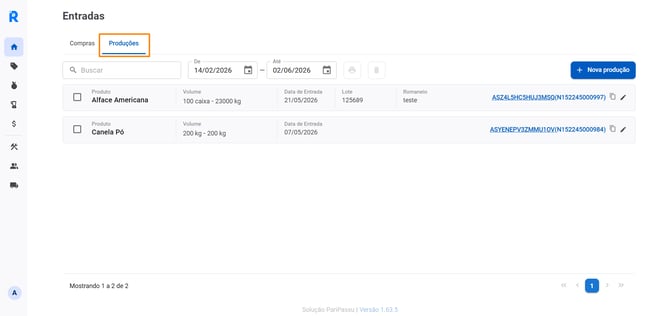
5. Insira a data de produção no filtro de busca para que você possa localizá-la.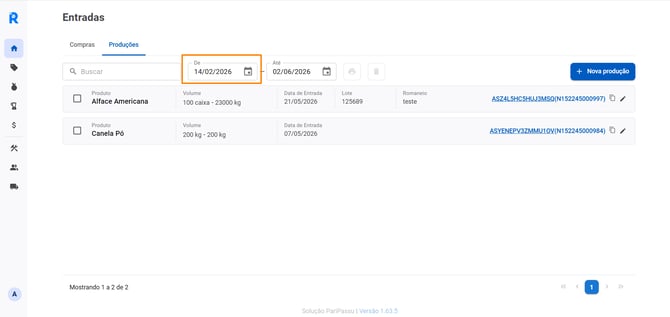
6. Localize o produto pelo código de rastreamento — Você pode também utilizar o campo de busca para isso. O Volume da produção estará registrado nesta tela.
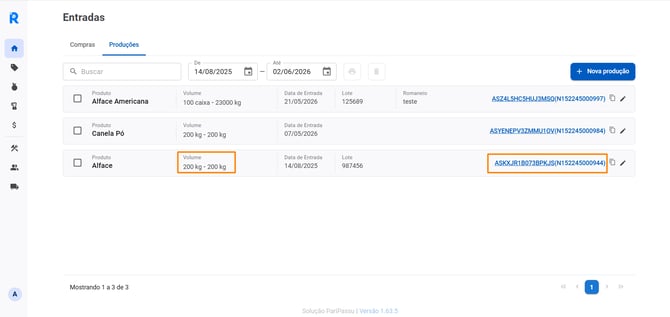
⚠️ Atenção!
Para embalagens personalizadas, é necessário multiplicar a quantidade de embalagens pelo volume unitário.
Qual volume total da matéria-prima em um processamento?
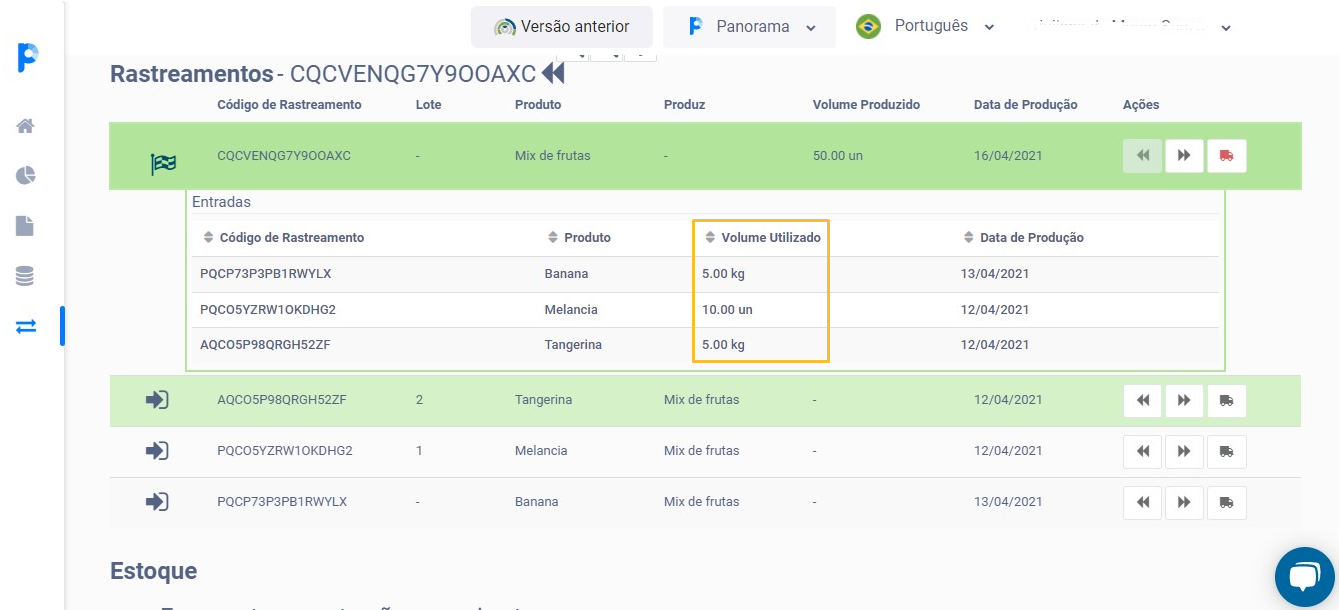
1. Digite o código informado na questão no campo "Código de rastreamento" e clique no botão "Buscar".
2. Na seção “Rastreamentos”, localize o destino e o volume de matéria-prima utilizado no processamento.
Qual volume total vendido?
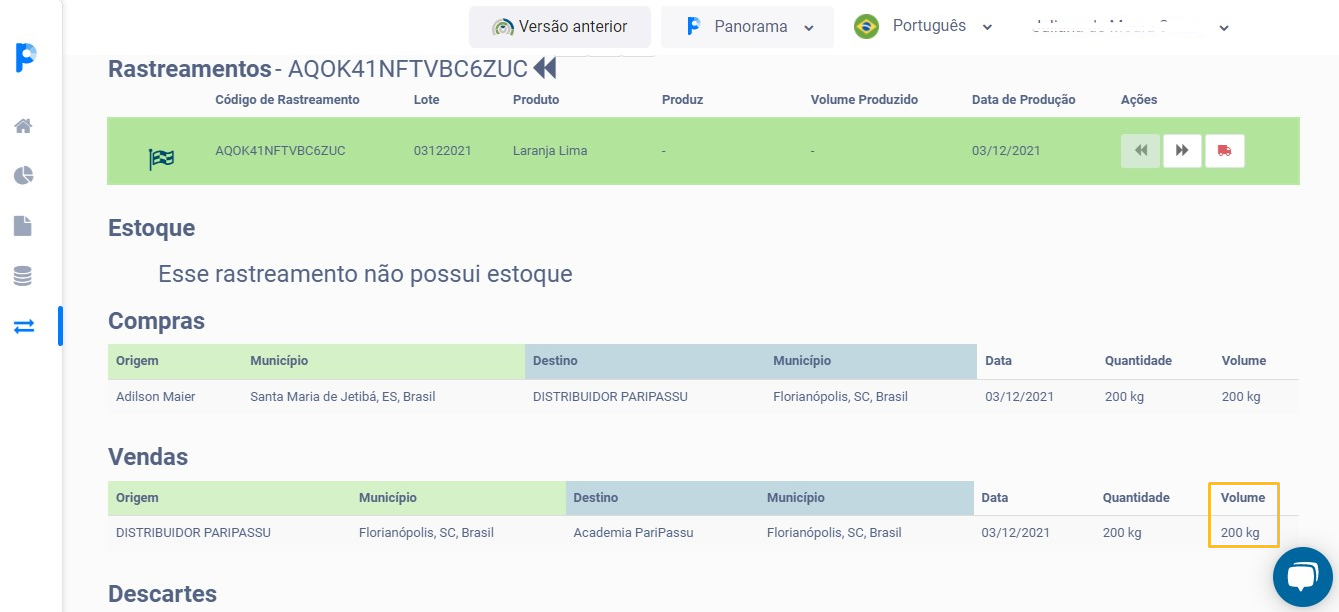
1. Digite o código informado na questão no campo "Código de rastreamento" e clique no botão "Buscar".
2. Na seção “Vendas”, localize o volume de cada venda atrelada ao código.
Quais os códigos das matérias-primas utilizadas em um processamento?
1. Digite o código informado na questão no campo "Código de rastreamento" e clique no botão "Buscar".
2. Na seção Rastreamentos, localize o código de cada matéria-prima utilizada no processamento.
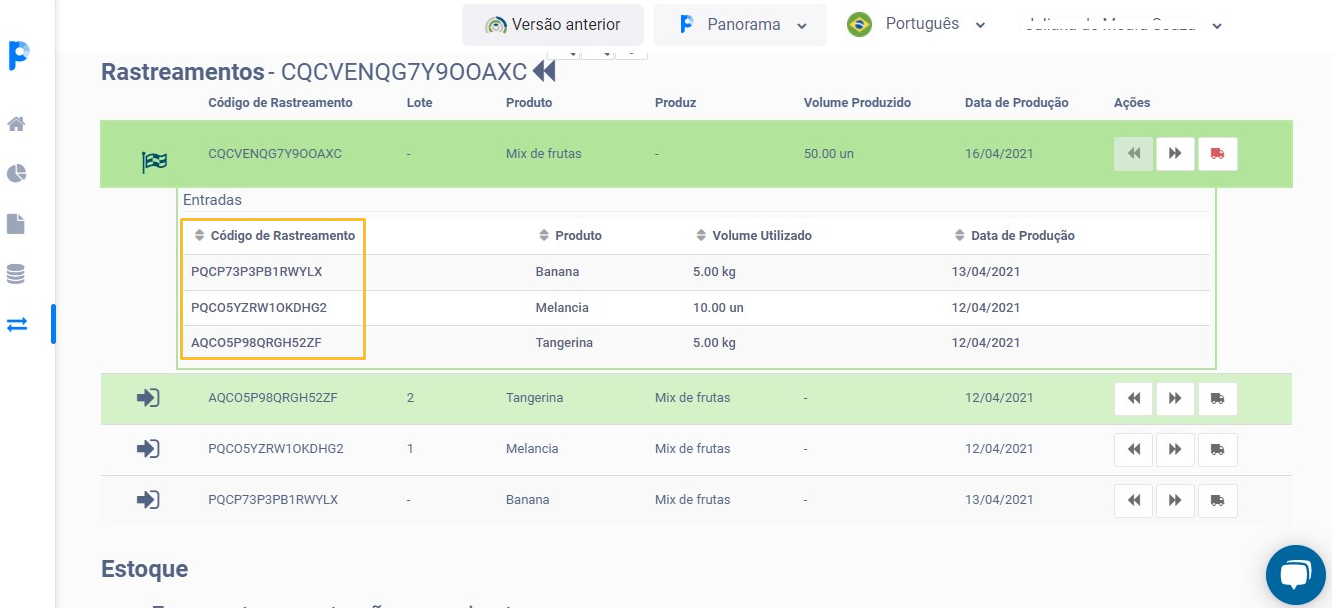
Qual o volume resultante de um processamento?
1. Digite o código informado na questão no campo "Código de rastreamento" e clique no botão "Buscar".
2. Na seção "Rastreamentos", que exibe o "Volume produzido" a partir do processamento.
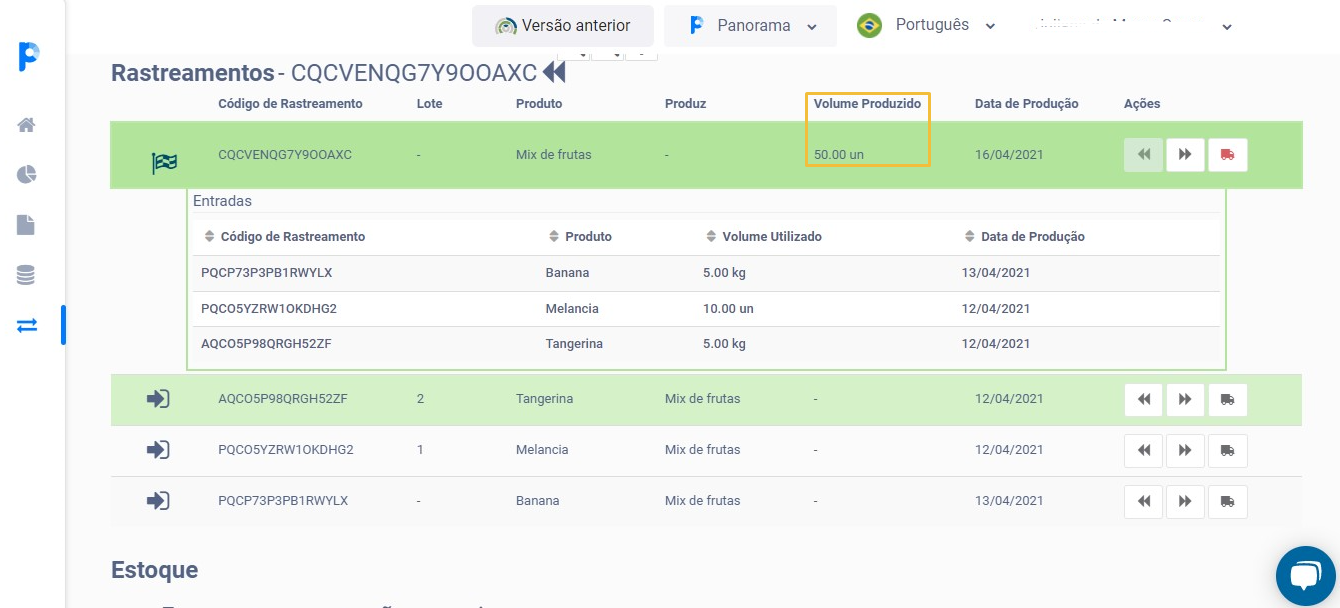
Qual a quantidade descartada?
1. Digite o código informado na questão no campo "Código de rastreamento" e clique no botão "Buscar".
2. Role a página e observe as informações do item “Descartes”, que exibe a quantidade descartada.
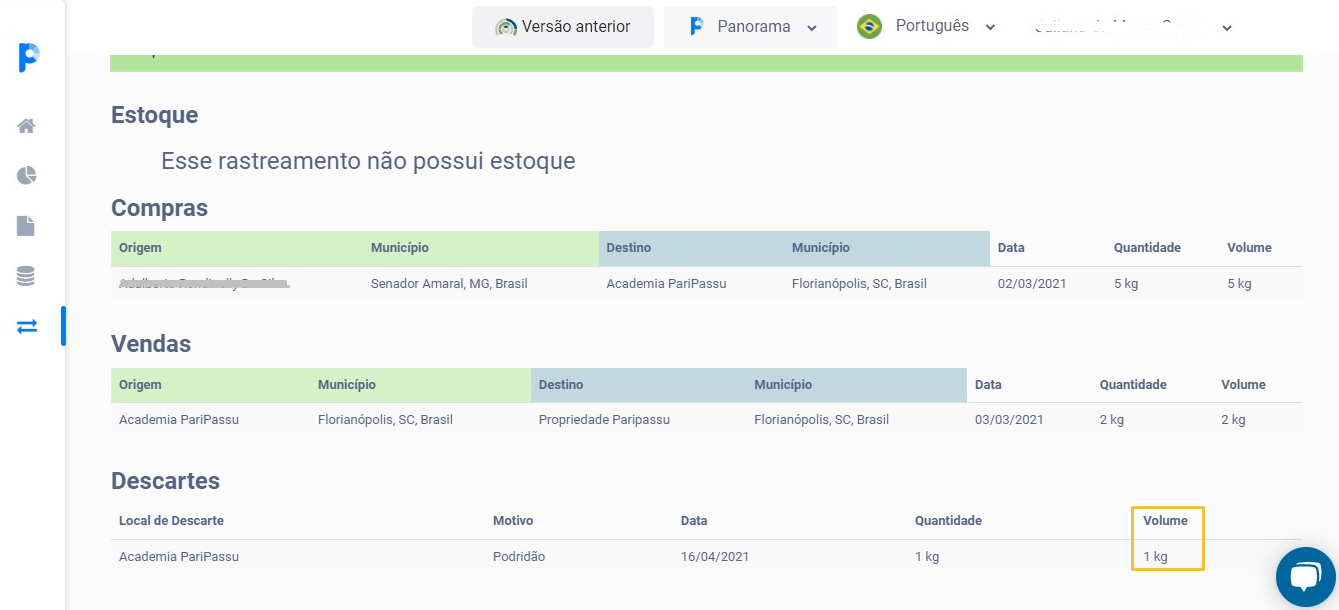
Qual o estoque?
1. Digite o código informado na questão no campo "Código de rastreamento" e clique no botão "Buscar".
2. Na seção “Estoque”, localize a quantidade e o volume estocado.
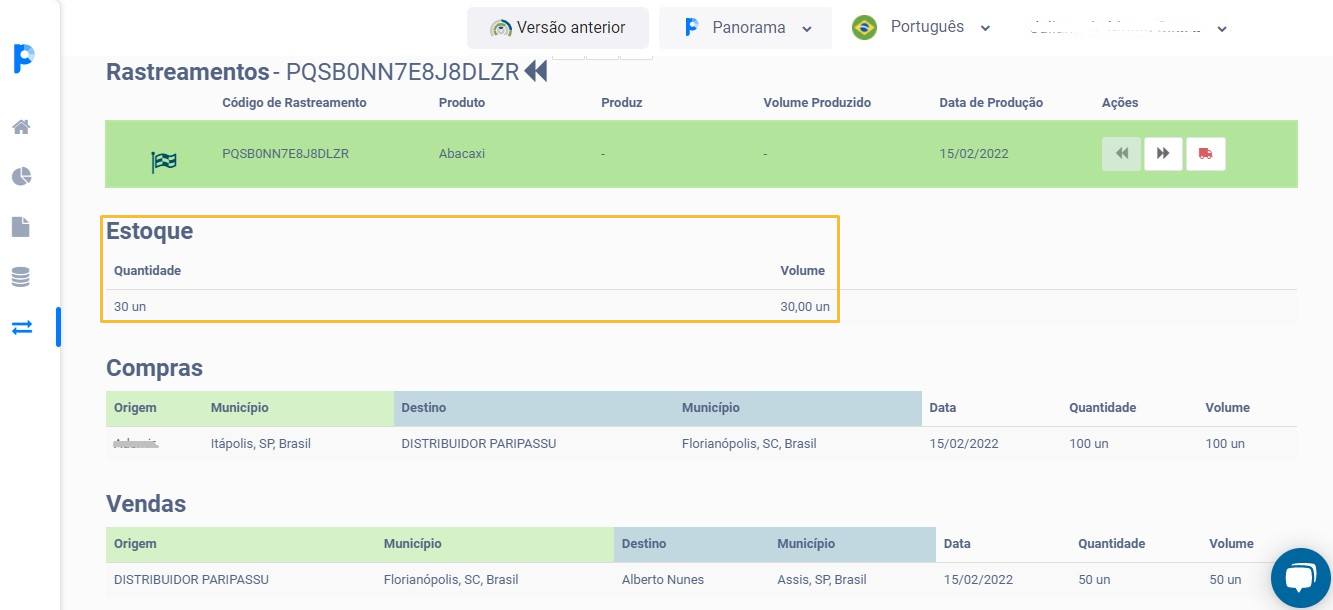
Qual a matéria-prima utilizadas em um processamento?
1. Digite o código informado na questão no campo "Código de rastreamento" e clique no botão "Buscar".
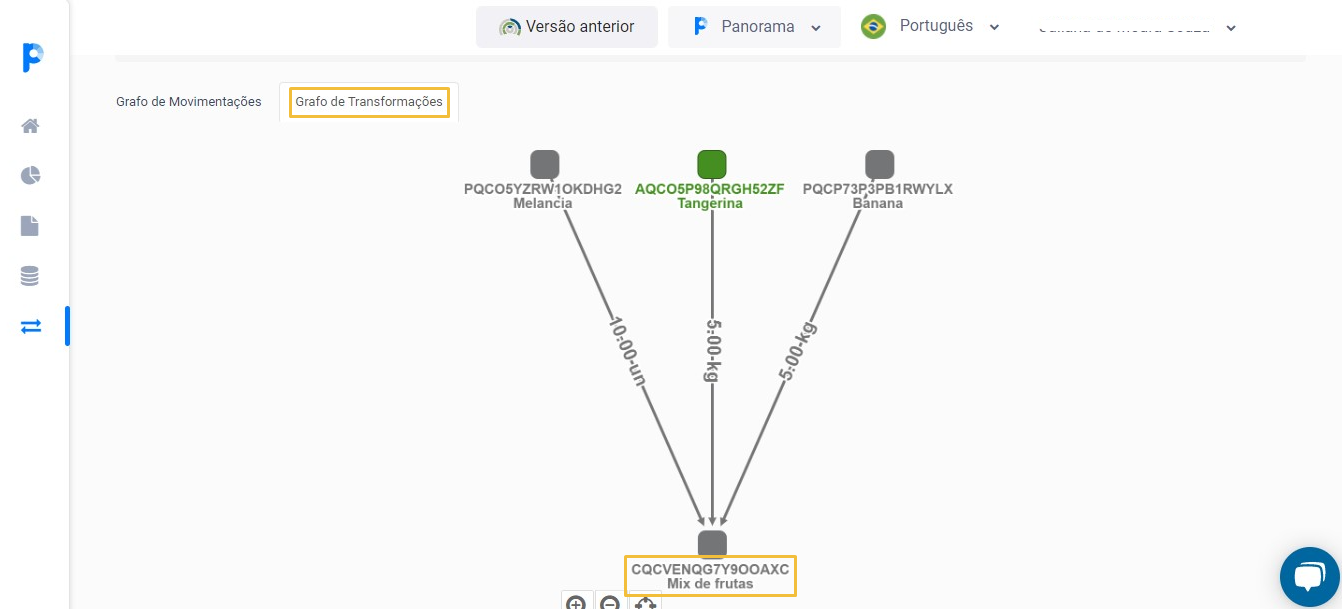
2. Acesse a aba “Grafo de transformações” e observe em qual tipo de processamento o produto rastreado foi utilizado como matéria-prima.
Esperamos que este artigo tenha sido útil para você! 🍎
Caso você tenha ficado com dúvidas, CLIQUE AQUI para entrar em contato com a nossa equipe de Sucesso do Cliente! Ficaremos felizes em atendê-lo! 🤗💙
Até a próxima! 🖐️