![Apenas-ícone-branco-Central-de-Conhecimento-1.png]](https://conhecimento.paripassu.com.br/hs-fs/hubfs/Apenas-%C3%ADcone-branco-Central-de-Conhecimento-1.png?height=40&name=Apenas-%C3%ADcone-branco-Central-de-Conhecimento-1.png)
Descubre en este artículo:
- ¿Qué es un workflow?
- Video: ¿Cómo crear y configurar workflows?
- ¿Cómo acceder y crear un nuevo workflow?
- Cómo construir tu workflow utilizando los bloques
- Ajustes: cambio de nombre y repetición de preguntas
¿Qué es un workflow?
El workflow, o flujo de trabajo, te permite crear una secuencia de cuestionarios, donde, según el resultado de cada etapa, se activan diferentes responsables, plazos o formularios para continuar el proceso.
Con esta automatización, las etapas avanzan por sí solas y puedes hacer seguimiento a todo el historial de forma auditable.
⚠️ ¡Atención!
Para que un usuario pueda visualizar, crear y editar flujos de trabajo, es necesario que tenga el permiso de gestionar workflows.
Si no lo tienes, contacta a la persona responsable de gestionar los permisos en tu equipo.
Mira el video tutorial o lee las instrucciones detalladas a continuación para crear tus Workflows.
Video: ¿Cómo crear y configurar Workflows? (Portugués - Brasil)
¿Cómo acceder y crear un nuevo workflow?
-
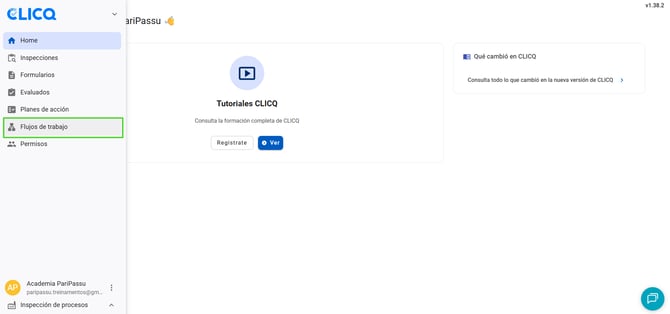
En el menú lateral, accede a la página Flujos de trabajo.
-
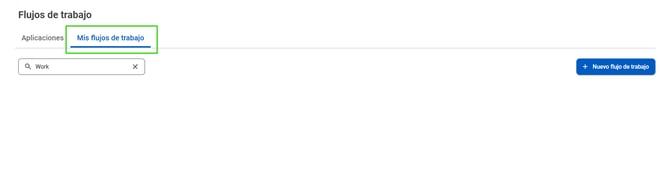
Accede a la pestaña Mis flujos de trabajo.
-
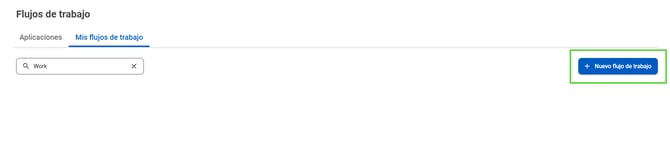
Haz clic en el botón + Nuevo flujo de trabajo.
-
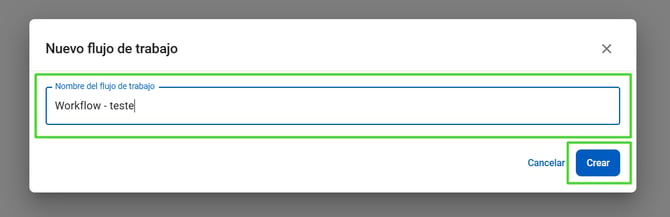
Dale un nombre al flujo.
-
Haz clic en Crear.
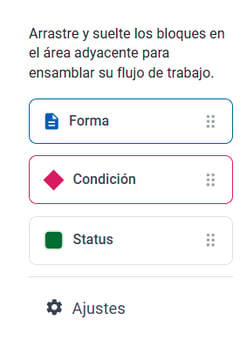
Después de crear tu workflow, serás dirigido a la pantalla de armado. Está dividida en dos partes: el menú lateral con los Tipos de bloque y el Área del workflow.
Consulta a continuación cómo y cuándo utilizar cada tipo de bloque, para que puedas construir tu workflow.
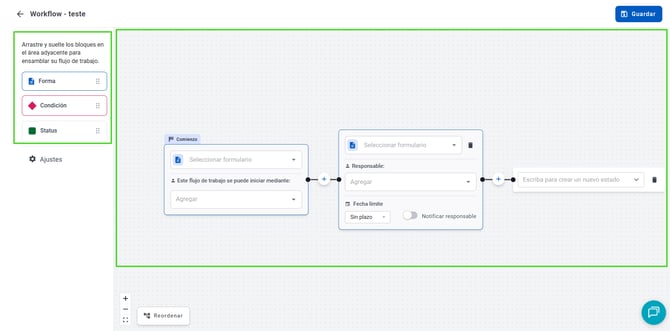
Tipo de bloque: Comienzo
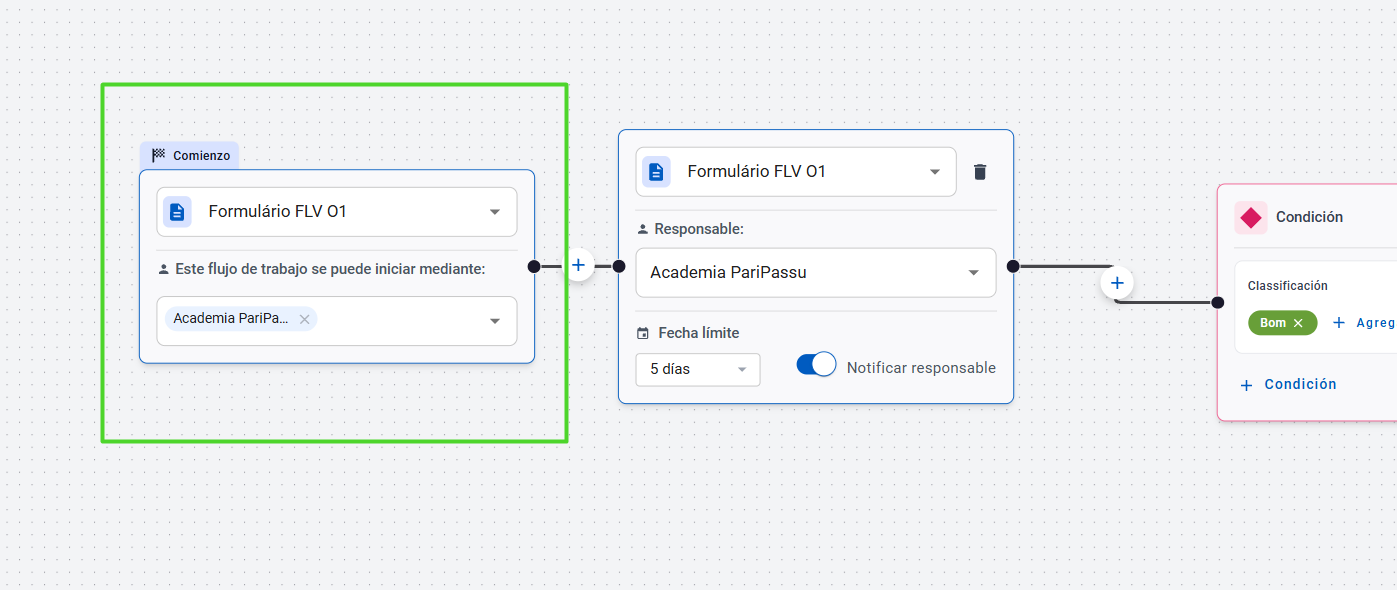
En CLICQ, un workflow es una secuencia de formularios automatizada, por lo tanto, el bloque de Comienzo es donde seleccionarás el formulario que inicia esta secuencia.
ℹ️ Este primer bloque es del tipo Forma, pero se comporta de forma diferente al resto, ya que es quien inicia el flujo.
Más abajo, hablaremos con más detalle sobre los tipos de bloque y cómo completarlos.
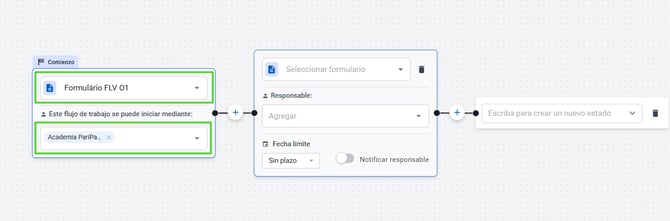
- Selecciona el formulario deseado.
- Selecciona los usuarios que deben tener permiso para iniciar el flujo.
Tipo de bloque: Forma
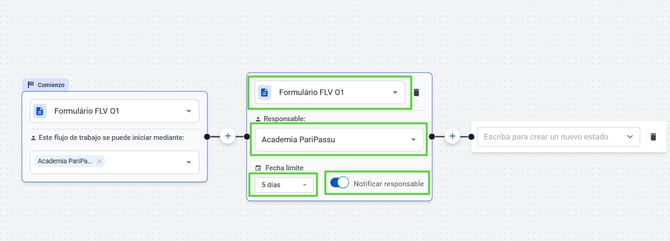
Este tipo de bloque agrega un formulario al flujo.
- Selecciona el formulario deseado.
- En el campo Responsable, selecciona el usuario que será responsable de realizar esta etapa o de aplicar este formulario.
- En el campo Plazo, define en cuántos días el usuario deberá responder.
- (Opcional) Activa la opción Notificar Responsable para que los usuarios reciban alertas sobre el plazo, evitando que queden con el estado de atrasado.
Tipo de bloque: Condición
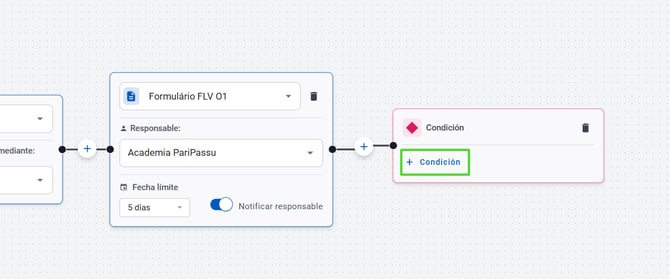
El tipo de bloque "Condición" crea caminos diferentes según la clasificación de la calificación del formulario.
-
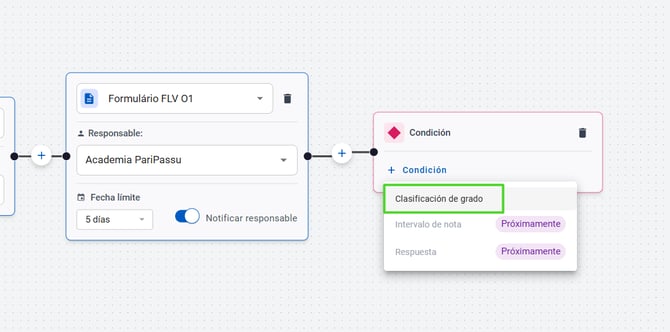
Haz clic en el botón + Condición.
-
Selecciona la opción de Clasificación de la calificación.
-
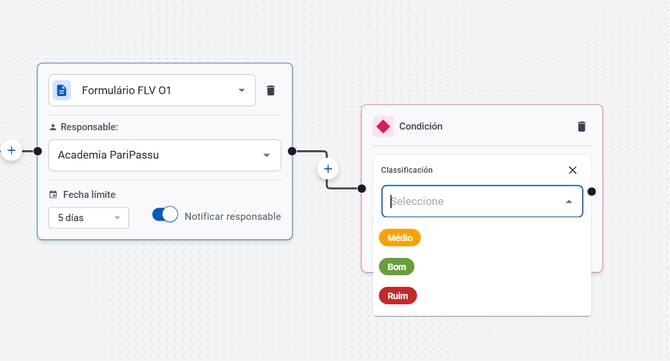
Selecciona una opción de clasificación.
-
Conecta esta opción con un nuevo bloque.
Por ejemplo: si es 'Buena', puedes agregar un bloque donde el flujo termina. Si es ‘Media’ o 'Mala', el camino lleva a un nuevo formulario.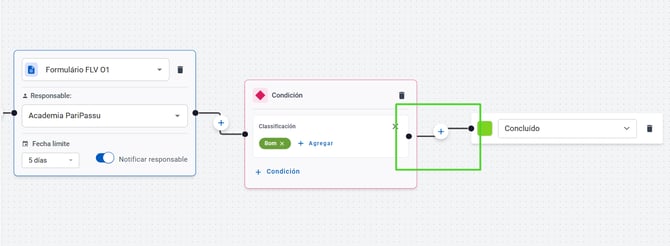
Tipo de bloque: Status
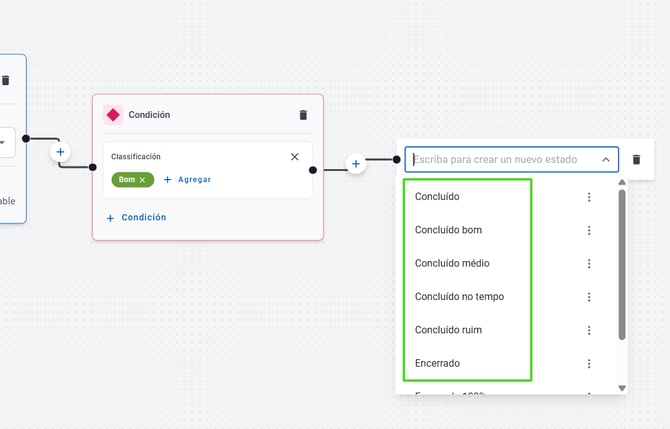
Finaliza un camino del flujo, agregando un estado. No es obligatorio, pero ayuda con la organización.
-
Selecciona un estado predefinido.
o -
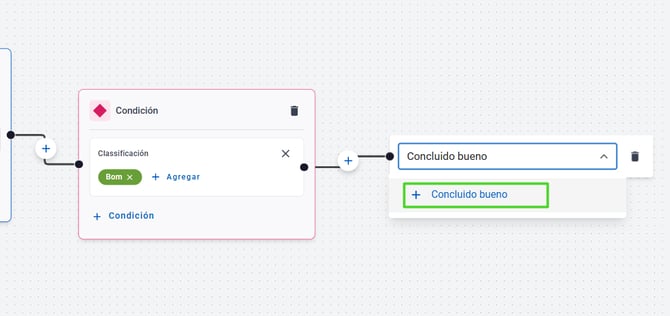
Crea un nuevo estado:
- Escribe en el campo de texto el nombre del estado.
-
Haz clic en el botón para agregar el nuevo estado.
-
Selecciona un color para este estado haciendo clic en el cuadro a la izquierda.
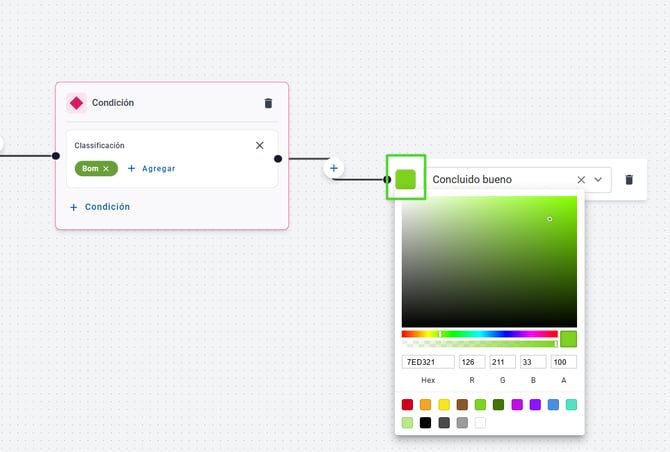
Si no colocas un estado al final, no hay problema: el sistema usará los valores predeterminados automáticos.
Cómo construir tu workflow utilizando los bloques
Ahora que ya entiendes el área de trabajo y los tipos de bloque, y cómo configurarlos, solo queda construir tu workflow.
-
Configura el bloque Inicio, con el formulario que debe iniciar el flujo.
-
Mantén presionado y arrastra el tipo de bloque que deseas agregar hacia el área en blanco del workflow al lado.
-
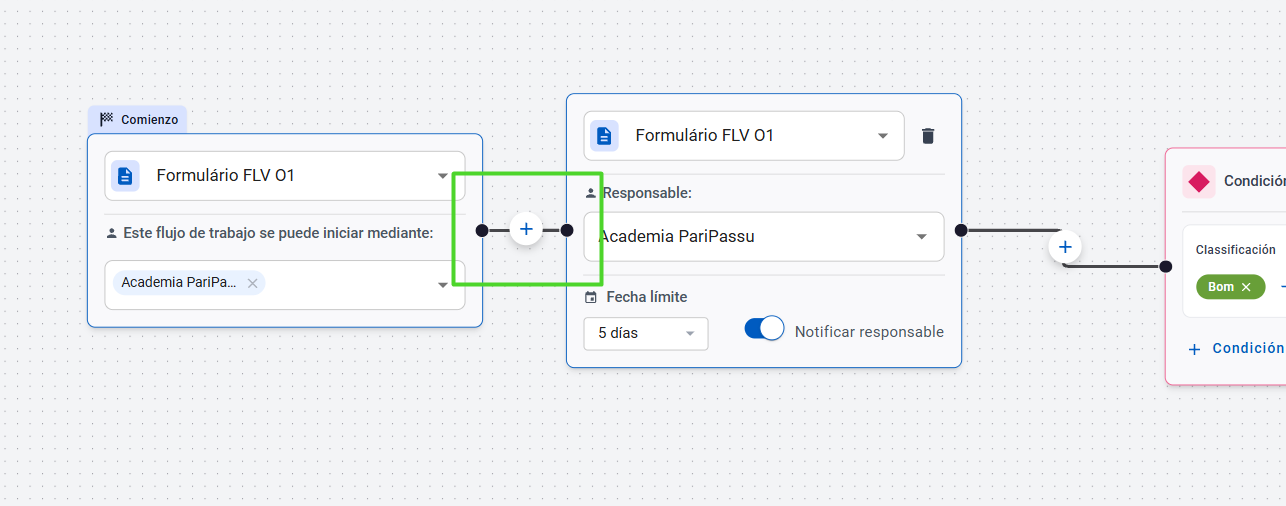
Para conectar las etapas, mantén presionado y arrastra hasta tocar el bloque siguiente.
-
Haz clic dentro del nuevo bloque que agregaste para completar la información (elegir el cuestionario, definir plazos o crear la regla de la condición).
-
Repite los pasos hasta finalizar todos los caminos.
-
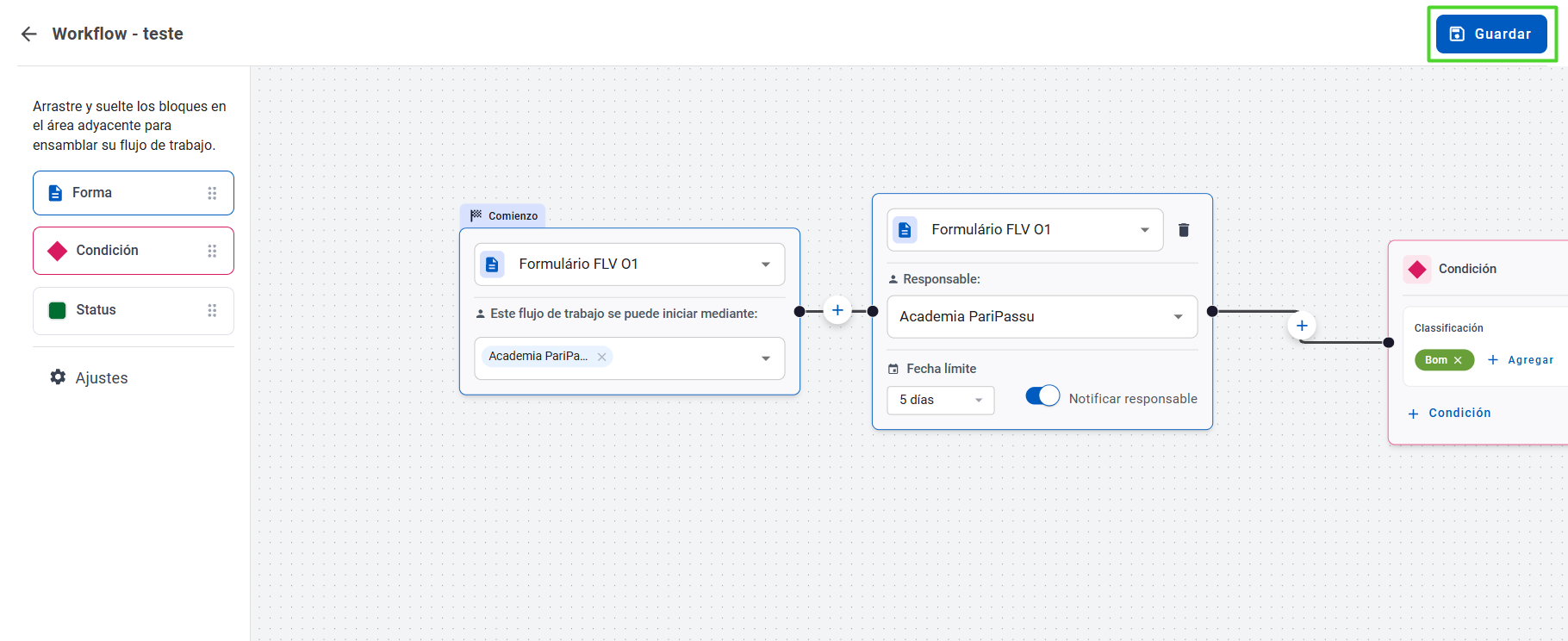
Cuando termines, haz clic en Guardar, en la esquina superior derecha.
Ajustes: cambio de nombre y repetición de preguntas
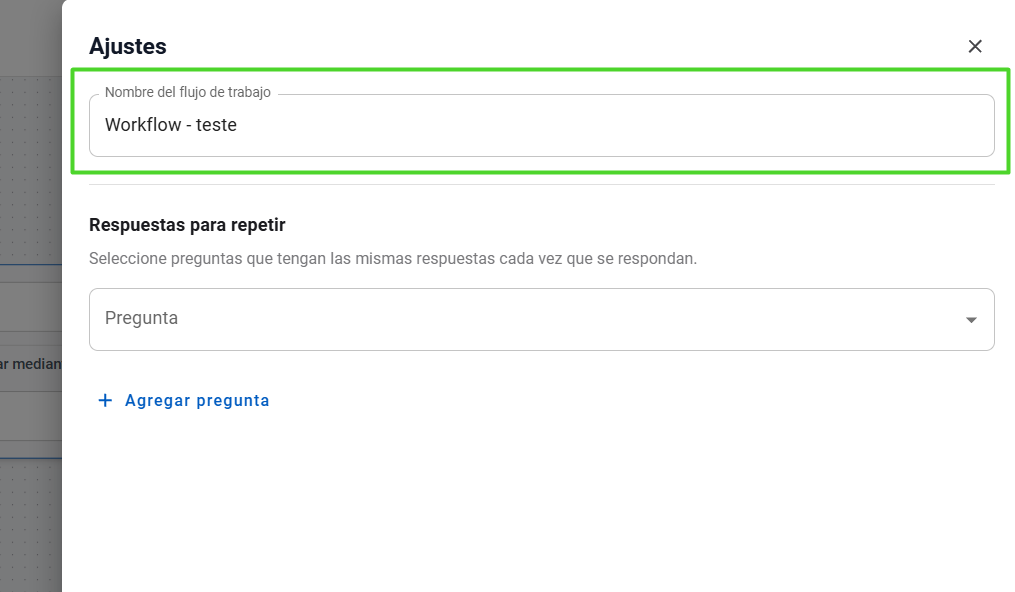
Debajo de los tipos de bloque, haz clic en el botón de Ajustes.
- Nombre del workflow: Edita el nombre del workflow en el campo de texto.
- Respuestas para repetir: Selecciona las preguntas que tendrán las respuestas repetidas a partir de la primera vez que se completen.
Por ejemplo: si la pregunta Número de factura fue respondida en la primera etapa, cuando esta pregunta vuelva a aparecer en el flujo, la respuesta ya vendrá completada automáticamente.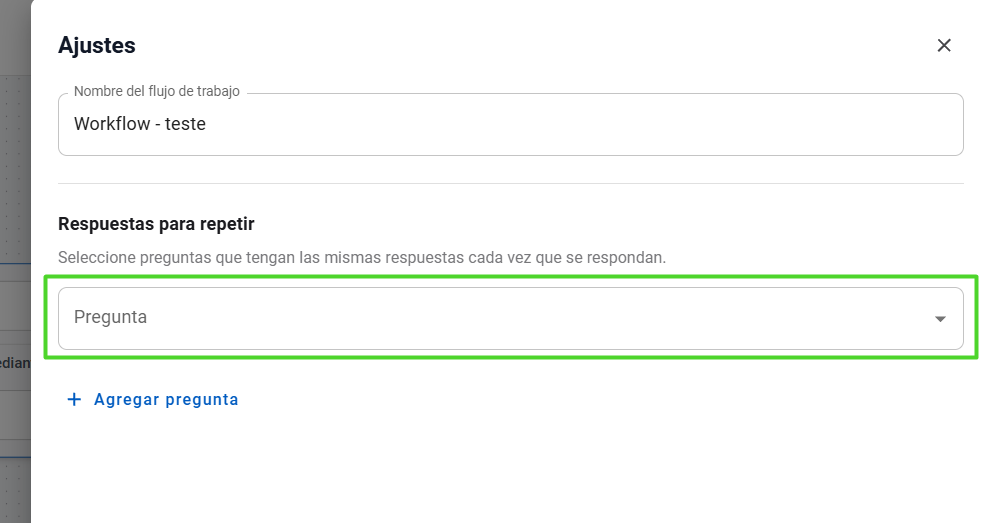
💡Consejo:
Utilízalo para garantizar la persistencia de datos, cuando, por ejemplo, una misma información tenga que ser repetida exactamente igual en varias etapas.
¡Esperamos que este artículo te haya sido útil! 🍎
Si te quedaron dudas, ¡HAZ CLIC AQUÍ para contactar a nuestro equipo de Éxito del Cliente! ¡Será un placer atenderte! 🤗💙
¡Hasta la próxima!