![Apenas-ícone-branco-Central-de-Conhecimento-1.png]](https://conhecimento.paripassu.com.br/hs-fs/hubfs/Apenas-%C3%ADcone-branco-Central-de-Conhecimento-1.png?height=40&name=Apenas-%C3%ADcone-branco-Central-de-Conhecimento-1.png)
Descubre en este artículo:
- ¿Cómo funciona el cálculo de calificaciones?
- Video: ¿Cómo configurar calificaciones en CLICQ?
- Configurando calificaciones en preguntas de opción simple
- Configurando calificaciones en preguntas de opción múltiple
- Configurando calificaciones en preguntas numéricas
¿Cómo funciona el cálculo de calificaciones?
El cálculo de calificaciones de Clicq se basa en puntuaciones que se asignan a cada pregunta. Al final, estos puntos se suman y se transforman en un porcentaje de desempeño.
Mira a continuación el video con el tutorial, o lee las instrucciones detalladas sobre el cálculo de calificaciones en cada tipo de pregunta.
Video: ¿Cómo configurar calificaciones en CLICQ? (Portugués - Brasil)
Configurando calificaciones en preguntas de opción simple
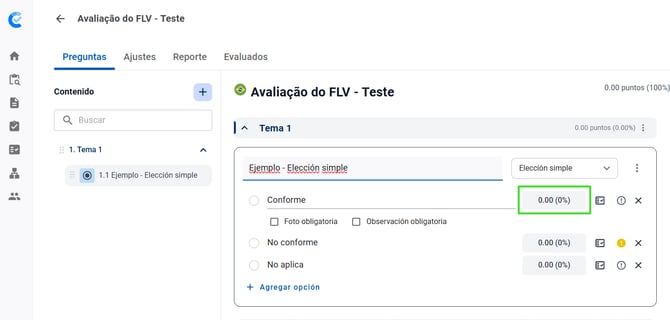
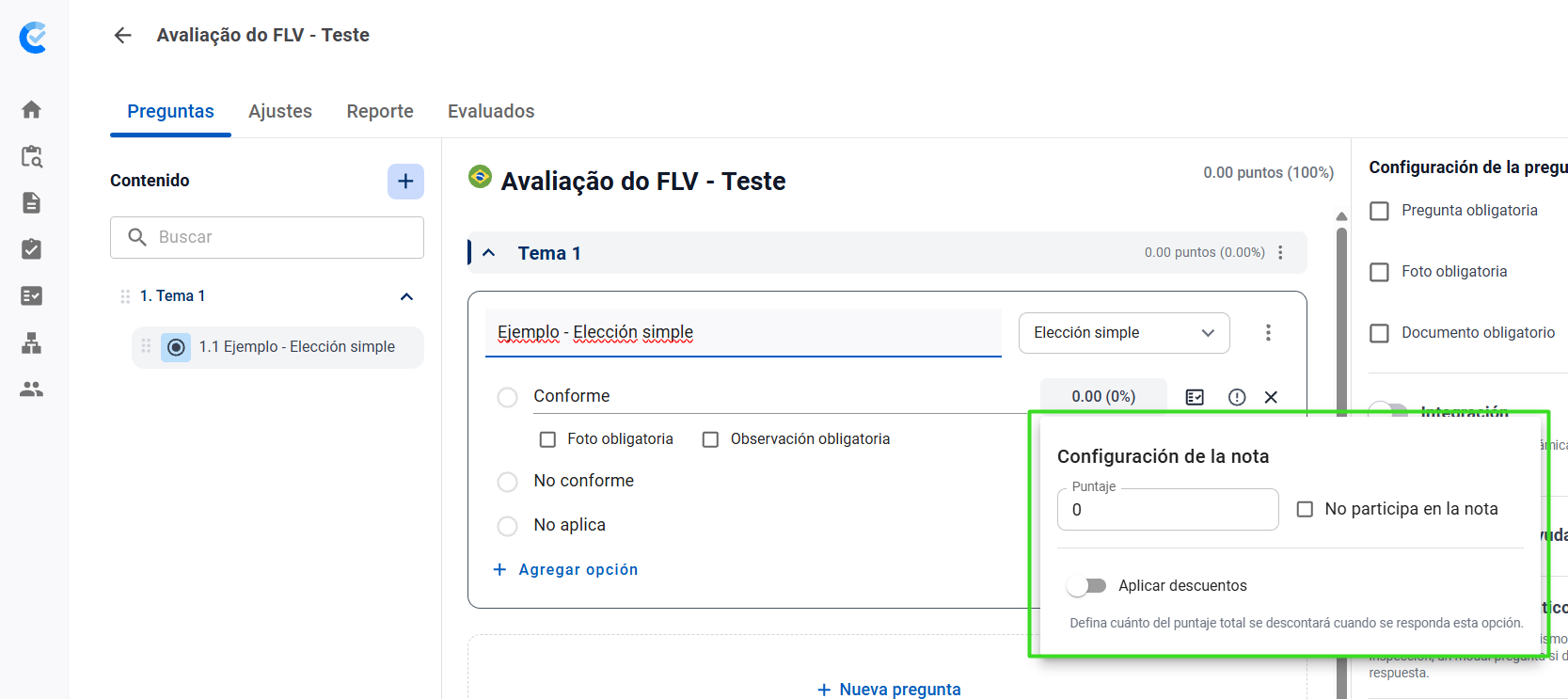
El usuario solo puede marcar una opción. La calificación será exactamente el valor de la opción que elija.
Paso a paso
- Agrega una pregunta de opción múltiple al formulario.
- Ingresa la puntuación que deseas asignar a la pregunta en el campo de Configuración de la nota.
Configurando calificaciones en preguntas de opción múltiple
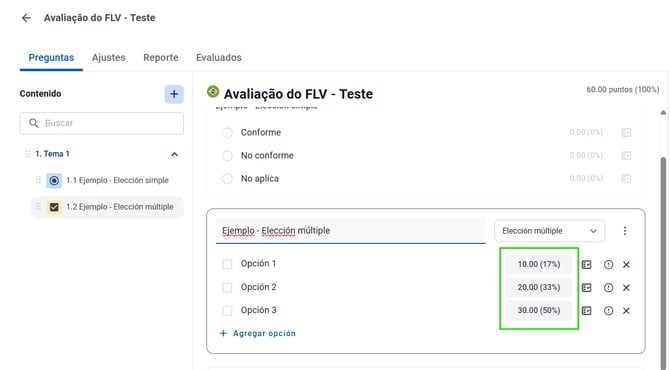
El usuario puede marcar varias opciones al mismo tiempo. La calificación será la suma de todas las opciones marcadas.
Paso a paso
-
Agrega una pregunta de opción múltiple al formulario.
- Completa la puntuación que deseas asignar a cada opción en el campo de Configuración de la nota.
- La persona que aplica la inspección recibirá la calificación correspondiente a la suma de las opciones que seleccione.
¿Configurando calificaciones en preguntas numéricas?
En este tipo de pregunta, el usuario ingresa un número decimal, entero o porcentual. La calificación se calcula por intervalos, es decir, rangos de valores para los cuales defines una puntuación.
Paso a paso
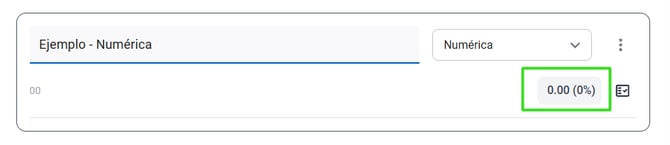
- Agrega una pregunta numérica al formulario.
- Haz clic en el campo Configuración de la Nota para abrir las configuraciones.
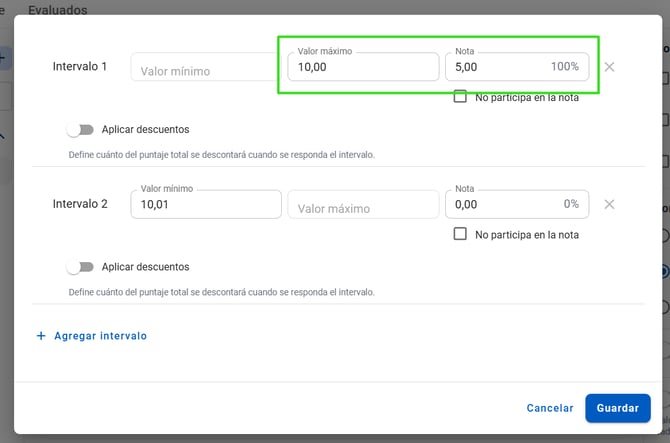
- Configura el Intervalo 1:
-
Ingresa el valor final del primer intervalo en el campo Valor máximo.
-
Ingresa la puntuación para este intervalo en el campo Nota.
-
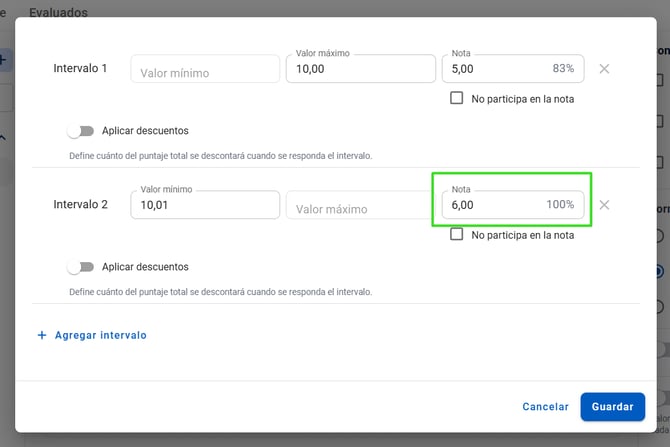
- Haz lo mismo para los próximos intervalos.
-
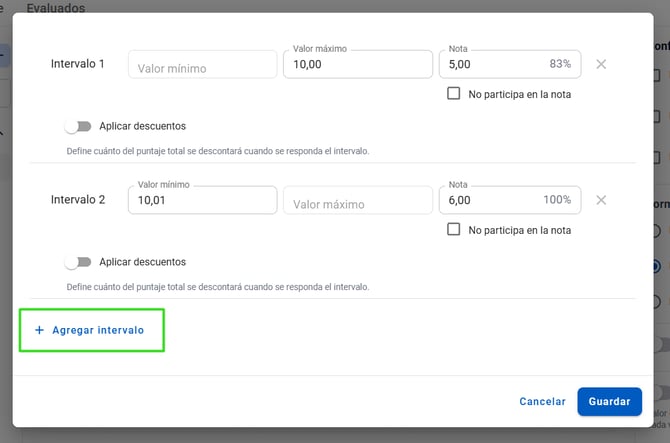
(Opcional) Para agregar más intervalos, haz clic en + Agregar intervalo.
-
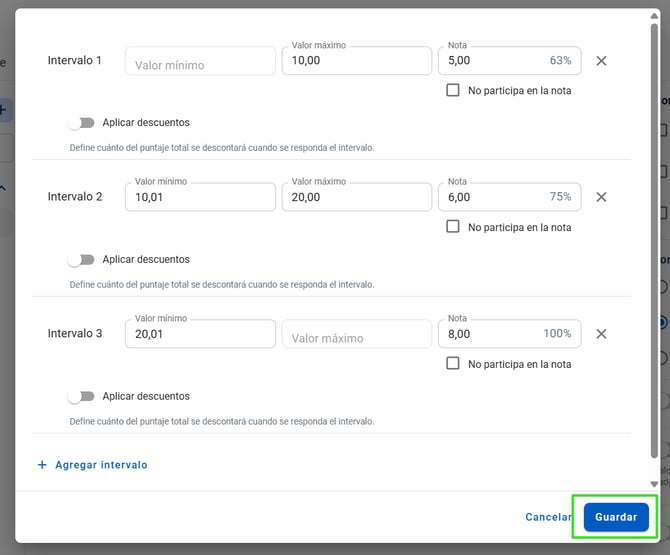
Para finalizar, haz clic en el botón Guardar.
🤔 ¿Por qué algunos campos están bloqueados?
Esto no es un error del sistema. El bloqueo ocurre automáticamente y los campos se muestran en gris para organizar la secuencia y evitar que los intervalos de calificaciones se superpongan.
¡Listo! Ahora ya sabes cómo configurar las calificaciones y hacer seguimiento al desempeño de tus inspecciones.
¡Esperamos que este artículo haya sido útil! 👇
Si te quedó alguna duda, ¡HAZ CLIC AQUÍ para contactar a nuestro equipo de Éxito del Cliente! ¡Estaremos encantados de ayudarte! 💙
¡Hasta la próxima!