![Apenas-ícone-branco-Central-de-Conhecimento-1.png]](https://conhecimento.paripassu.com.br/hs-fs/hubfs/Apenas-%C3%ADcone-branco-Central-de-Conhecimento-1.png?height=40&name=Apenas-%C3%ADcone-branco-Central-de-Conhecimento-1.png)
Descubre en este artículo:
¿Qué es un formulario en CLICQ? (Portugués - Brasil)
Los formularios son los cuestionarios utilizados durante las inspecciones. Organizan las preguntas en temas, permiten definir puntuaciones por respuesta y generan reportes automáticos en PDF al finalizar cada aplicación.
Consulta el video y las instrucciones detalladas a continuación para aprender a crear un nuevo formulario.
Cómo crear un formulario desde cero
-
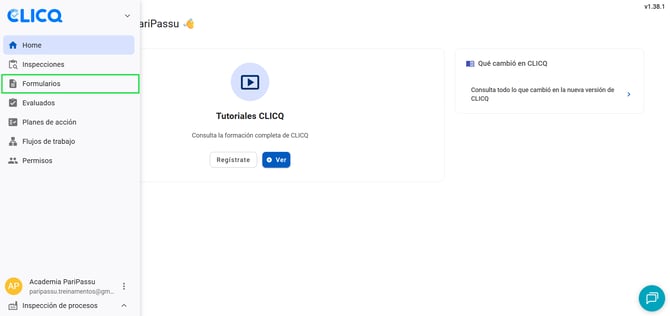
En el menú lateral izquierdo, haz clic en Formularios.
-
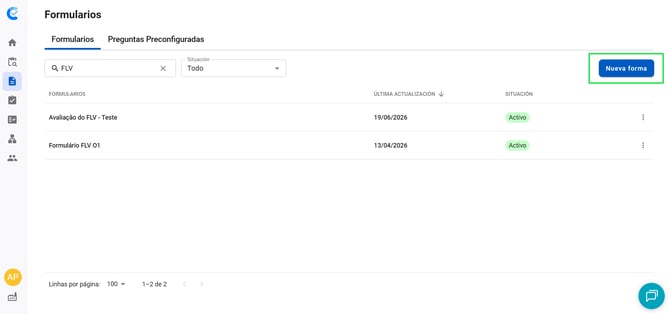
Haz clic en el botón Nueva forma, en la esquina superior derecha.
-
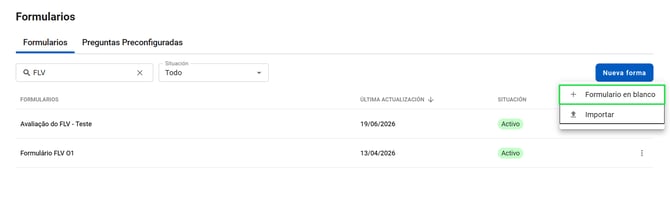
Selecciona la opción Formulario en blanco.
-
Completa los campos solicitados:
- Nombre del formulario: escribe el nombre de este formulario.
Ejemplo: Evaluación de FLV. - Versión: define el número de versión del formulario.
- Calcular nota: activa esta opción si deseas asignar puntuaciones
a las preguntas para que el sistema calcule una nota para la inspección.
- Nombre del formulario: escribe el nombre de este formulario.
- Haz clic en Crear.
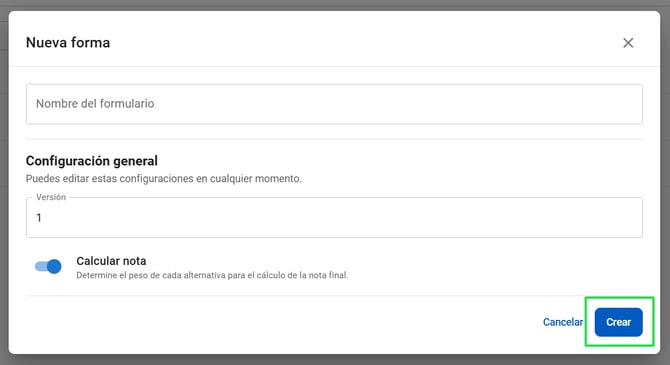
El formulario se abrirá automáticamente para su edición.
💡 Consejo:
Puedes editar el nombre del formulario en cualquier momento. Solo haz clic sobre el nombre que aparece en la parte superior de la pantalla y escríbelo nuevamente.
Pestaña de Preguntas: Cómo agregar temas y preguntas
De forma predeterminada, el sistema crea automáticamente un Tema 1 con una pregunta sin título. Puedes editar estos elementos o agregar nuevos según lo necesites.
Agregar una pregunta
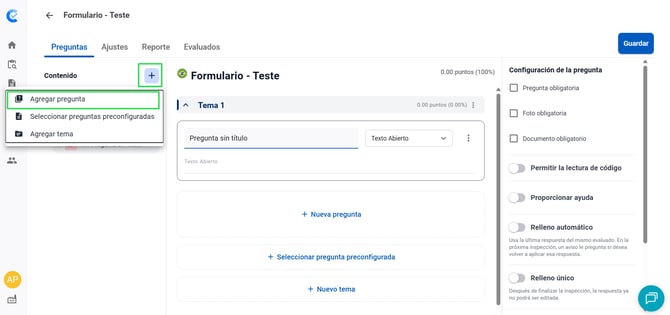
- En la barra lateral de contenido, haz clic en el botón de '' + ''.
- Selecciona la opción Agregar pregunta.
-
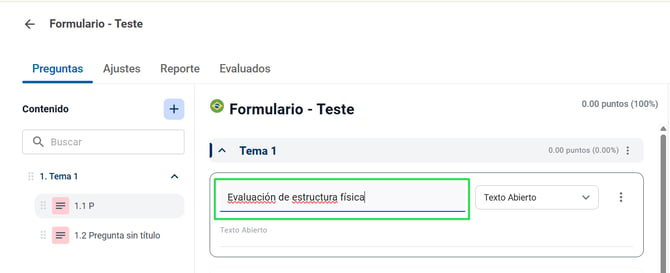
Escribe el nombre de la pregunta. Ejemplo: Evaluación de estructura física.
-
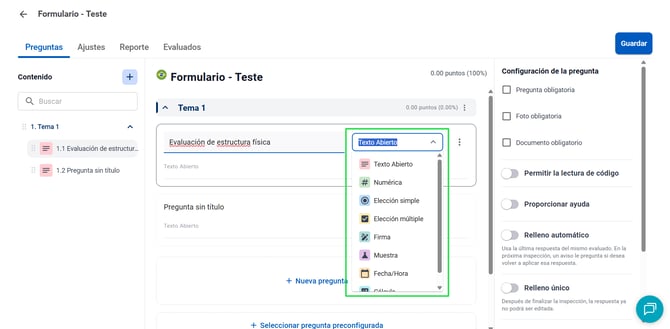
Haz clic en el menú desplegable y elige el tipo de pregunta.
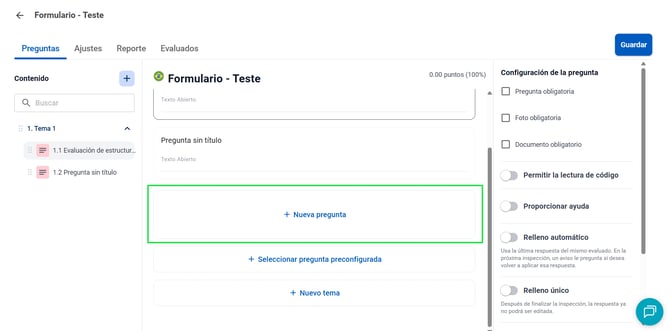
- Para agregar una nueva pregunta, haz clic en + Nueva pregunta, justo debajo del bloque de la pregunta actual.
Los tipos de pregunta disponibles son: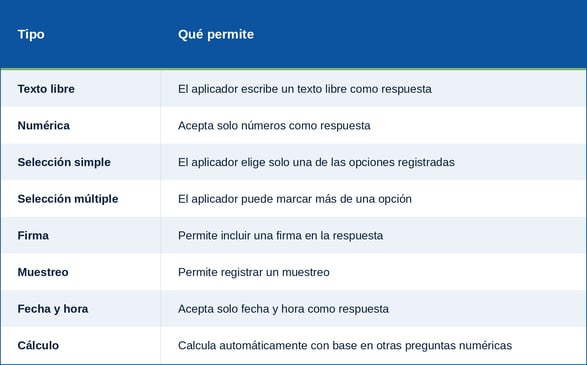
ℹ️ Artículo complementario: Tipos de pregunta
Para saber más sobre los tipos de pregunta y cómo configurarlas, accede al artículo complementario a continuación.
Agregar un tema
- En la barra lateral de contenido, haz clic en el botón de '' + ''.
- Selecciona la opción Agregar tema.
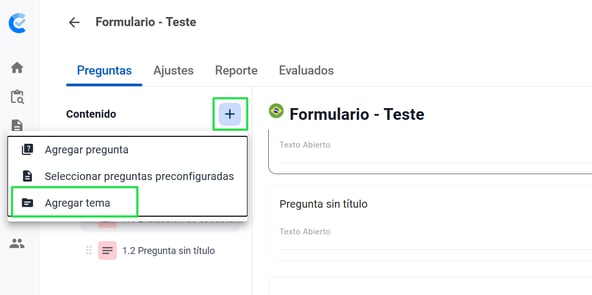
- Agrega preguntas a este nuevo tema.
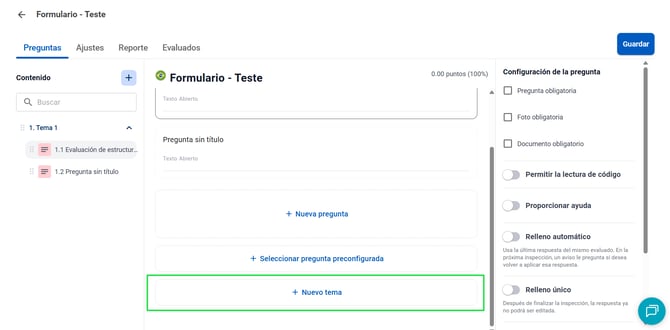
- Para agregar un nuevo tema, también puedes hacer clic en + Nuevo tema, justo debajo del bloque de la pregunta actual.
Pestaña de Ajustes: Cómo configurar un formulario
Sección: Configuraciones generales
Configura en esta sección cómo se comportará y se mostrará tu formulario.
-
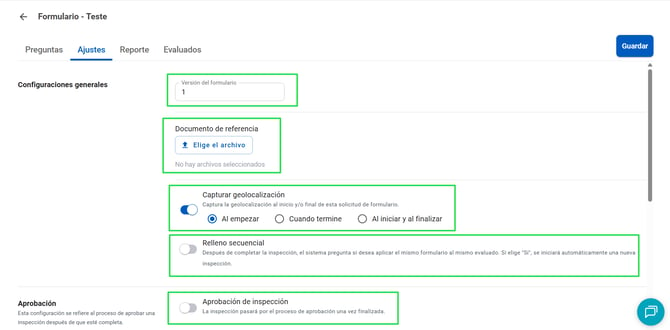
Versión del formulario: Edita la versión del formulario si es necesario.
-
Documento de referencia: Haz clic en Elegir archivo para adjuntar un PDF o una imagen de referencia para esta inspección.
-
Activa la opción Capturar geolocalización.
-
Selecciona el momento del registro: Al empezar, Cuando termine o Al iniciar y al finalizar.
- Capturar geolocalización: Activa esta opción para registrar la ubicación del aplicador.
-
-
Relleno secuencial: Activa esta opción para que, al finalizar una inspección, el sistema pregunte si el usuario desea aplicar el mismo formulario al mismo evaluado nuevamente.
- Aprobación de inspección: Activa esta opción para configurar un proceso de verificación de la inspección de forma centralizada, donde usuarios específicos podrán aprobar o rechazar la inspección.
ℹ️ Para saber más sobre qué es y cómo configurarla, lee el artículo:
https://conhecimento.paripassu.com.br/como-configurar-aprovações-de-inspeção-em-um-formulário
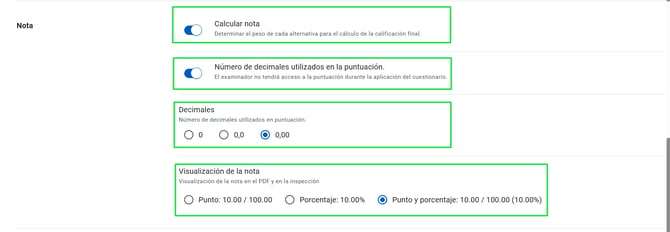
Sección: Nota
Configura en esta sección cómo se mostrará la calificación.
-
Calcular nota: Activa o desactiva el cálculo de la puntuación.
-
Ocultar nota durante la aplicación: Activa esta opción para que el aplicador no vea la puntuación mientras completa el formulario. La nota solo será visible después de finalizar.
-
Número de decimales utilizados en la puntuación: Elige entre ninguno, 1 o 2 decimales en la puntuación.
- Visualización de la nota: Elige el formato de la nota, que puede ser en puntos, porcentaje o ambos.
Sección: Clasificaciones de grado
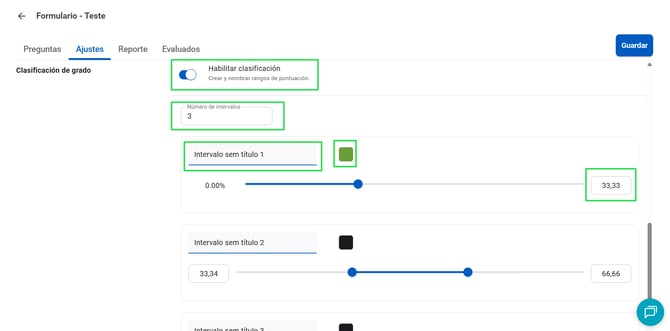
Crea categorías de resultado con base en la calificación final. Define los rangos y asocia un color a cada categoría.
- Activa la opción Habilitar clasificación .
- Define el número de rangos de clasificación. Ejemplo: 3 rangos (Bueno, Medio, Malo).
- Define el nombre del rango.
- Define un color de identificación para este rango haciendo clic en el cuadro junto al nombre.
- Define el rango arrastrando los valores en la línea, o escribiéndolos en los campos.
Pestaña de Reporte: Cómo configurar el reporte en PDF
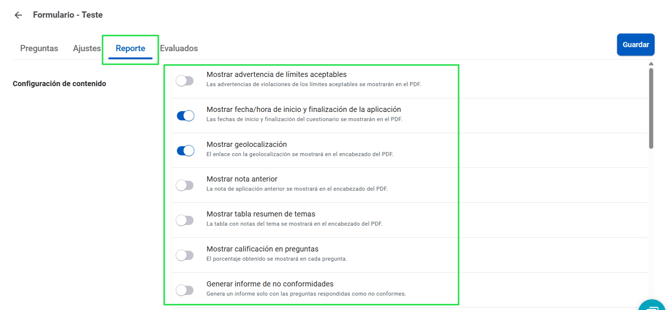
Activa o desactiva la información que debe aparecer en el PDF:
-
Mostrar advertencia de límites aceptables;
- Mostrar fecha y hora de inicio y fin de la aplicación;
- Mostrar calificación anterior;
- Mostrar tabla de resumen de los temas;
-
Mostrar calificación en las preguntas;
-
Generar reporte de no conformidades;
-
Columnas del PDF: Elige entre Una columna o Dos columnas para la disposición de las preguntas en el PDF.
💡 Consejo:
Cada opción tiene una descripción justo debajo de su nombre.
Lee antes de activar o desactivar para asegurarte de que el reporte quede como lo necesitas.

Sección: Layout
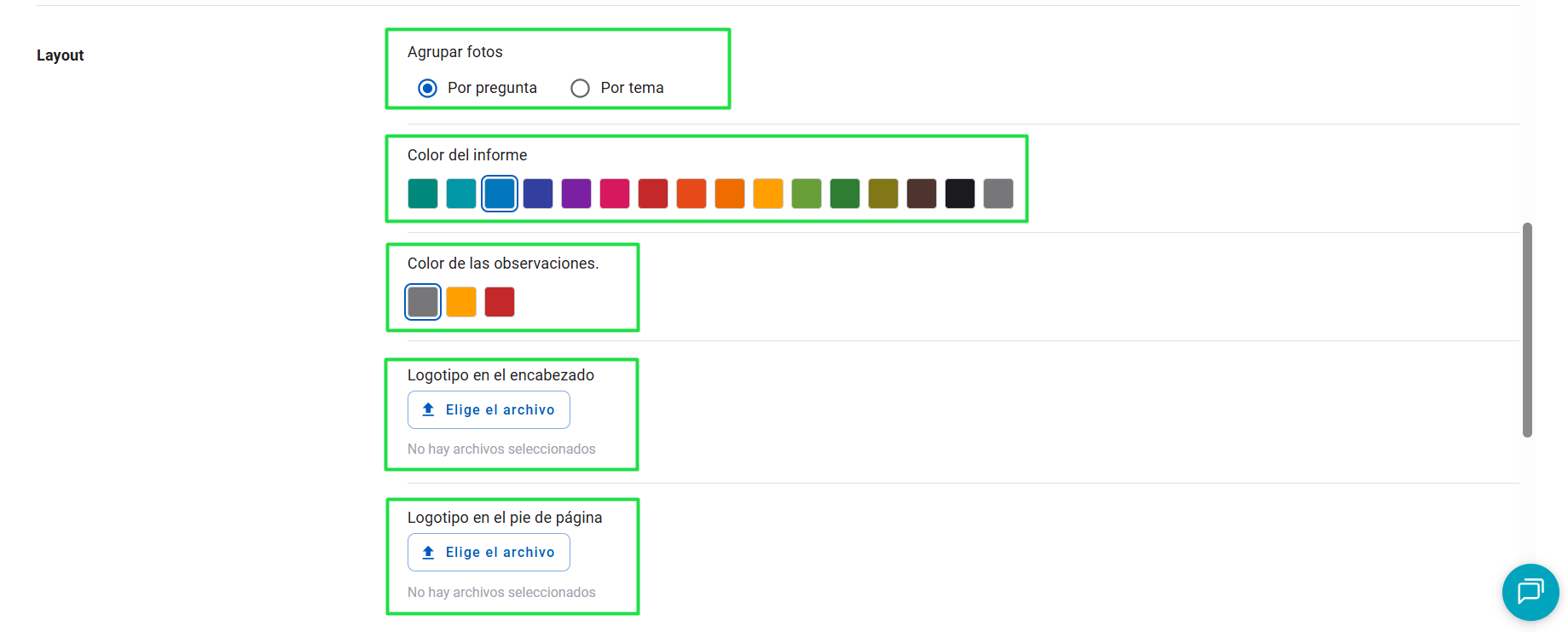
Elige cómo será la apariencia de tu PDF.
-
Agrupación de las fotos: define si la agrupación será por Pregunta o por Tema.
-
Color del reporte: Selecciona el color en el cuadro debajo de la configuración.
-
Color de las observaciones: Selecciona el color en el cuadro debajo de la configuración.
-
Logotipo en el encabezado: Haz clic en Elegir archivo. Este logotipo aparecerá en el PDF del reporte.
- Logotipo en el pie de página: Haz clic en Elegir archivo. No necesariamente el mismo que agregaste en el encabezado.
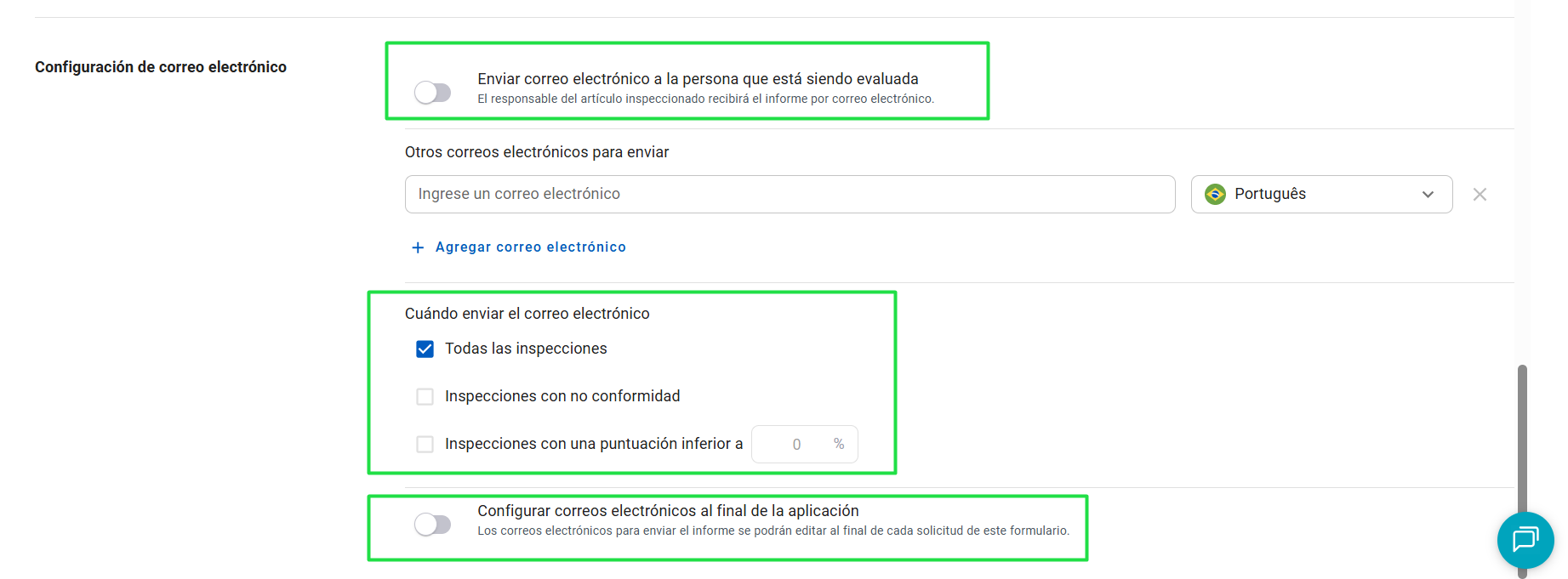
Configuración de correo electrónico
Elige qué usuarios recibirán el reporte por correo electrónico y en qué situaciones debe ocurrir el envío.
- Activa la opción Enviar correo a la persona que está siendo evaluada, para que el evaluado inspeccionado en este formulario reciba un reporte por correo electrónico.
- Agrega a otros correos electrónicos, además del evaluado, que deban recibir el reporte.
- Selecciona el idioma del reporte.
- Si deseas agregar otro correo, haz clic en el botón + Agregar correo electrónico.
- Define cuándo enviar el correo con el reporte.
- Activa esta opción: Configurar correos electrónicos al final de la aplicación, para que, al final de la inspección, los correos para el envío del reporte puedan ser editados.
Pestaña de Evaluados: Cómo vincular evaluados a un formulario
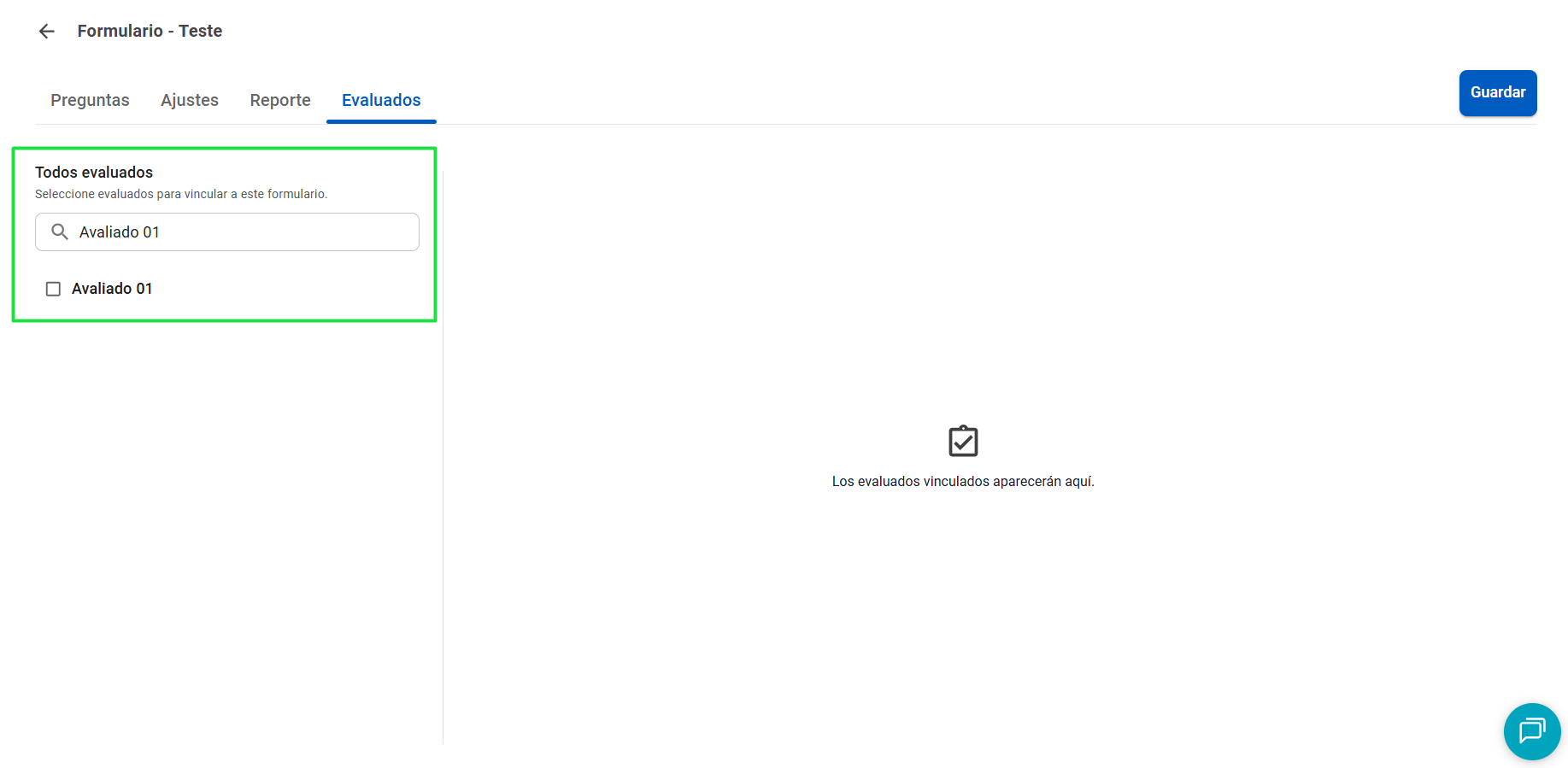
Utiliza la sección Evaluados para restringir qué evaluados pueden pasar por esta inspección.
Para vincular evaluados a este formulario:
- Selecciona los evaluados en la lista;
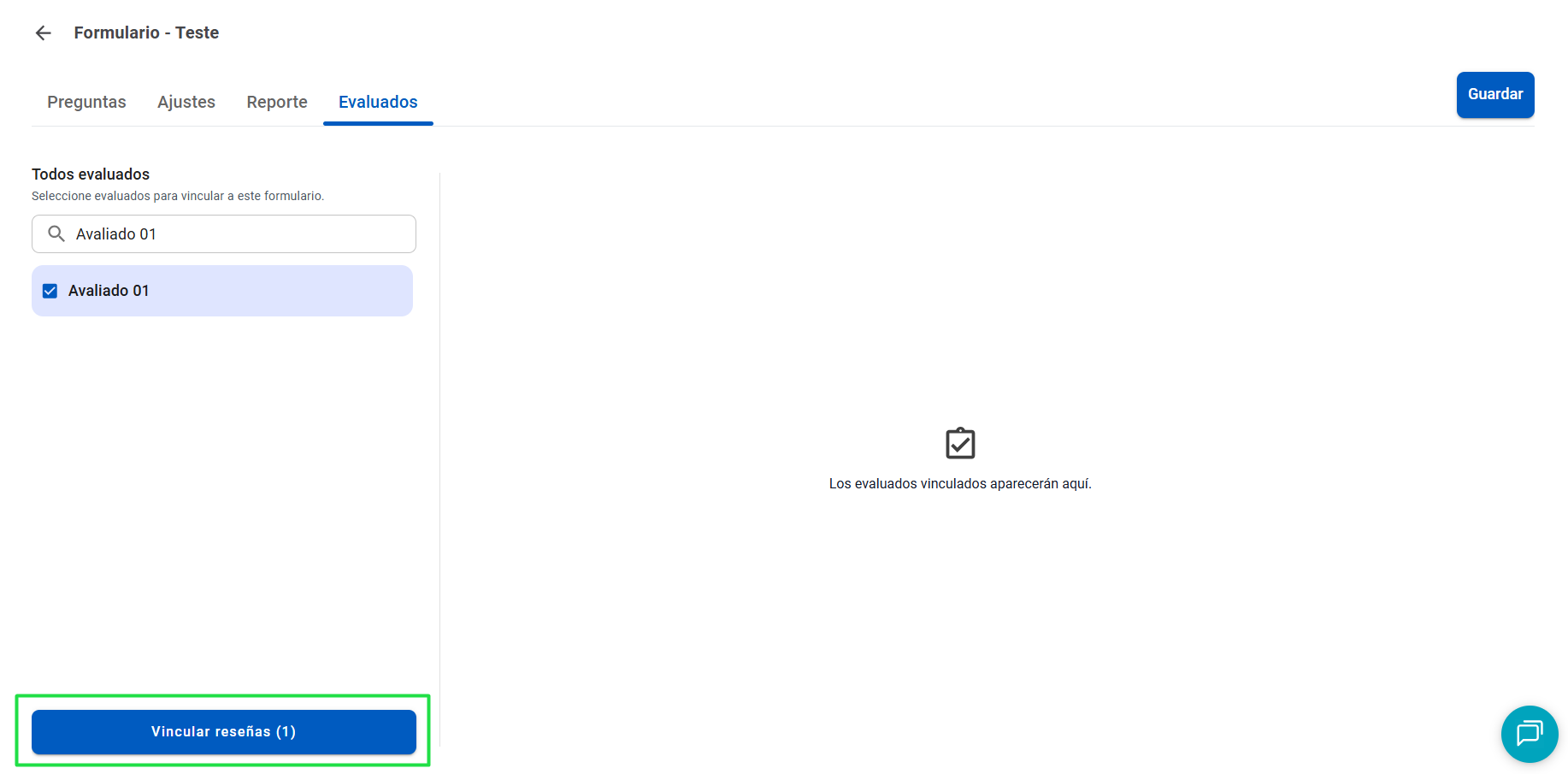
- Haz clic en el botón Vincular Evaluados;
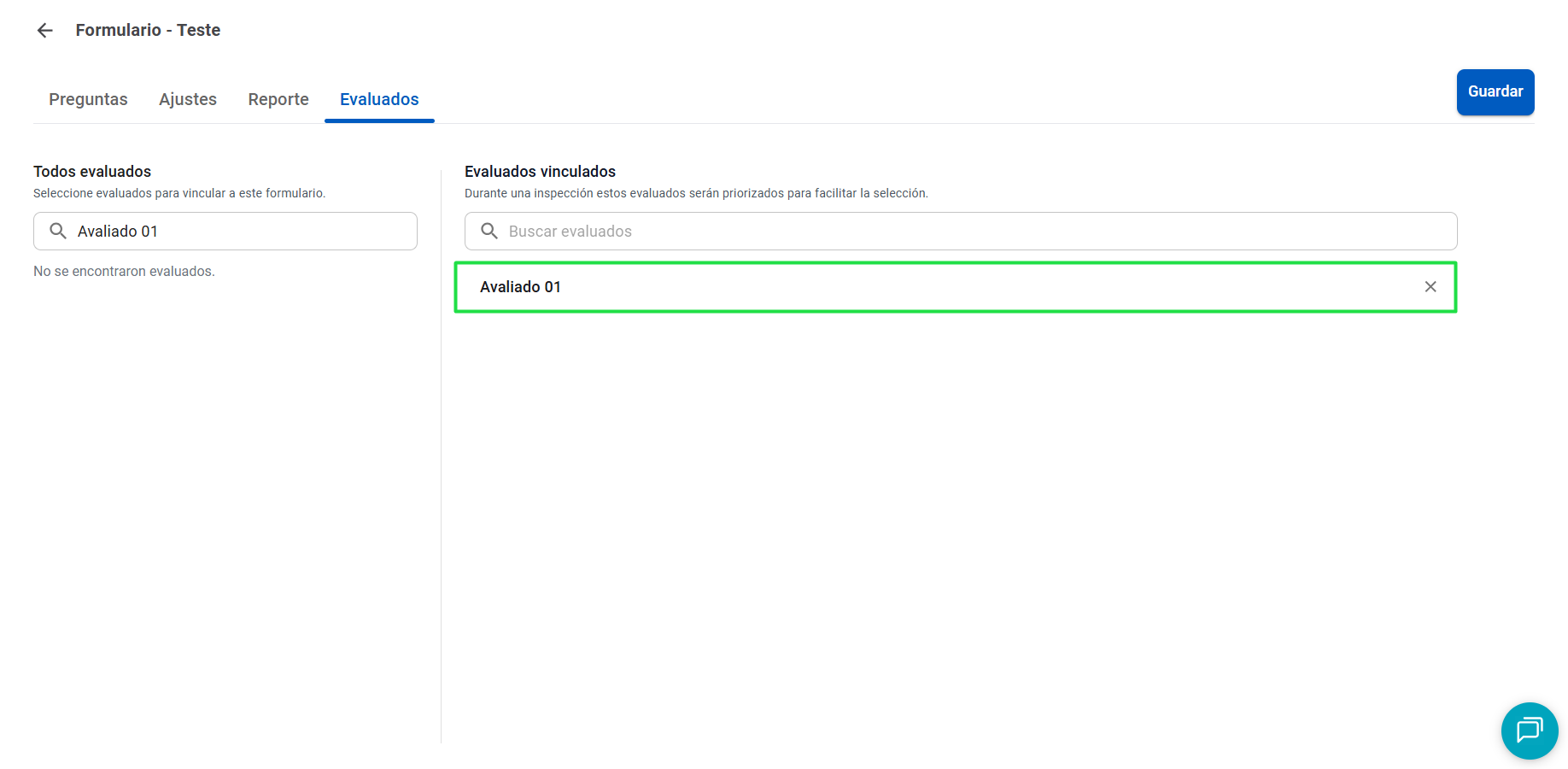
- (Opcional) Si necesitas eliminar un evaluado ya vinculado, haz clic en la "X" al final de la línea correspondiente.
¡Listo! Ahora ya sabes cómo crear y configurar tus formularios dentro de CLICQ.
¡Esperamos que este artículo te haya sido útil! 🍎
Si te quedaron dudas, ¡HAZ CLIC AQUÍ para contactar a nuestro equipo de Éxito del Cliente! ¡Será un placer atenderte! 🤗💙
¡Hasta la próxima!