![Apenas-ícone-branco-Central-de-Conhecimento-1.png]](https://conhecimento.paripassu.com.br/hs-fs/hubfs/Apenas-%C3%ADcone-branco-Central-de-Conhecimento-1.png?height=40&name=Apenas-%C3%ADcone-branco-Central-de-Conhecimento-1.png)
Descubre en este artículo:
- ¿Qué son los permisos?
- Video: ¿Cómo gestionar los permisos de acceso en CLICQ 2.0? (Portugués - Brasil)
- ¿Cómo acceder a la plataforma?
- ¿Cómo acceder a la página de Permisos?
- ¿Cómo gestionar los permisos de usuarios?
- ¿Cómo gestionar los permisos de equipos?
- Accediendo al Perfil del equipo
-
- Edición del Perfil del equipo
- Permiso de acceso a evaluados: Equipos
¿Qué son los permisos?
La página de Permisos te permite controlar qué usuarios pueden visualizar y acceder a determinados formularios, evaluados e inspecciones dentro de CLICQ para ejercer su función.
Podrás gestionar los permisos por usuarios o por Equipos, de acuerdo con áreas, sectores o cualquier otra estructura de tu operación. De esta forma, es más simple administrar accesos cuando muchas personas utilizan la herramienta.
🔍 Para no confundir:
-
Permisos: definen qué puede acceder el usuario (a qué formulario, inspección o evaluado tendrá acceso).
-
Función: configuración dentro de permisos, que define el rol del usuario, es decir, qué puede hacer con ese acceso (si puede editar, crear o aplicar el formulario).
Sigue el procedimiento en el video y consulta las orientaciones detalladas a continuación.
Video: ¿Cómo gestionar los permisos de acceso en CLICQ 2.0? (Portugués - Brasil)
¿Cómo acceder a la plataforma?
-
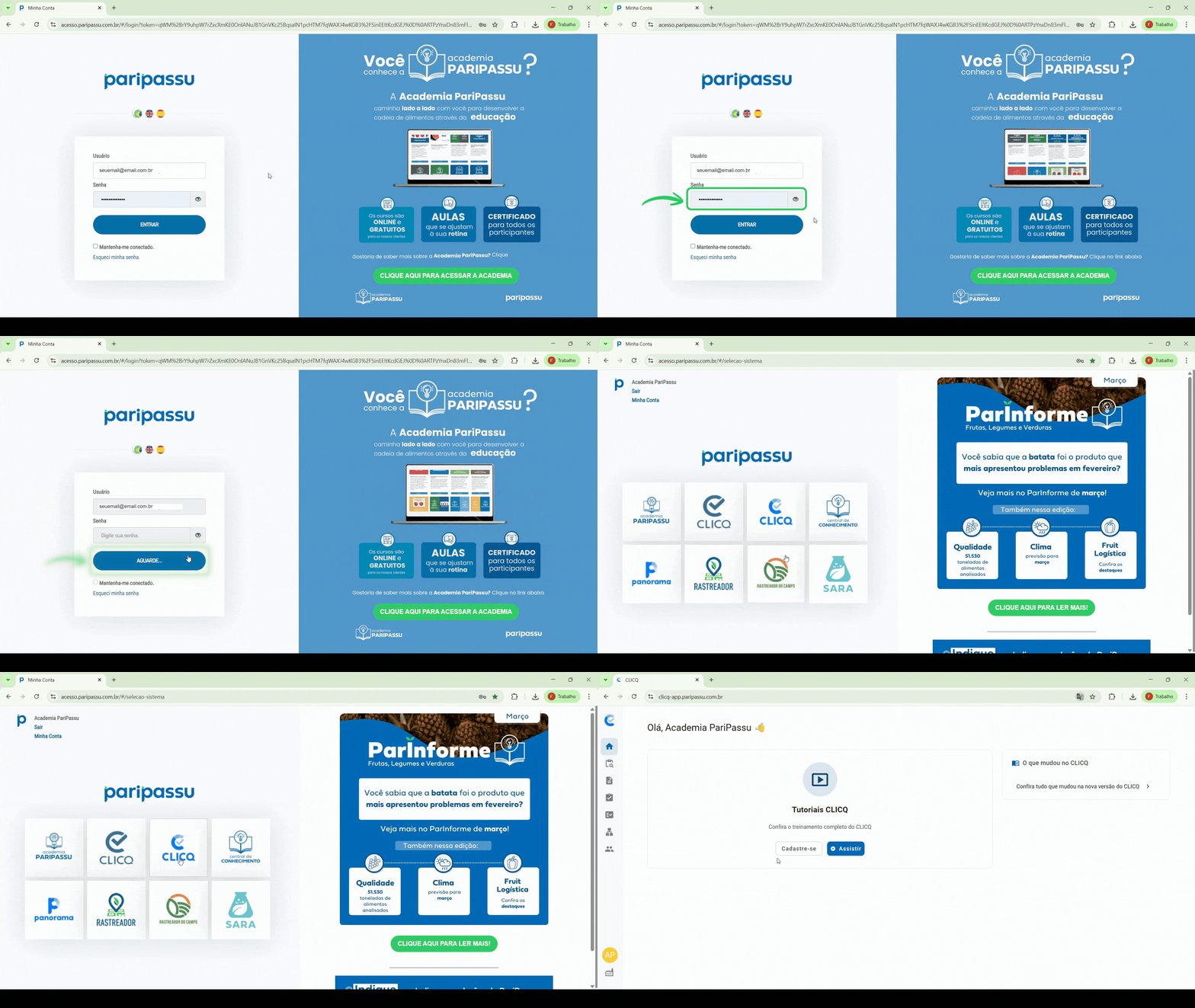
Ingresa al link acesso.paripassu.com.br en tu navegador;
- Ingresa tu correo electrónico y contraseña;
- Haz clic en Entrar
 ;
; - En la pantalla de selección de sistemas, haz clic en la opción CLICQ.
¿Cómo acceder a la página de Permisos?
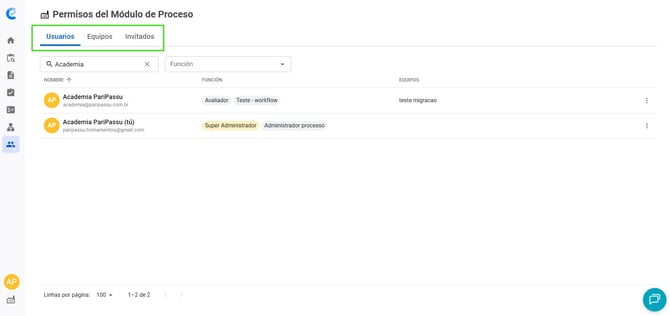
En esta página, puedes navegar entre las pestañas para alternar entre permisos de usuarios, equipos o invitados.
🤔 Usuario, Equipo o Invitado: ¿cuál usar?
Usuario: ideal para configurar accesos individuales y específicos para cada persona de tu operación.
Equipos: facilita la gestión en masa. Agrupa a personas que necesitan los mismos permisos (como un sector completo), ahorrando el trabajo de configurar uno por uno.
Invitados: permite dar acceso a personas externas a tu empresa para que completen formularios específicos.
-
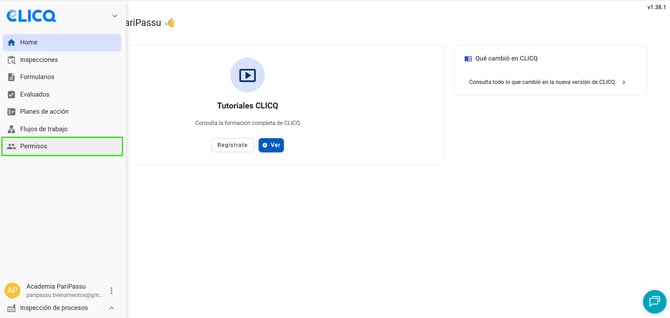
Accede a la página Permisos en el menú lateral.
- Navega por las pestañas según tu necesidad: usuarios, equipos, invitados.
¿Cómo gestionar los permisos de usuarios?
Accediendo al Perfil del usuario
-
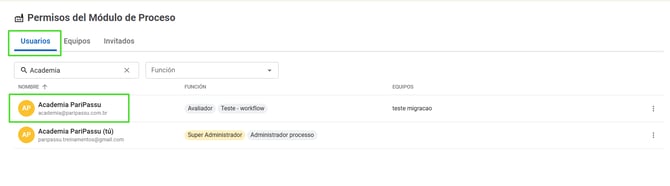
Accede a la pestaña Usuarios para visualizar y editar los permisos de un usuario específico;
-
Selecciona de la lista, el usuario deseado.
Edición del Perfil del usuario
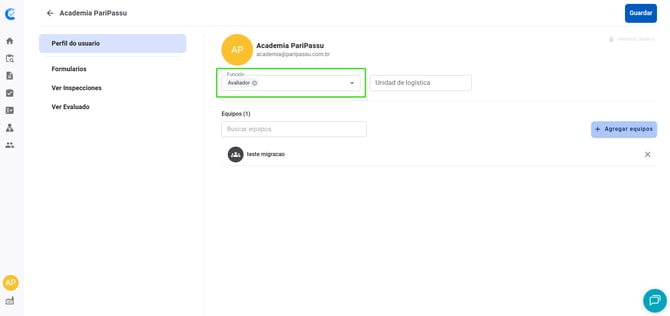
- Accede al perfil del usuario;
-
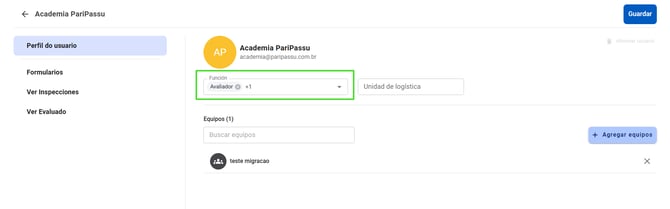
Completa el campo Función de este usuario (ej: Evaluador );
-
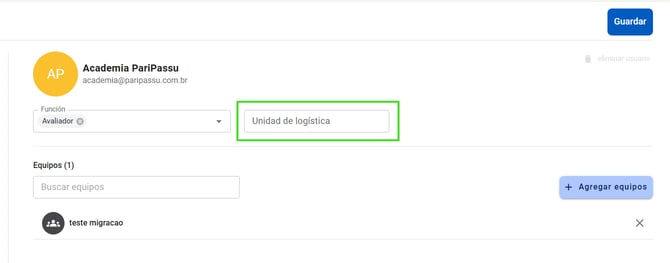
(Opcional) Completa el campo Unidad de Logística con el nombre de la unidad.
-
Para finalizar, haz clic en Guardar.
Permiso de acceso a formularios: Usuarios
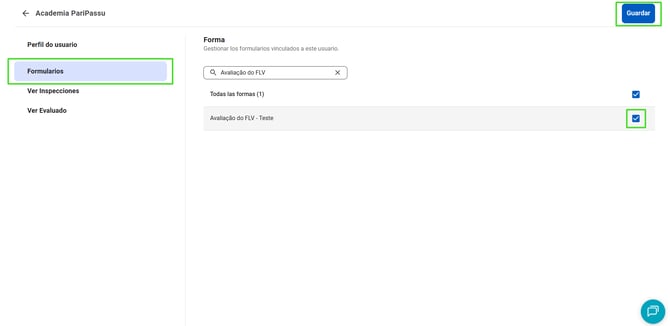
- Accede a la pestaña Formularios;
- Selecciona qué formularios tendrá acceso el usuario al momento de la inspección;
- Para finalizar, haz clic en Guardar.
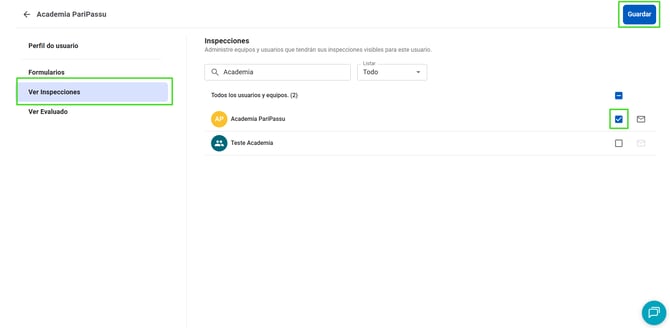
Permiso de acceso a inspecciones: Usuarios
-
Accede a la pestaña Ver Inspecciones;
-
Selecciona los equipos u otros usuarios cuyas inspecciones quedarán visibles para el usuario que estás configurando;
- (Opcional): Habilita el envío de los reportes de esas inspecciones por correo electrónico, haciendo clic en el ícono de Correo;
- Para finalizar, haz clic en Guardar.
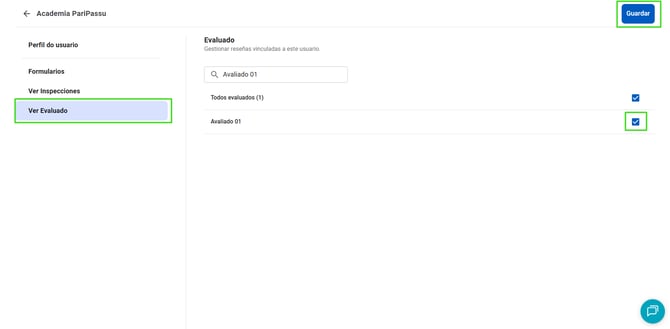
Permiso de acceso a evaluados: Usuarios
-
Accede a la pestaña Ver Evaluado;
-
Selecciona los evaluados que deseas vincular a este usuario.
-
Para finalizar, haz clic en Guardar .
¿Cómo gestionar los permisos de equipos?
Para un equipo, los permisos funcionan de la misma manera que para un usuario individual. La gran ventaja es que configuras los accesos una única vez para un grupo de usuarios.
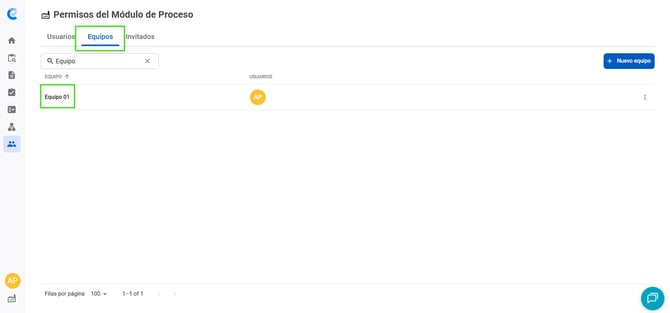
Accediendo al Perfil del equipo
-
Accede a la pestaña Equipos;
-
Selecciona un equipo de la lista.
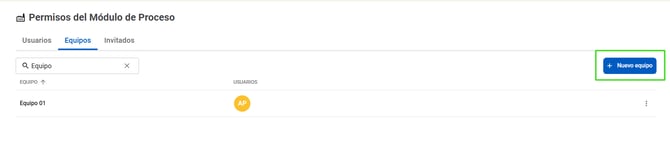
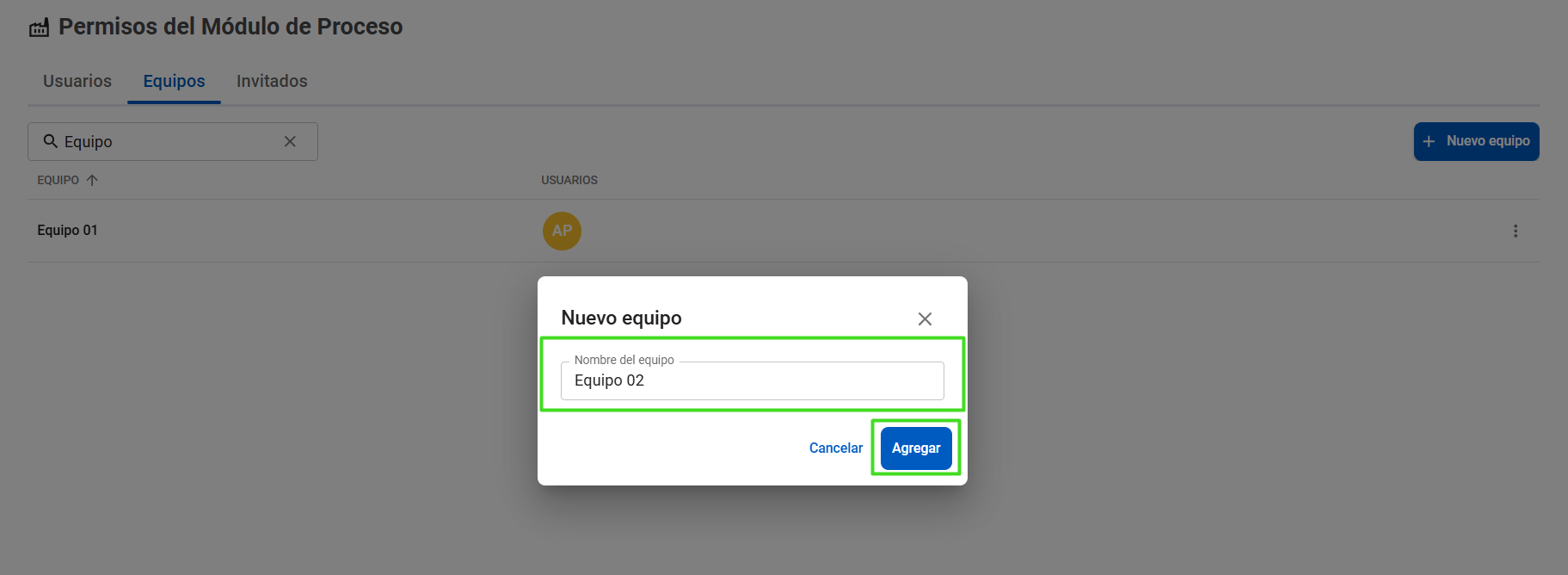
Creando un nuevo equipo
- Accede a la pestaña Equipos;
-
Haz clic en el botón + Nuevo equipo;
-
Dale un nombre a tu equipo;
-
Haz clic en el botón Agregar para crear el equipo.
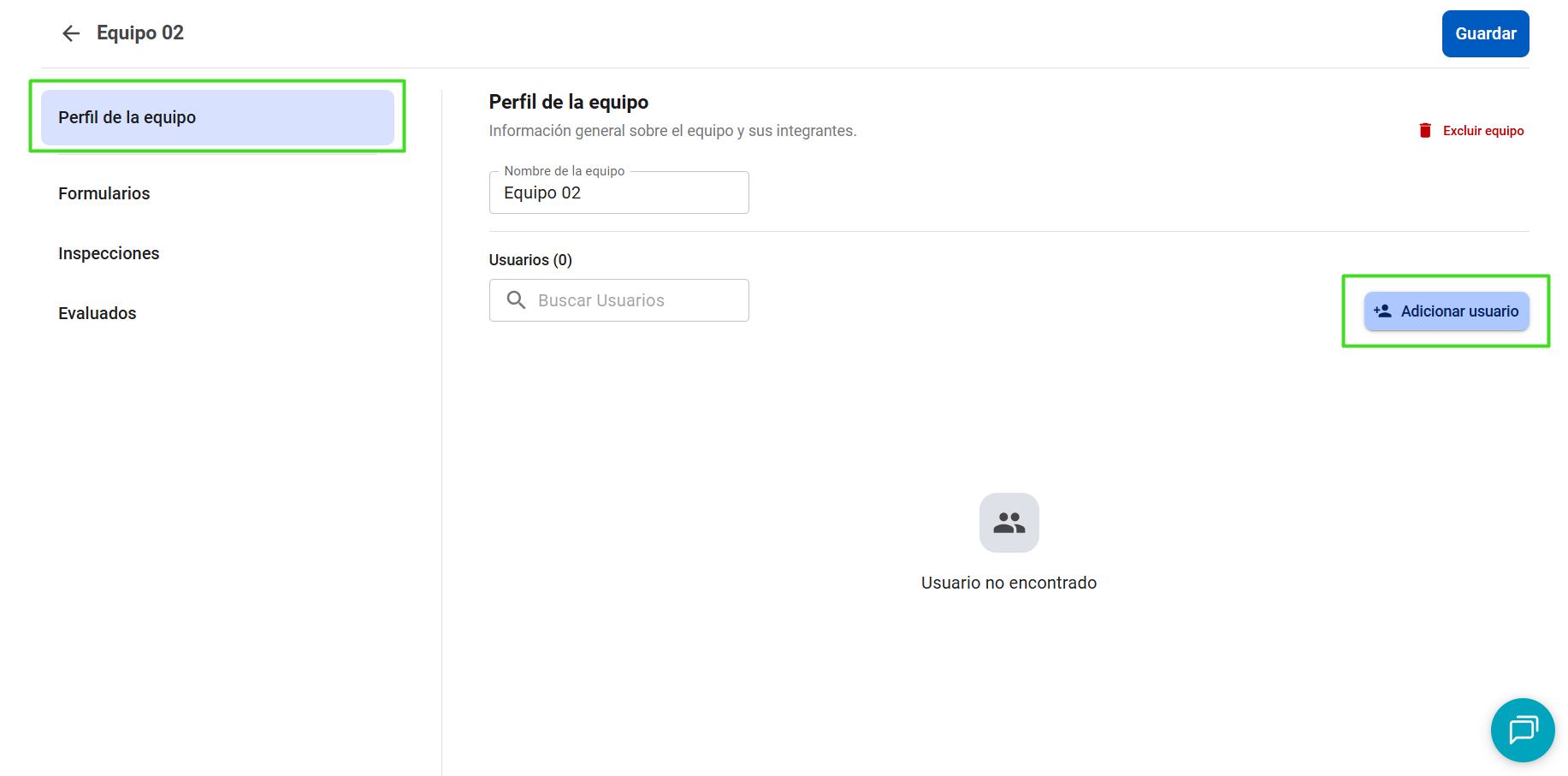
Edición del Perfil del equipo
-
Haz clic en el botón + Agregar usuario;
-
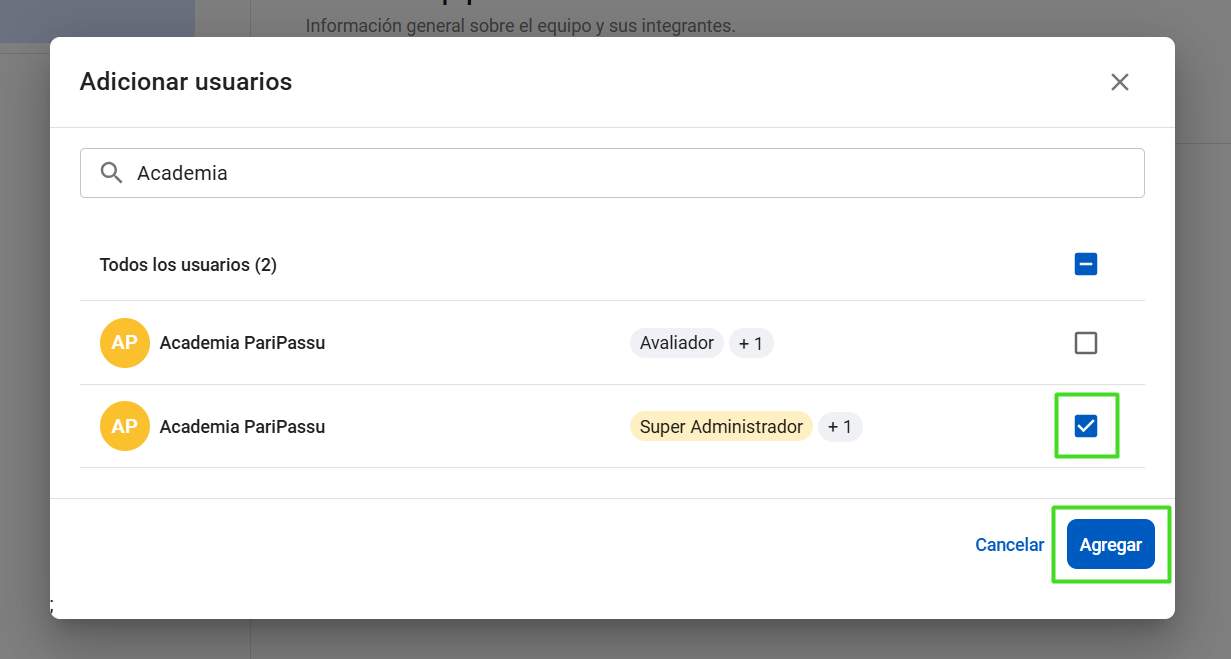
Selecciona los usuarios que formarán parte de este equipo;
-
Haz clic en Agregar;
-
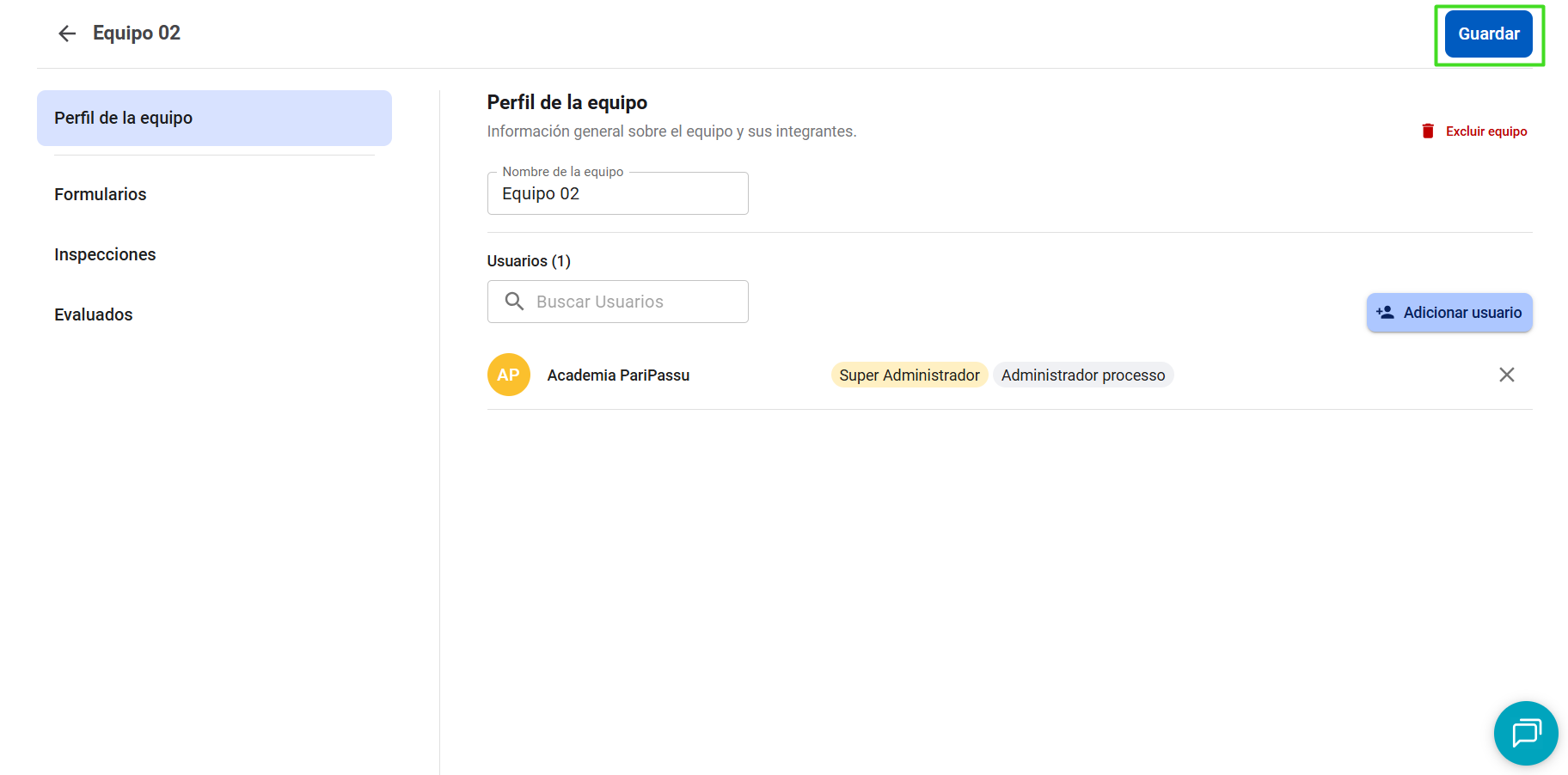
Para finalizar, haz clic en Guardar.
💡Consejo de gestión:
-
Para excluir un usuario, haz clic en el botón
 .
. -
Para eliminar el equipo completo, haz clic en Excluir equipo.
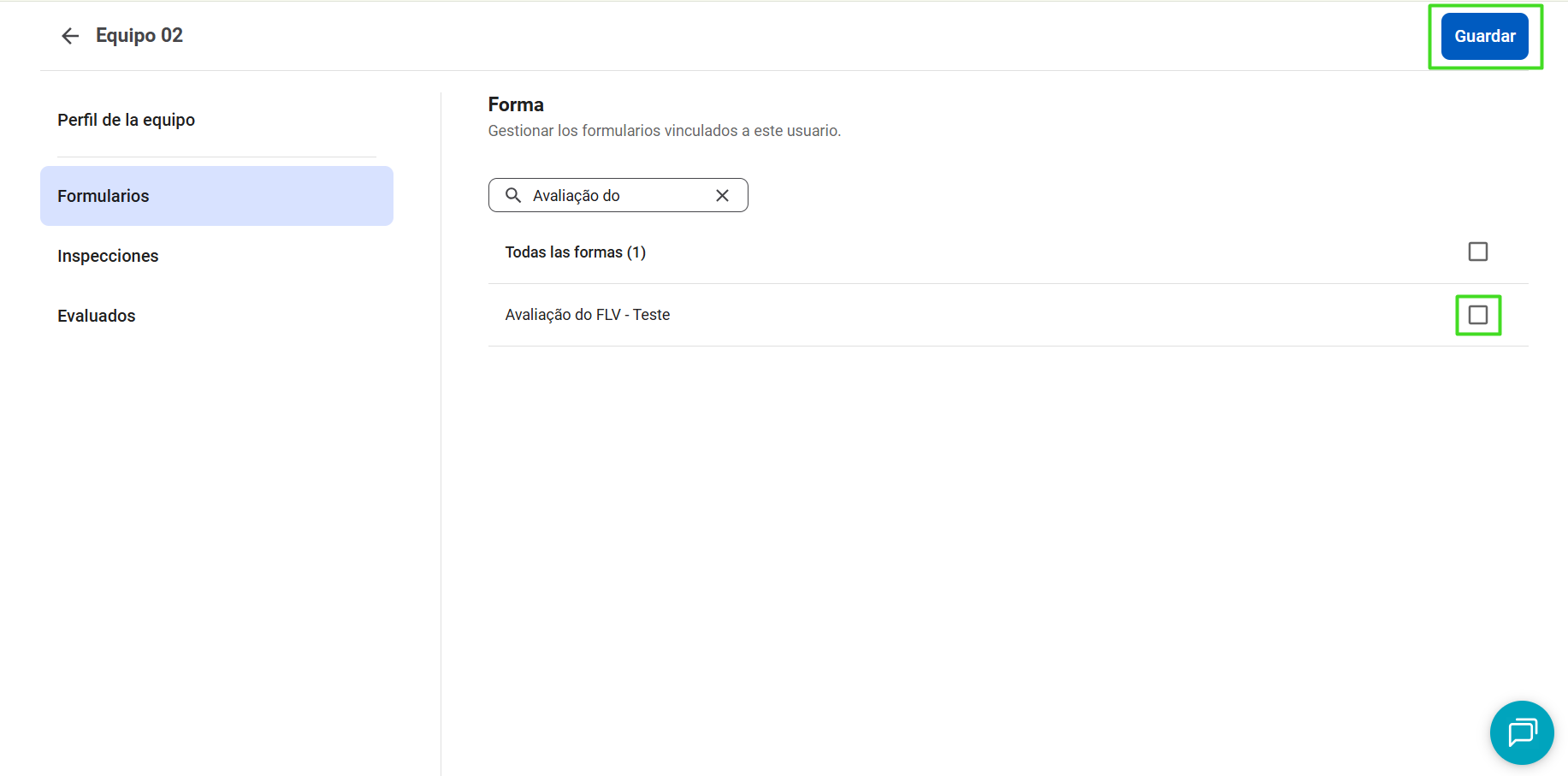
Permiso de acceso a formularios: Equipos
- Accede a la pestaña Formularios;
- Selecciona qué formularios tendrá acceso el equipo al momento de la inspección;
- Para finalizar, haz clic en Guardar.
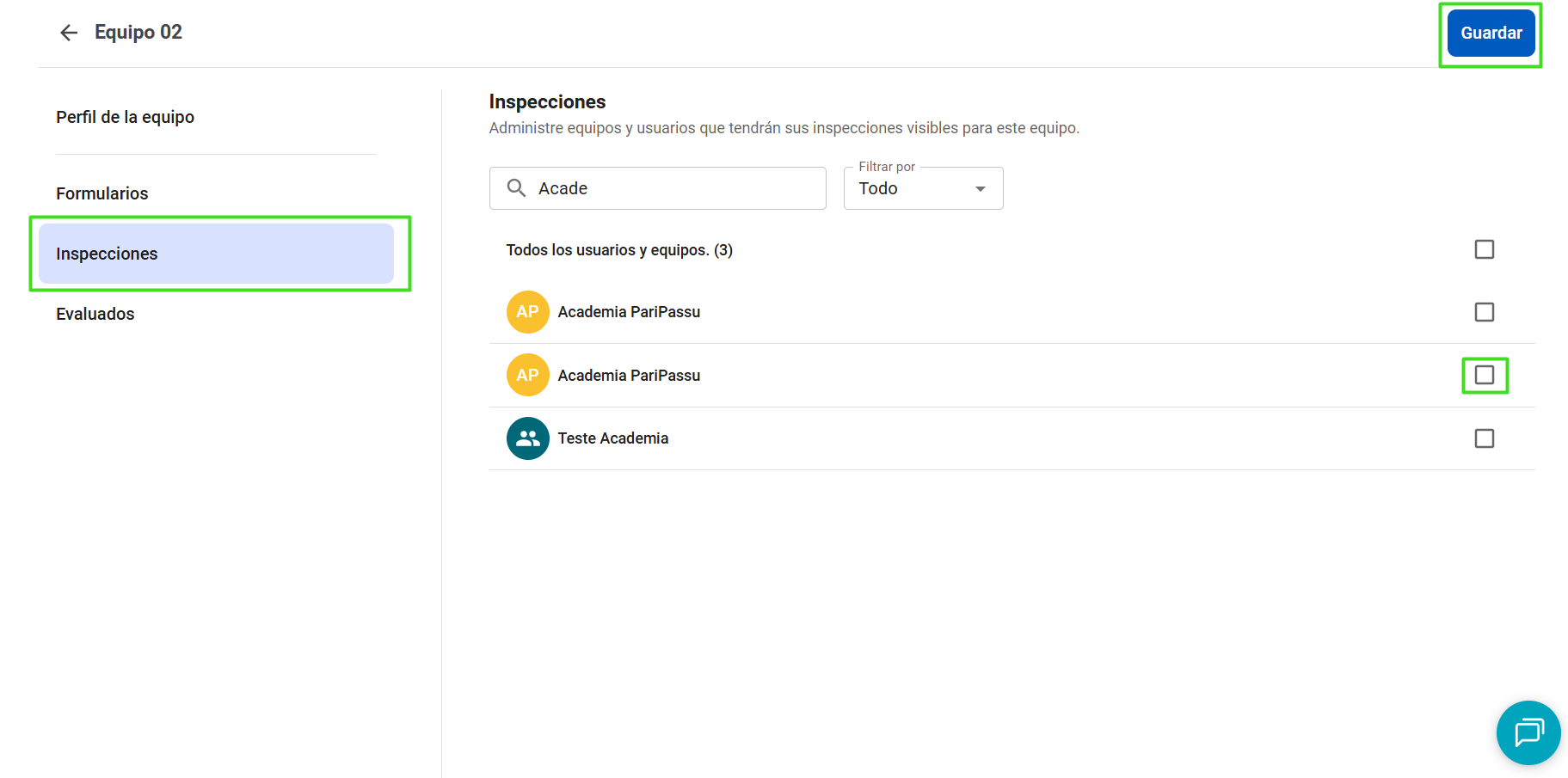
Permiso de acceso a inspecciones: Equipos
-
Accede a la pestaña Inspecciones;
-
Selecciona los equipos o usuarios cuyas inspecciones quedarán visibles para el equipo que estás configurando;
- (Opcional): Habilita el envío de los reportes de esas inspecciones por correo electrónico, haciendo clic en el ícono de Correo;
- Para finalizar, haz clic en Guardar.
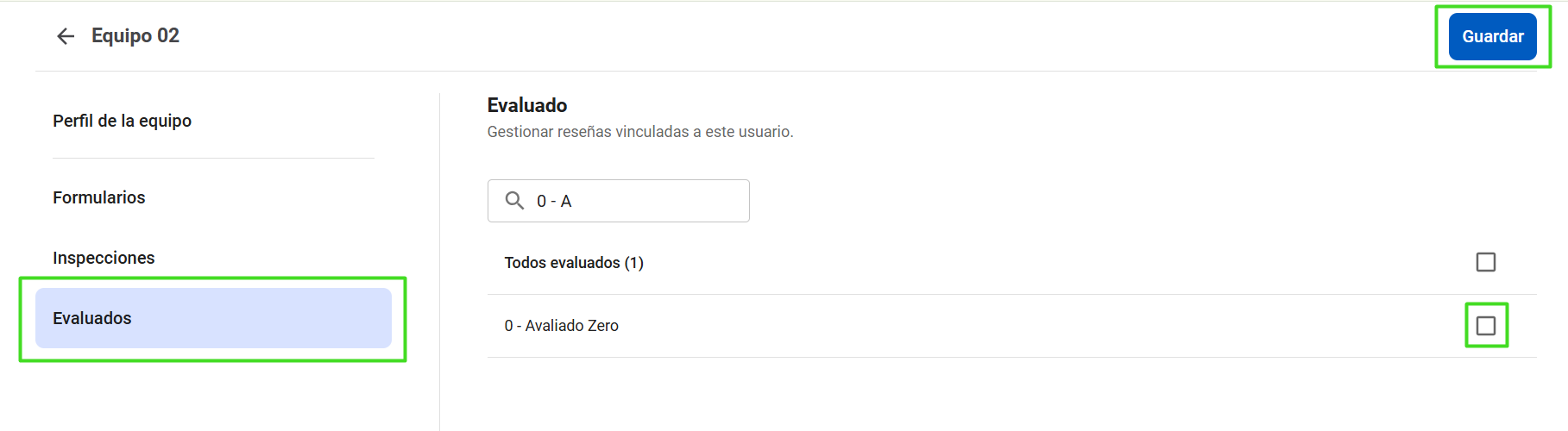
Permiso de acceso a evaluados: Equipos
-
Accede a la pestaña Evaluados;
-
Selecciona los evaluados que deseas vincular a este equipo;
-
Para finalizar, haz clic en Guardar.
¡Esperamos que este artículo te haya sido útil! 🍎
Si te quedaron dudas, ¡HAZ CLIC AQUÍ para contactar a nuestro equipo de Éxito del Cliente! ¡Será un placer atenderte! 🤗💙
¡Hasta la próxima!