![Apenas-ícone-branco-Central-de-Conhecimento-1.png]](https://conhecimento.paripassu.com.br/hs-fs/hubfs/Apenas-%C3%ADcone-branco-Central-de-Conhecimento-1.png?height=40&name=Apenas-%C3%ADcone-branco-Central-de-Conhecimento-1.png)
Echa un vistazo a este artículo:
¿Cómo acceder a la plataforma?
-
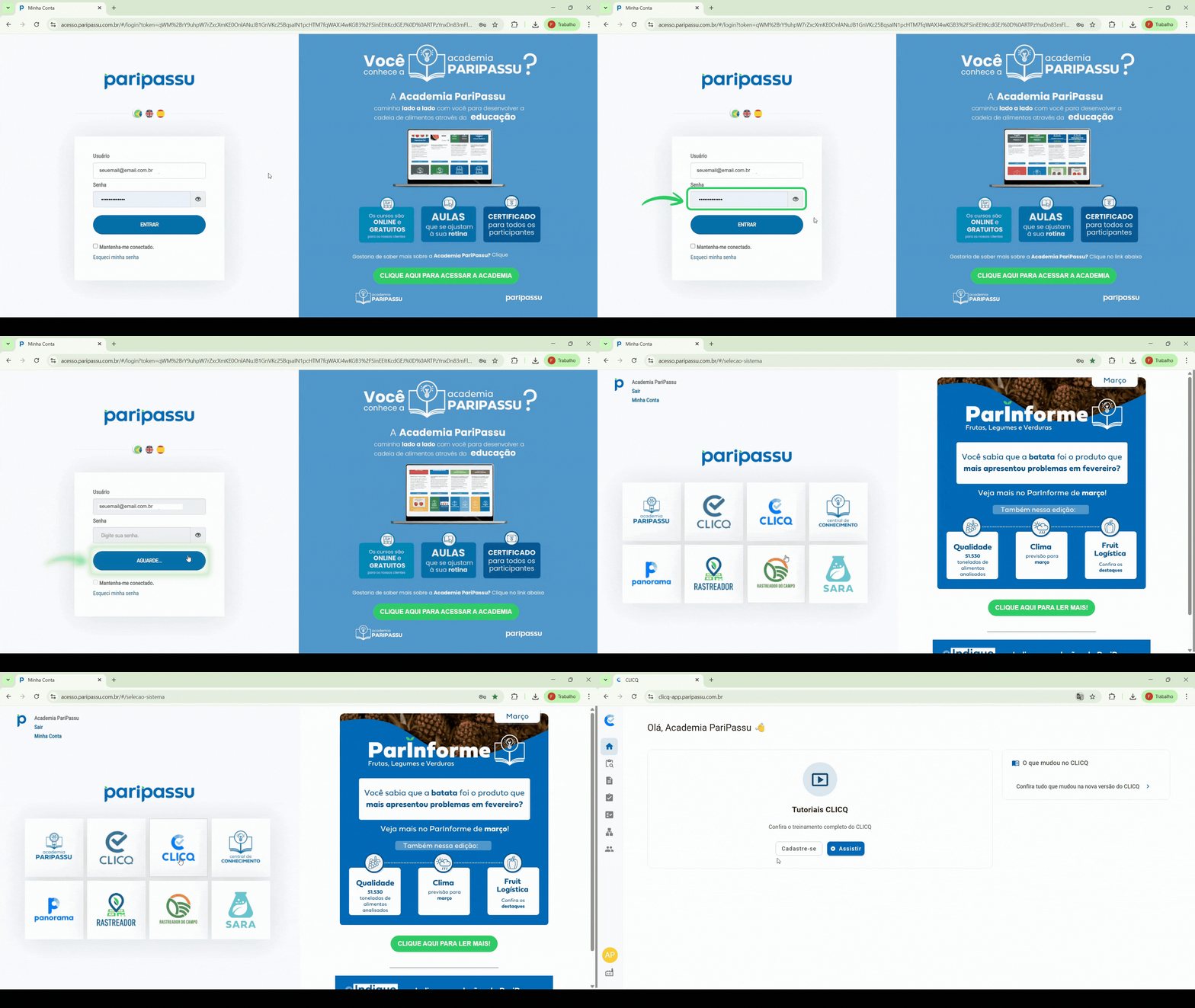
Accede al enlace acesso.paripassu.com.br en tu navegador;
- Ingresa tu correo electrónico y contraseña;
- Haz clic en Entrar;
- En la pantalla de selección de sistemas, haz clic en la opción CLICQ.
¿Cómo acceder y navegar en la página de Inspecciones?
-
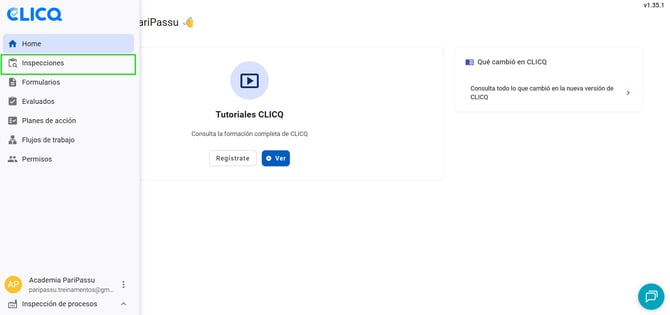
En el menú lateral de CLICQ, accede a la página de Inspecciones.
-
En esta pantalla, verás el historial, una lista de todas las inspecciones.
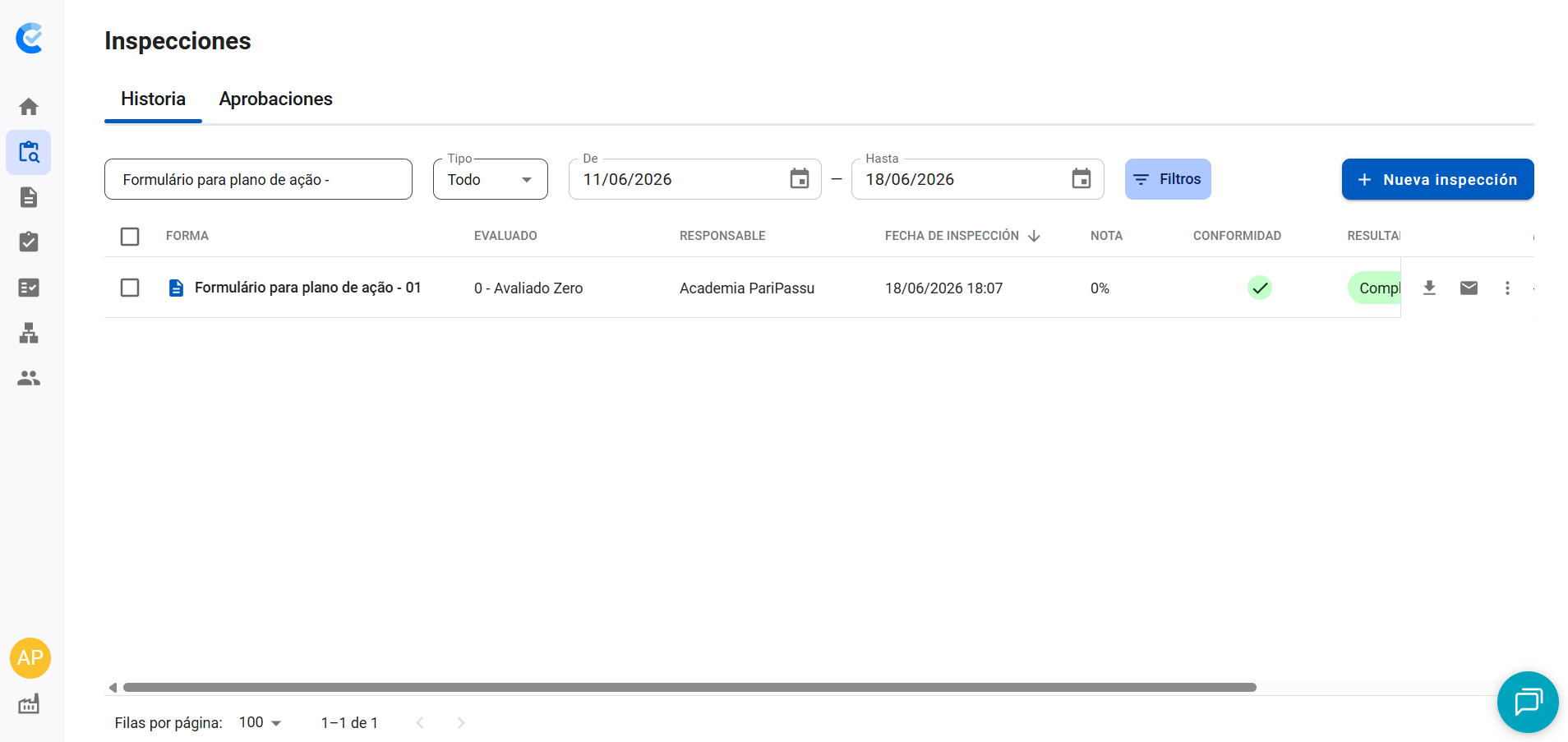
Acciones en el historial: ver, descargar, enviar y eliminar
-
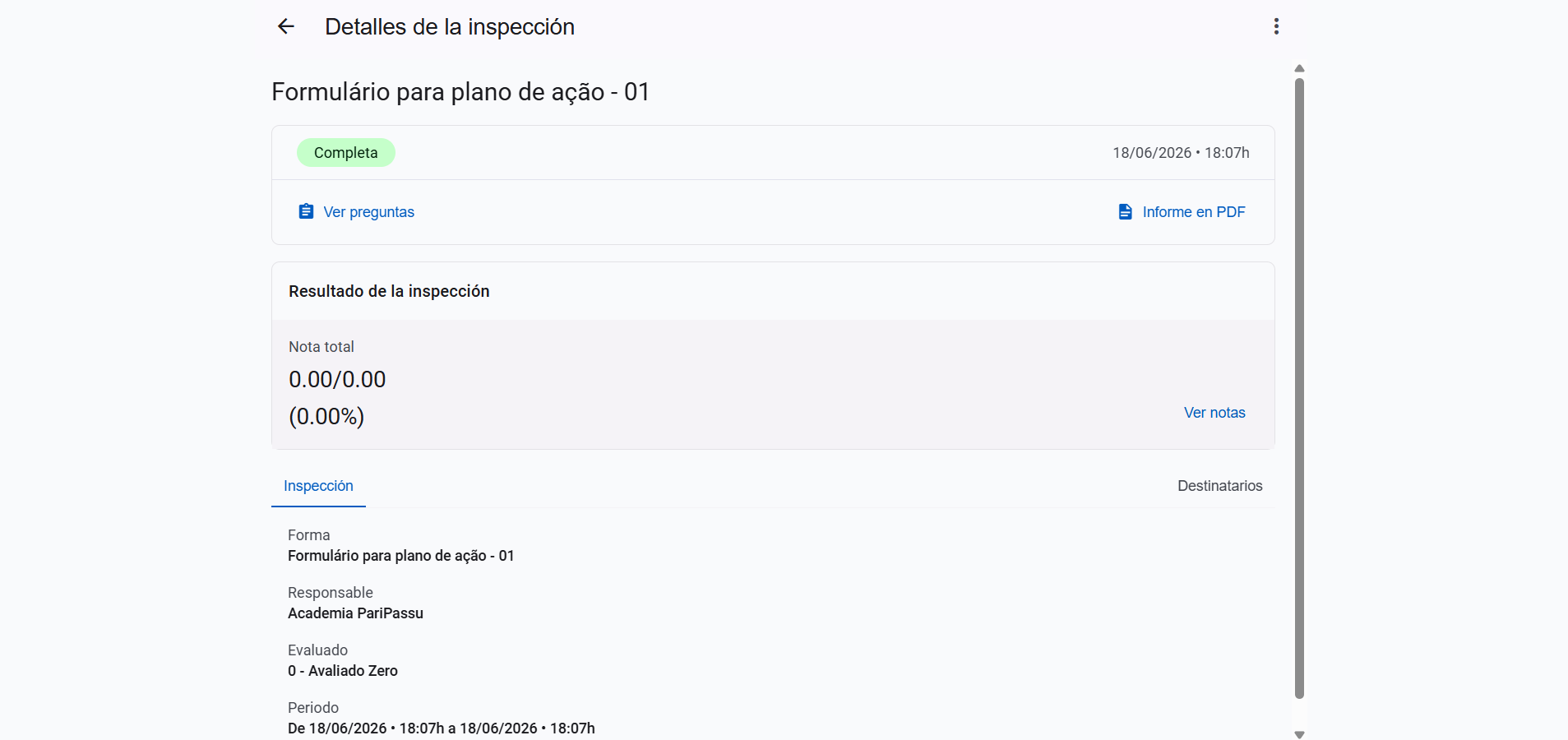
Ver detalles de la inspección: Haz clic en la fila de una inspección para ver información y resultados detallados.
-
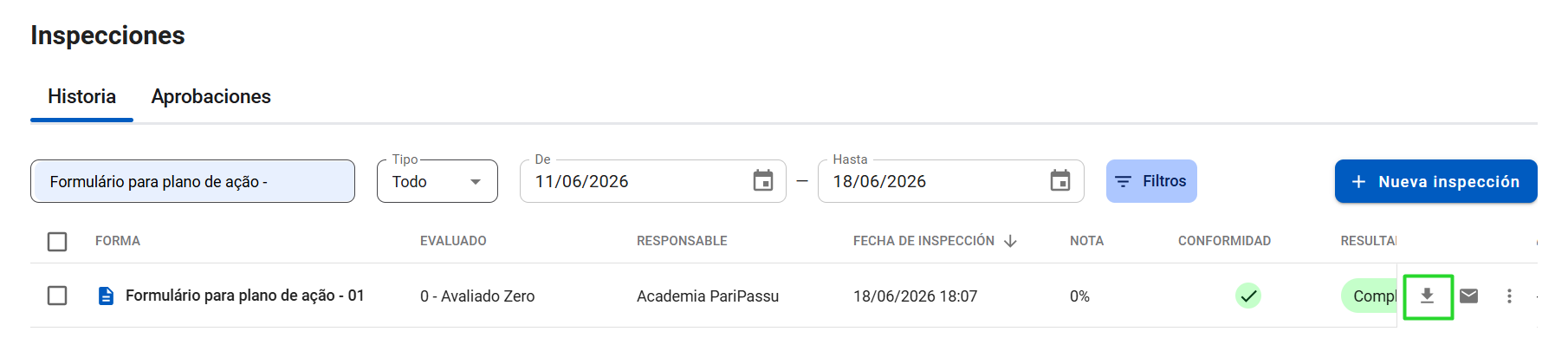
Descargar informe de la inspección: Haz clic en el ícono de descarga al final de la fila.
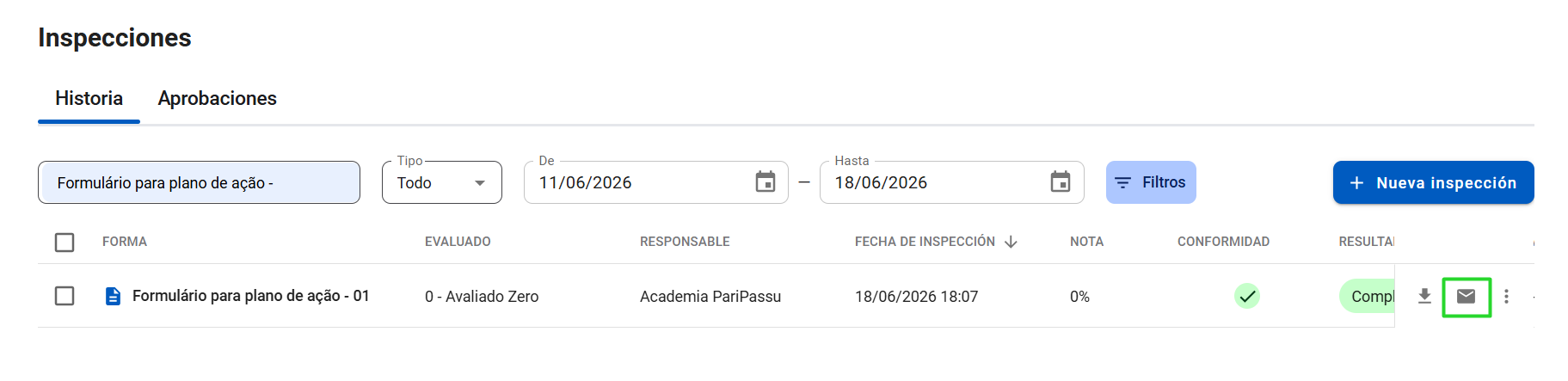
- Enviar informe por correo electrónico: Haz clic en el ícono de correo electrónico al final de la fila.
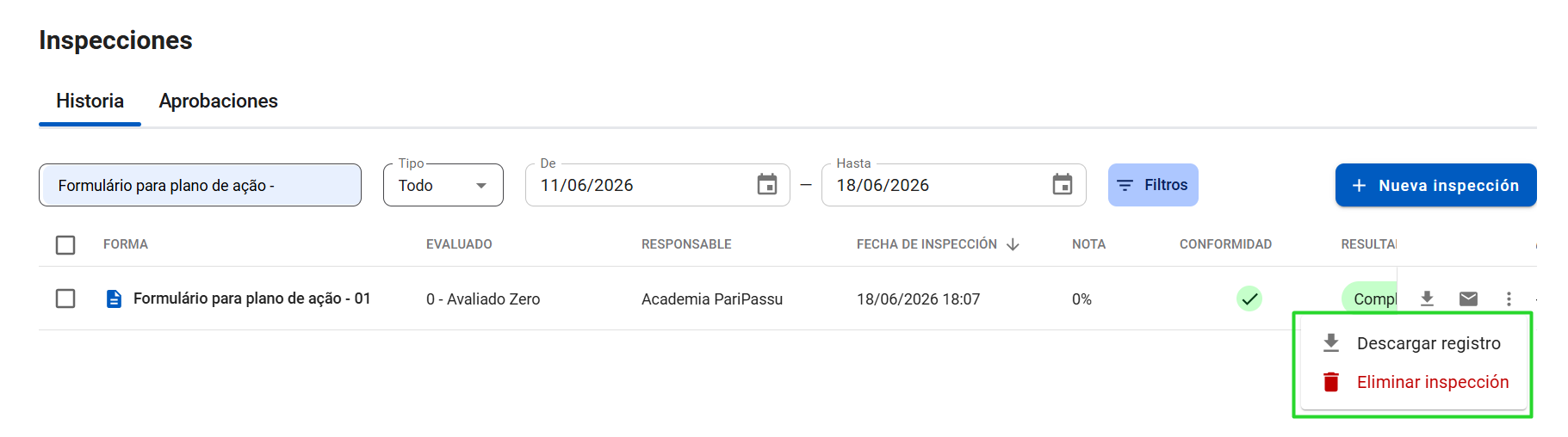
- Descargar historial de ediciones: Haz clic en los tres puntos y luego en Descargar registro.
- Eliminar inspección: Haz clic en los tres puntos y selecciona Eliminar inspección.
Filtrar búsquedas y organizar columnas
Para buscar por término o fecha:
-
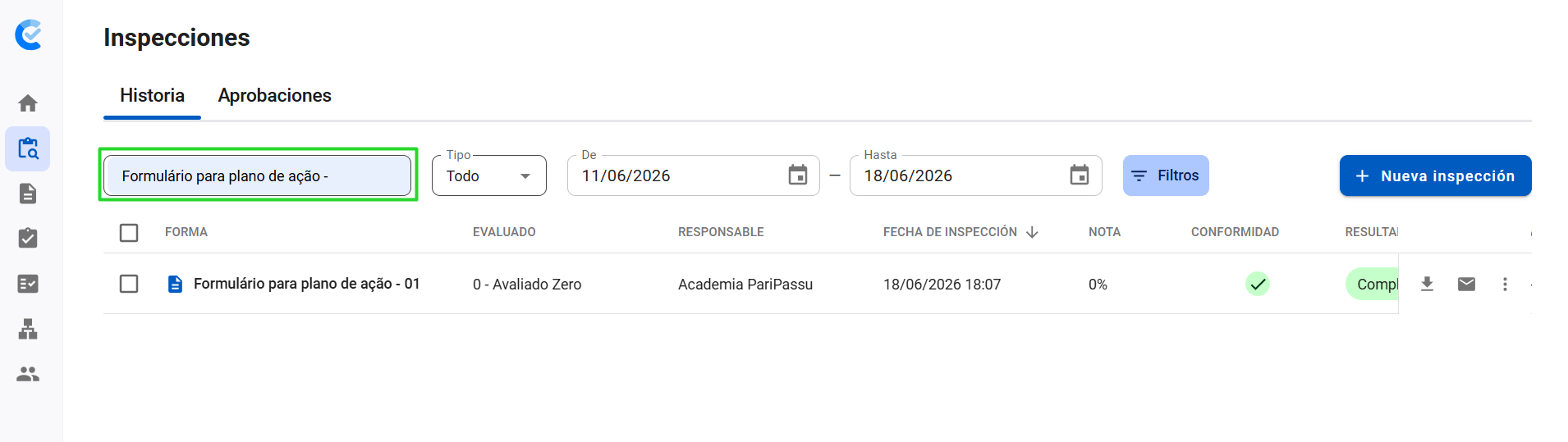
Búsqueda rápida: Escribe el nombre de la tienda o del evaluado en el campo de búsqueda en la parte superior de la pantalla.
-
Búsqueda por período: Define una fecha inicial y una fecha final en los campos de calendario, para buscar un período específico (ejemplo: 01/01/2026 a 04/02/2026).
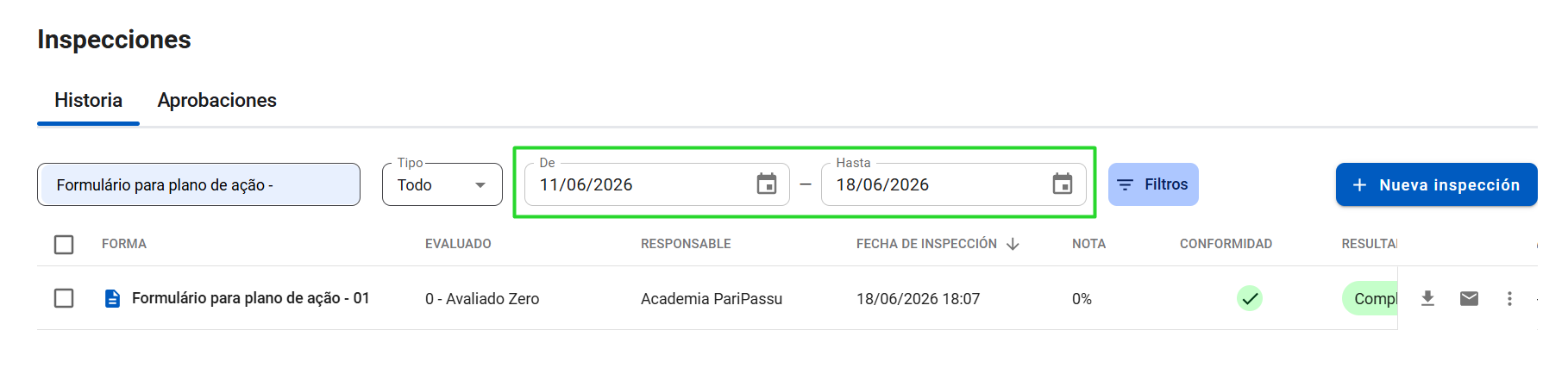
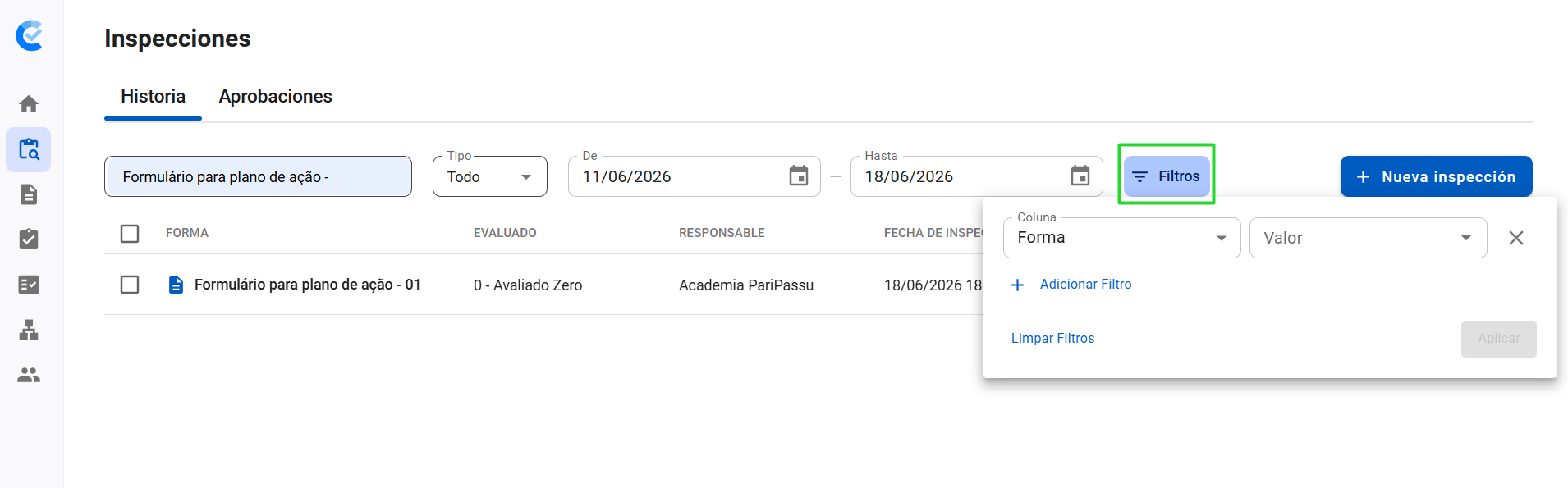
Filtros avanzados:
-
Haz clic en el botón Filtros.
-
Selecciona la columna deseada (Evaluado, Responsable o Formulario).
-
En el campo Valor, escribe el texto que deseas buscar, por ejemplo, el nombre del evaluado o responsable.
-
Haz clic en Aplicar.
¿Cómo iniciar una nueva inspección?
-
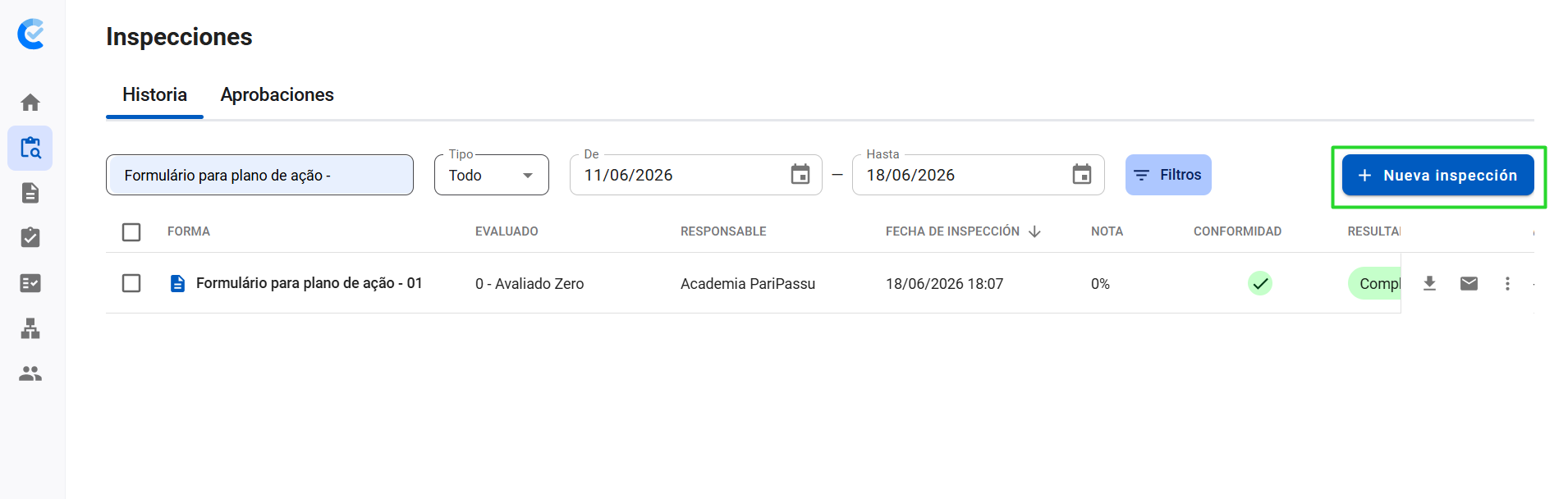
En la pantalla de historial de inspecciones, haz clic en el botón + Nueva inspección.
-
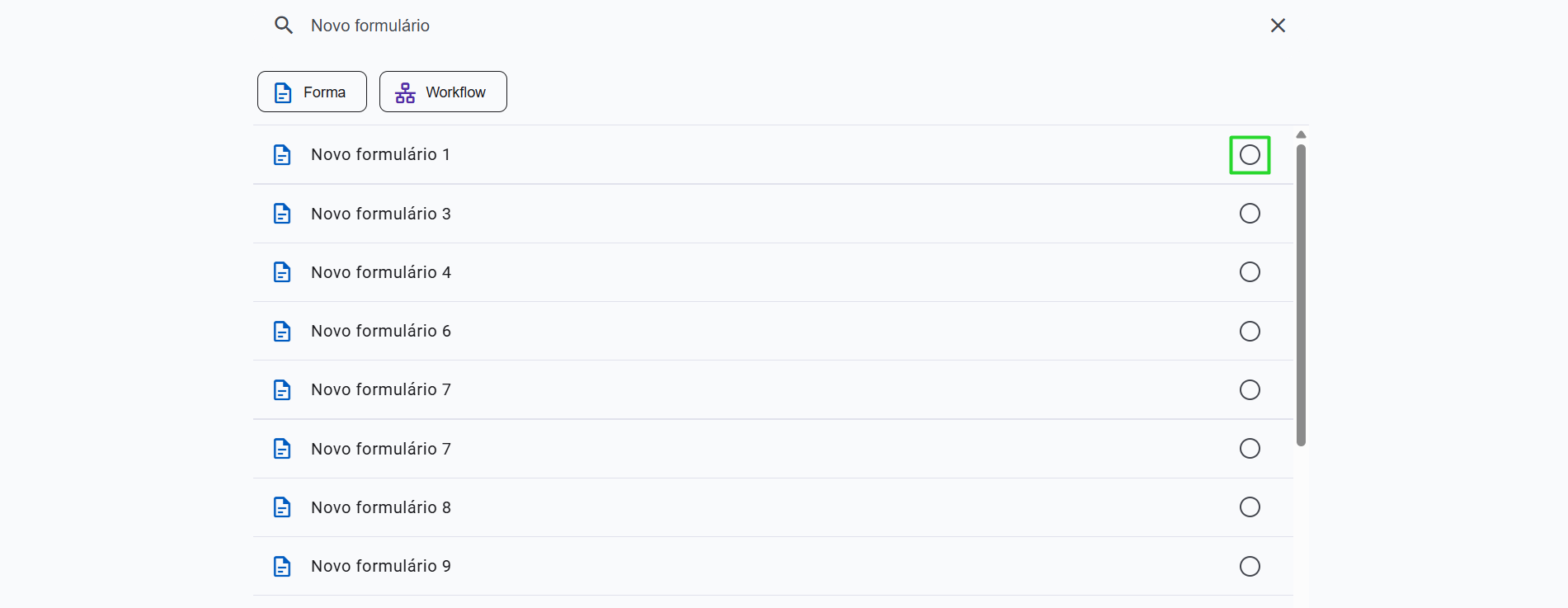
Selecciona el Formulario que deseas utilizar haciendo clic en la opción al final de la fila correspondiente.
-
Selecciona quién es el Evaluado haciendo clic en la opción al final de la fila correspondiente.

-
El formulario se abrirá y deberás responder a las preguntas.
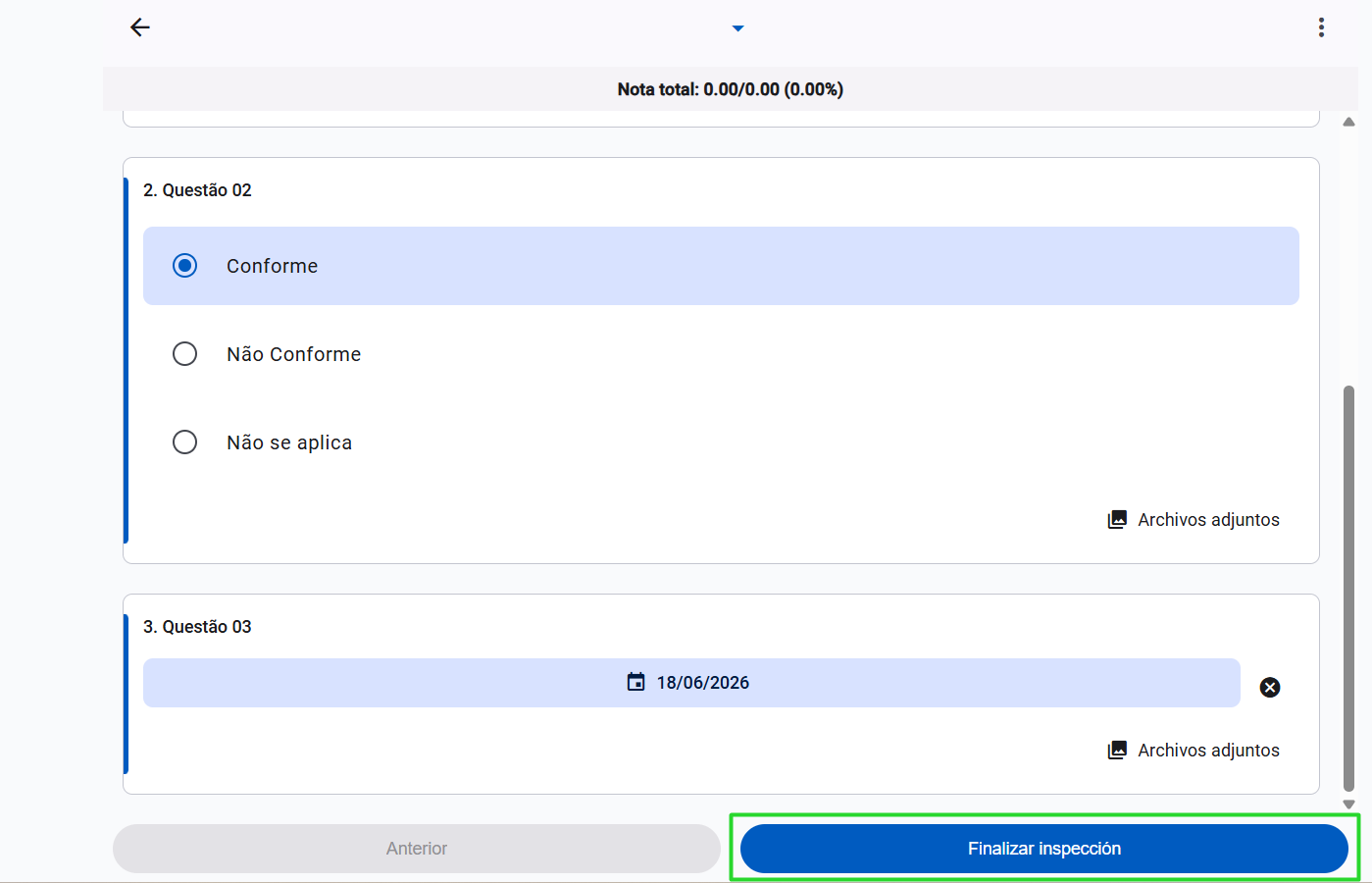
- Después de responder todo el cuestionario, haz clic en Finalizar inspección.
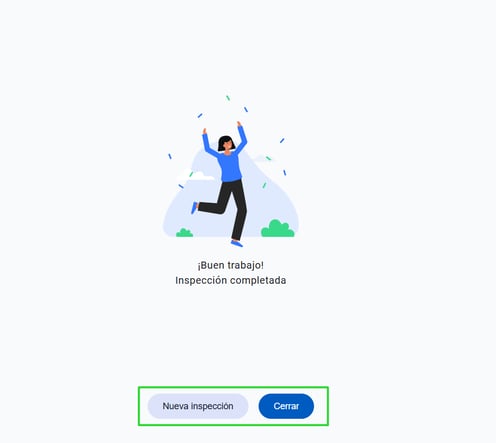
- Haz clic en Nueva inspección para reiniciar el proceso.
o - Haz clic en Cerrar para volver al historial.
⚠️🖇️Incluyendo archivos adjuntos para no conformidades
Si hay una no conformidad, el sistema lo señalará y puede solicitar que se incluya un archivo adjunto en la pregunta.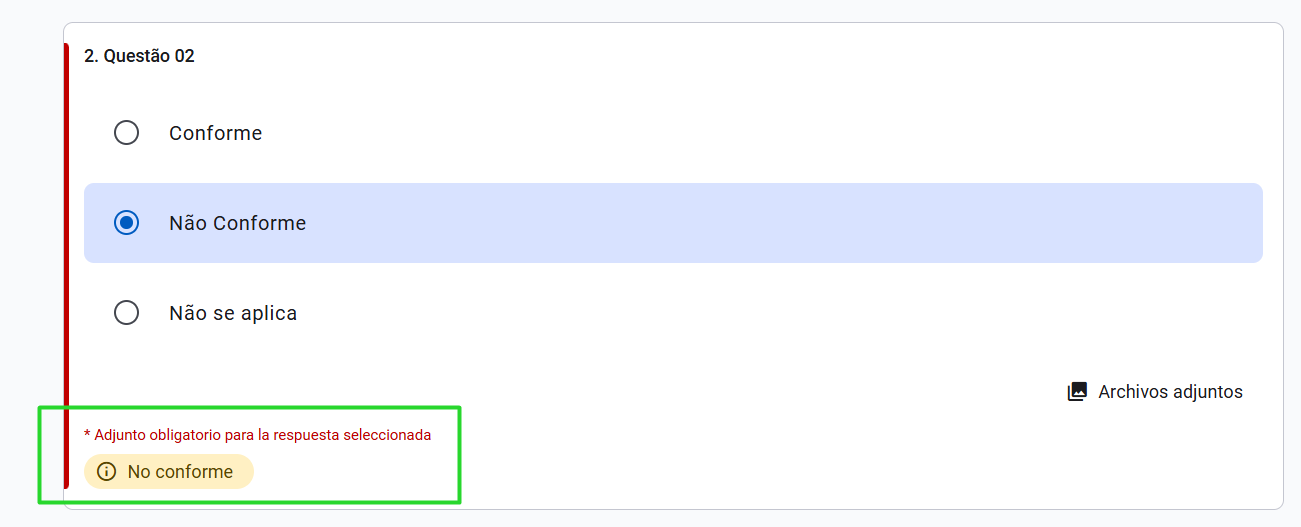
Haz clic en el botón Archivos adjuntos para ver qué archivos debes incluir.
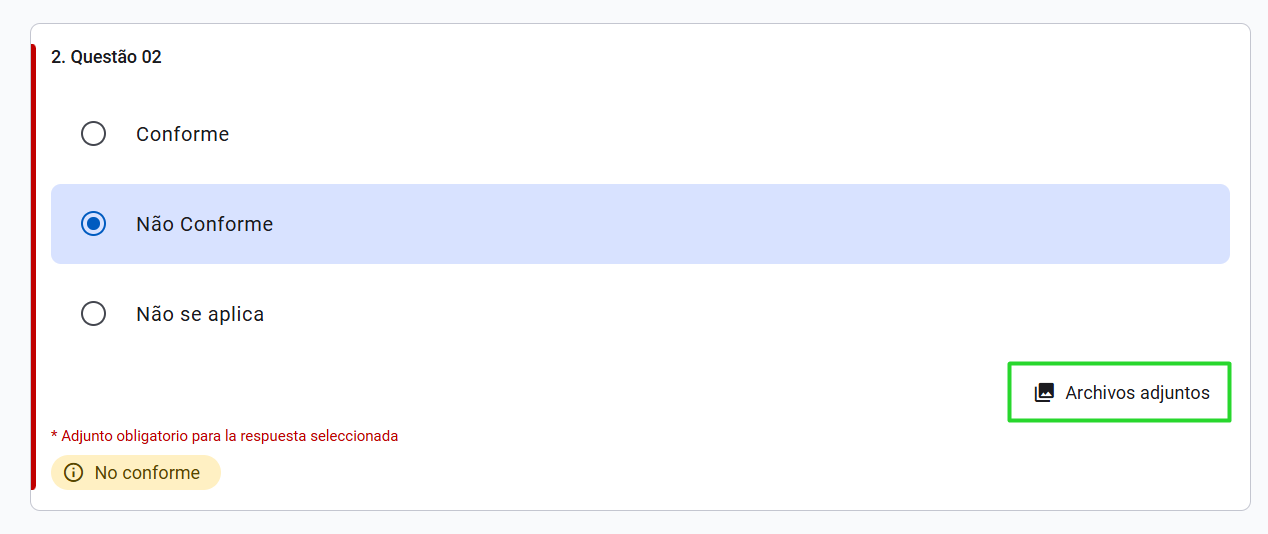
‼️Los archivos adjuntos obligatorios para la no conformidad se mostrarán en rojo. 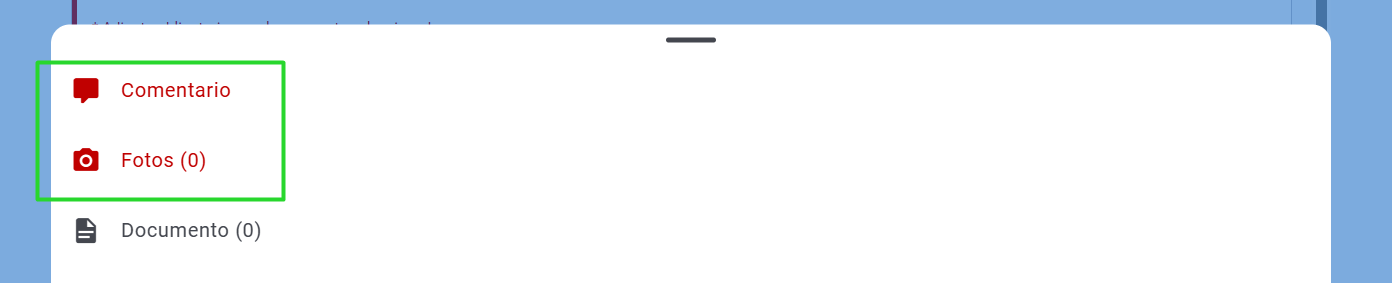
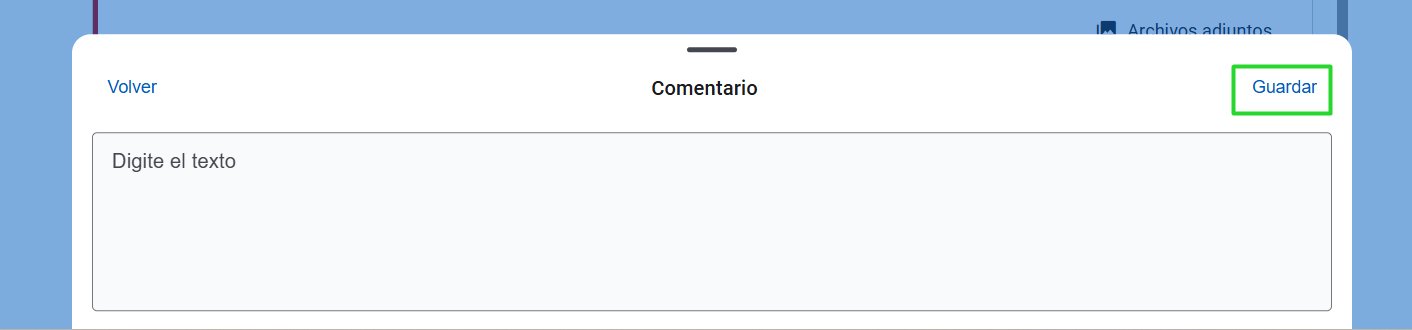
✍️ Para incluir un comentario:
-
Haz clic en Comentario y escribe tu observación.
-
Haz clic en Guardar.
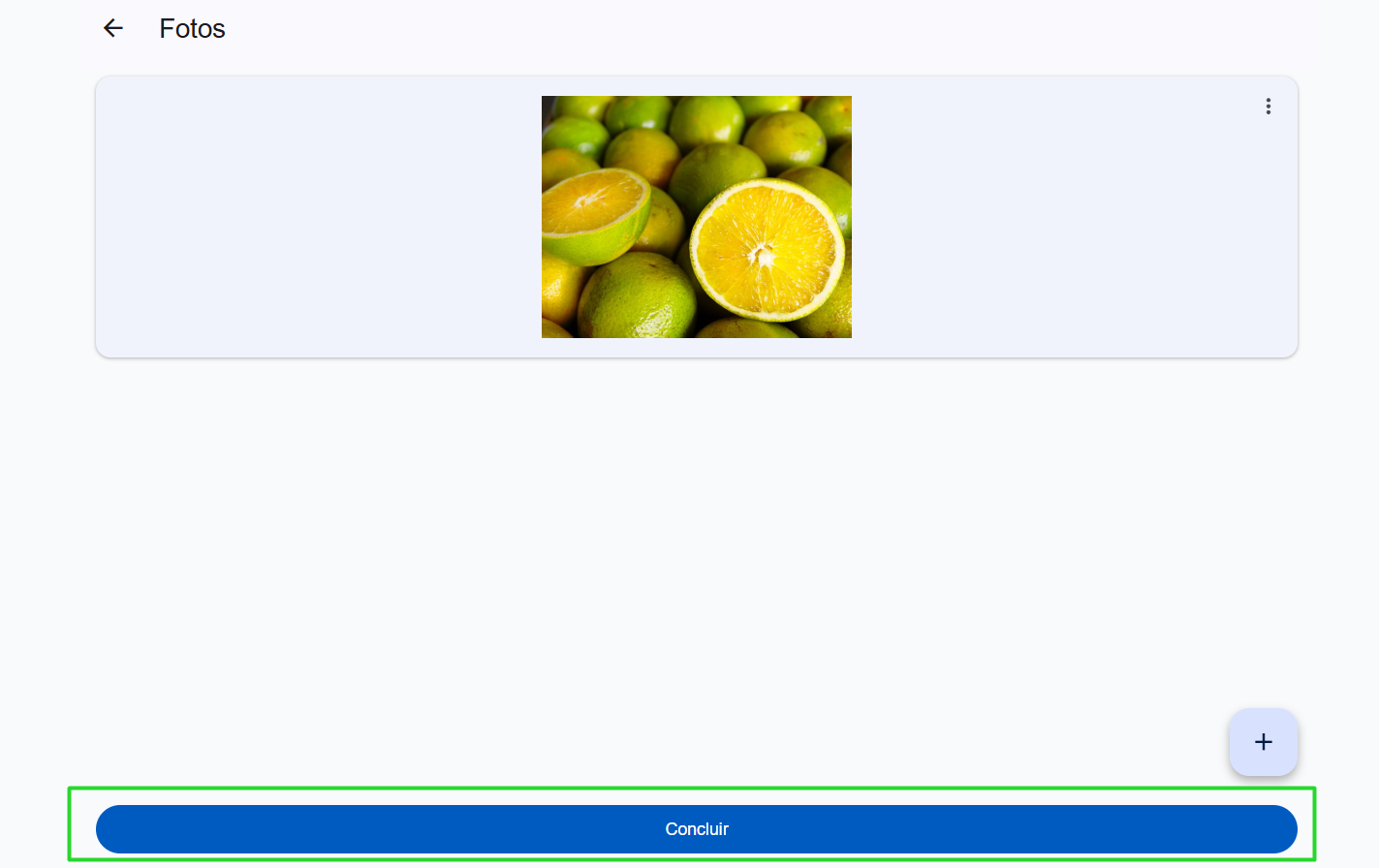
📸 Para incluir una foto:
-
Haz clic en Fotos.
-
Adjunta el archivo desde la computadora.
-
Haz clic en Concluir.
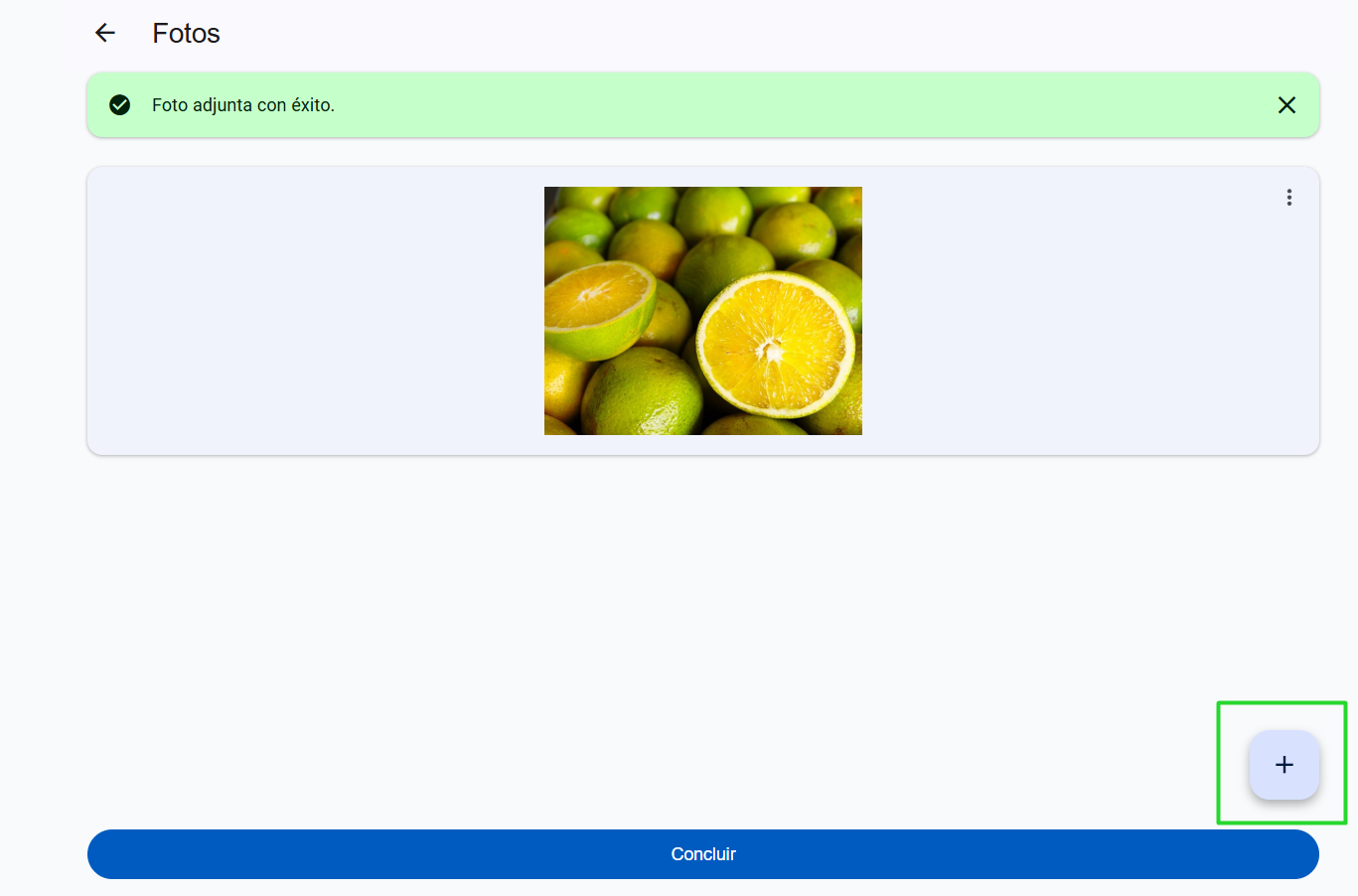
- Haz clic en "+" para incluir más fotos.
¡Listo, ahora ya sabes cómo realizar tus inspecciones!
¡Esperamos que este artículo te haya sido útil! 🍎
Si tienes dudas, ¡HAZ CLIC AQUÍ para ponerte en contacto con nuestro equipo de Éxito del Cliente! ¡Estaremos encantados de ayudarte! 🤗💙
¡Hasta la próxima!