Confira neste artigo:
Como funciona uma Compra Integrada?
A Compra Integrada conecta duas empresas que utilizam o Rastreador 5G e possuem uma relação de fornecedor e cliente.
Quando o Fornecedor registra uma venda, o pedido é criado automaticamente na conta do Cliente parceiro, já com todas as informações de rastreabilidade preenchidas.
Veja o fluxograma abaixo e depois leia os passos detalhados para entender mais sobre:
.png?width=670&height=377&name=Origem%20da%20compra%20(1920%20x%201080%20px).png)
⚠️ Atenção: Cadastre seu parceiro para integrar
Para que a integração funcione, tanto o fornecedor quanto o cliente precisam cadastrar um ao outro em seus sistemas.
🔑 Solicite o acesso à integração
Para utilizar esta funcionalidade, sua conta precisa estar habilitada. Entre em contato com nossa equipe e solicite a liberação da Integração.
Certo! Para saber como aceitar ou recusar um registro pendente, seja de compra ou de venda, confira os próximos passos:
Como devo registrar a venda como Fornecedor?
Você deve fazer o registro de venda normalmente em seu Rastreador, ela será enviada como uma Compra pendente ao Cliente parceiro.
ℹ️Artigo complementar:
Para entender como realizar um registro de venda no Rastreador 5G, leia o artigo abaixo:
Como aceitar uma compra pendente
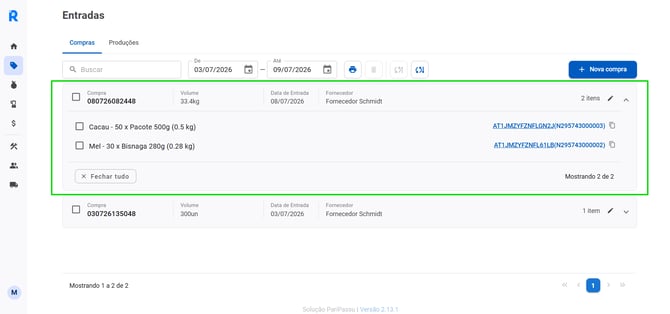
- No Rastreador 5G, acesse a página de Entradas no menu lateral esquerdo.
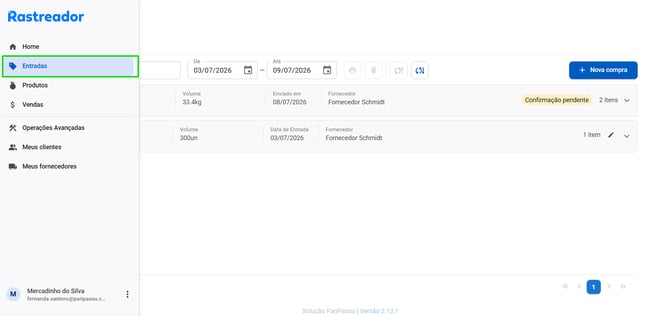
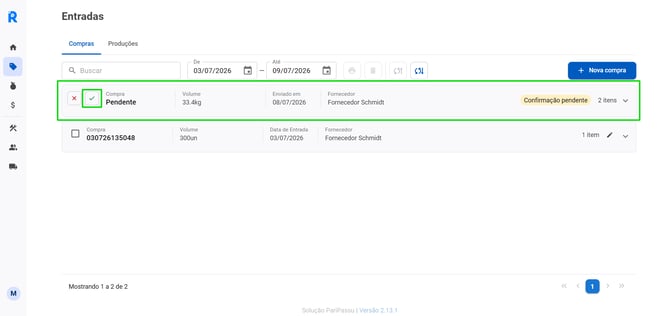
- Na página de Entradas, a compra integrada pode ter três estados:
- Pendente (aguardando decisão);
- Confirmada (aceita e registrada, com produtos no estoque);
- Recusada (não aparece mais na listagem).
- Localize a compra pendente e clique no botão de aceite.
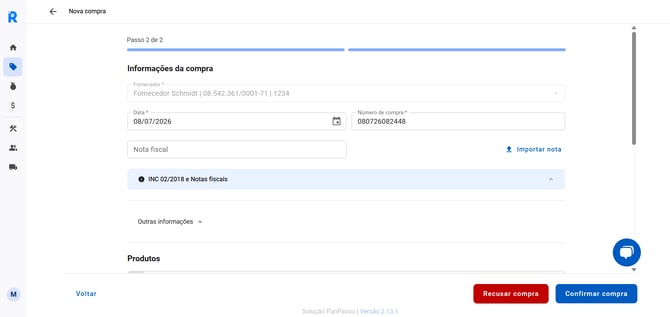
- Você será redirecionado à página de revisão, onde pode conferir e ajustar as informações antes de adicionar ao estoque.
- Faça as alterações caso necessário e quando finalizar, clique no botão Confirmar compra.
Para saber quais informações podem ser alteradas, veja o tópico seguinte.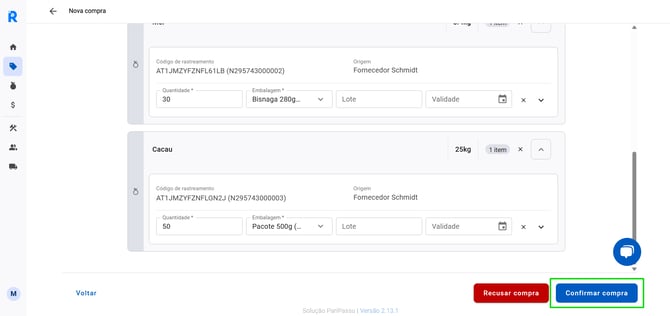
- Pronto! A compra foi adicionada com sucesso 🎉
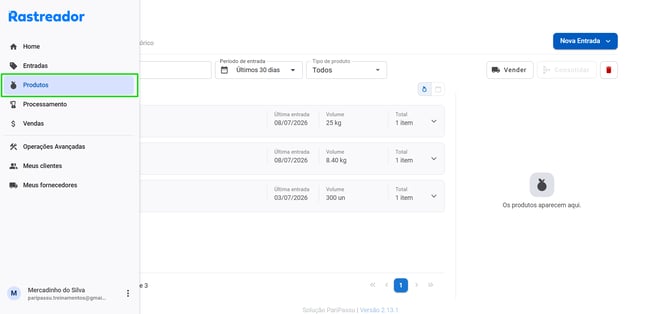
- Você também poderá localizá-la na página de Produtos, na aba Estoque:
Repare que a compra integrada já aparece no registro do produto em seu estoque 👇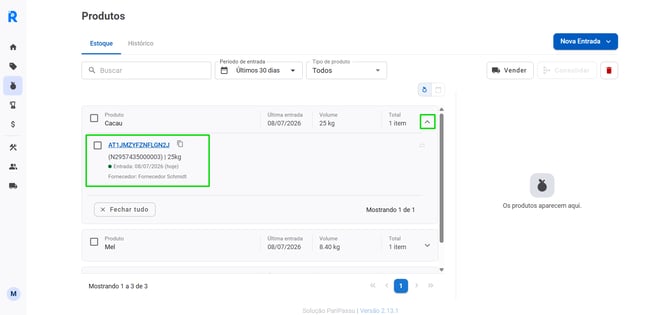
Editando informações da compra integrada (Opcional)
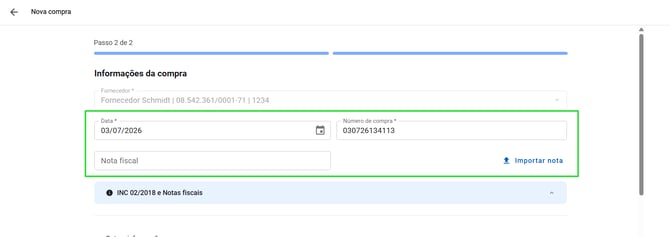
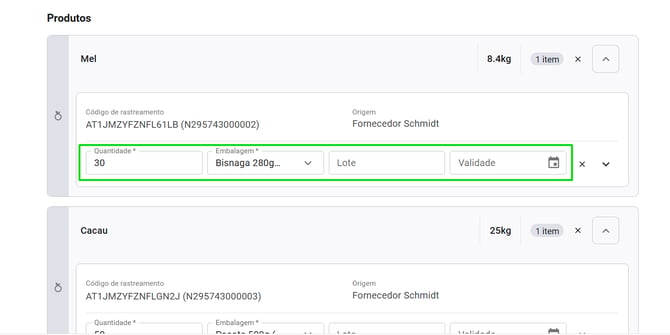
Na página de revisão, você pode ajustar:
- Informações da compra: Data, Número de compra e Nota fiscal.
- Produtos: Quantidade, Embalagem, Lote e Validade.
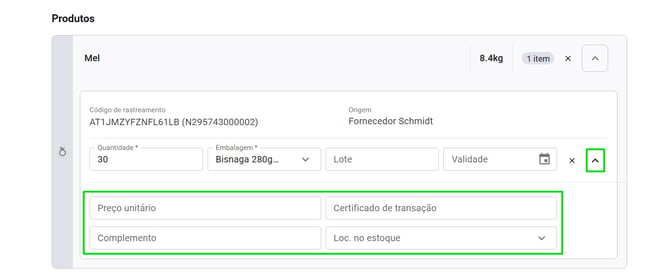
- Detalhes do produto (ao expandir): Preço unitário, Certificado de transação, Complemento e Localização no estoque.
Excluindo produtos da compra integrada (Opcional)
-
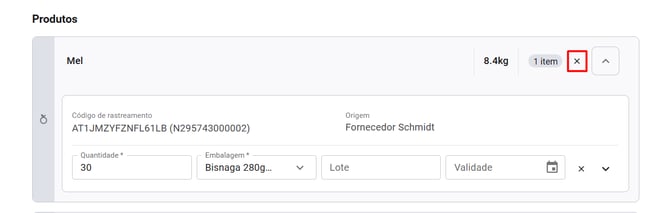
Para excluir um produto inteiro → clique no X.
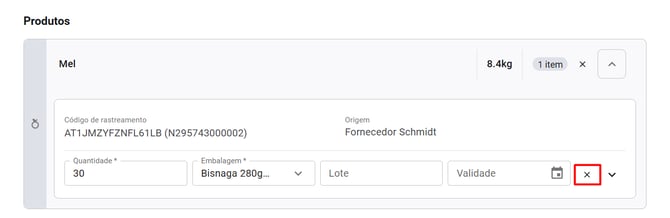
- Para excluir apenas uma embalagem → clique no X na linha correspondente.
⚠️ Não é possível adicionar produtos que não vieram no pedido original — apenas editar ou remover os itens já existentes.
Esperamos que este artigo tenha sido útil para você!
Caso você tenha ficado com dúvidas, CLIQUE AQUI para entrar em contato com a nossa equipe de Sucesso do Cliente! Ficaremos felizes em atendê-lo! 🤗💙
Até a próxima!