Como funciona a integração de vendas?
Na página de Vendas, a integração transforma automaticamente os pedidos do varejo em registros no Rastreador (já com número, datas de entrega e os produtos solicitados).
Esse processo cria uma venda pendente no sistema. Assim que o fornecedor aceita e conclui a operação, os itens são importados diretamente para o histórico de vendas.
Para que esse fluxo funcione, observe os pré-requisitos de cadastro:
⚠️ Pré-requisitos
1. O CNPJ ou CPF do fornecedor precisa estar cadastrado corretamente tanto no sistema do varejo quanto no Rastreador 5G — é por esse documento que o pedido chega ao fornecedor certo.
2. O varejo Angeloni precisa estar cadastrado como cliente no Rastreador 5G para que o pedido de venda possa ser aceito.
Para entender como cadastrar um cliente, leia o artigo complementar:
🔑 Solicite o acesso à integração
Para utilizar esta funcionalidade, sua conta precisa estar habilitada. Entre em contato com nossa equipe e solicite a liberação da Integração.
Veja abaixo o passo a passo para a aceitar e completar suas vendas integradas no Rastreador 5G.
Aceitando uma venda integrada
- Acesse o Rastreador 5G.
- No menu lateral esquerdo, acesse a página Vendas.
-2.png?width=670&height=314&name=Design%20sem%20nome%20(15)-2.png)
- Localize a venda integrada, que estará com o status: Confirmação pendente.
-1.png?width=644&height=412&name=Design%20sem%20nome%20(16)-1.png)
- Você poderá aceitar ou recusar o cadastro no Rastreador 5G:
- Para aceitar uma venda integrada, clique no botão de aprovação.
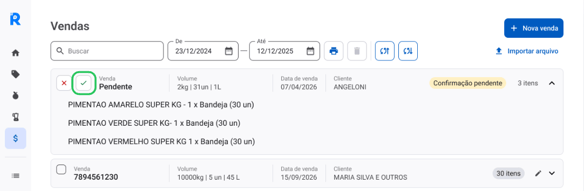
- Caso recuse a venda clicando no botão "X", a venda deixará de aparecer na listagem.
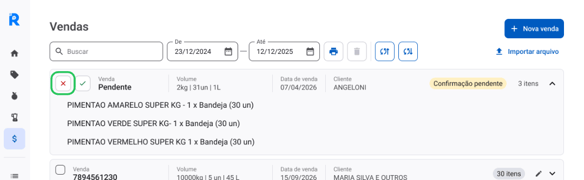
- Para aceitar uma venda integrada, clique no botão de aprovação.
- Ao importar, são trazidos automaticamente: as datas de entrega (inicial e final), o número do pedido e os produtos com código PLU, nome e quantidade total.
.png?width=644&height=412&name=Design%20sem%20nome%20(18).png)
- Preencha o campo Nota Fiscal, que é obrigatório.
.png?width=644&height=187&name=Design%20sem%20nome%20(19).png)
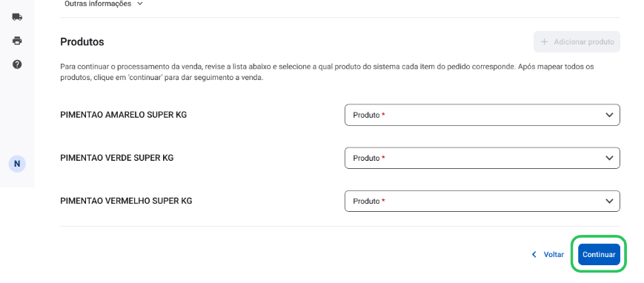
- Os produtos irão aparecer na página, vincule cada produto vindo do pedido a um produto da base PariPassu.
❗Atenção: Cada produto da base PariPassu só pode ser associado a um produto importado do pedido.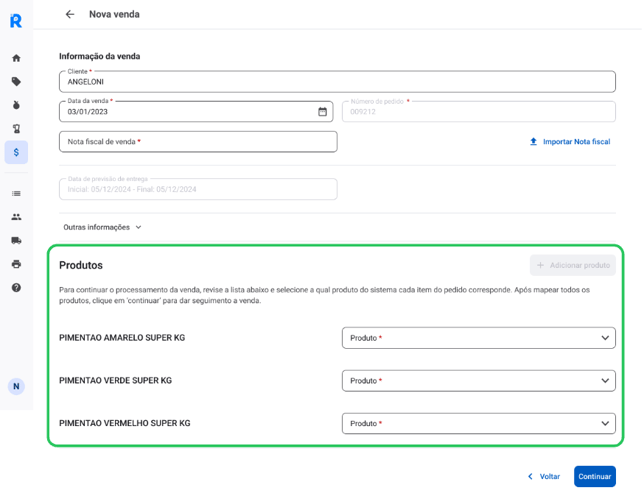
- No campo "Produto", você seleciona o produto da base PariPassu.
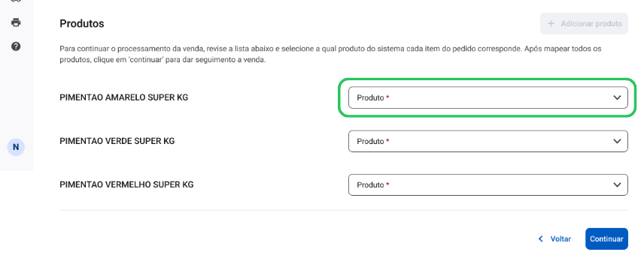
- Quando preencher tudo, clique no botão Continuar.
- Nesta etapa, você poderá expandir e preencher informação adicionais, que não são obrigatórias, conforme sua necessidade.
Estes campos são lote, complemento, preço unitário, bonificação, observações e PLU.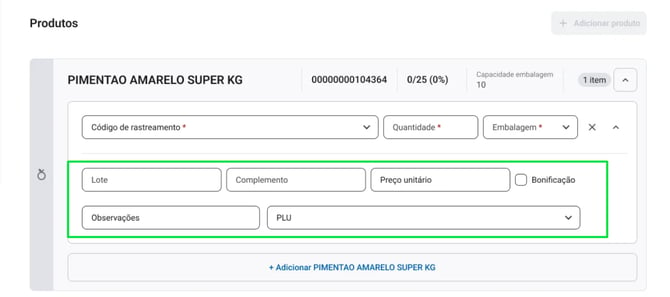
- Em cada produto, preencha as seguintes informações:
- Selecione o código de rastreamento;
- Informe a quantidade vendida;
- Selecione a embalagem.
❗Atenção: Caso o produto possua duas embalagens diferentes, você deverá selecionar o mesmo código de rastreamento para ambos.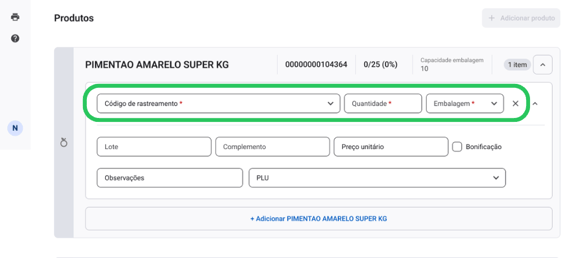
- (Opcional) Preencha o restante das informações conforme sua necessidade.
- Após preencher tudo, clique em Finalizar venda.
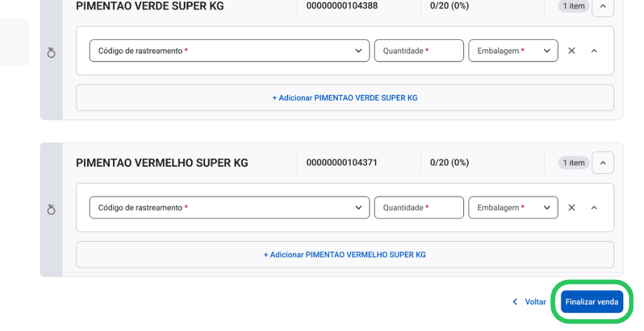
- Na página de Vendas, o pedido de venda aceito irá aparecer com o indicador: Angeloni.
.png?width=644&height=412&name=Design%20sem%20nome%20(20).png)
Pronto! Sua venda integrada foi cadastrada no Rastreador 5G 🎉
✏️ Editar e excluir
Os produtos importados não podem ser excluídos. Depois de aceita e cadastrada a venda é possível:
-
✅ Editar: Cliente, a data da venda, a nota fiscal e os produtos da venda.
-
✅ Excluir o pedido inteiro de venda.
- ❌ Não é possível alterar: Número do pedido e Data de previsão de entrega.
Esperamos que este artigo tenha sido útil para você!
Caso você tenha ficado com dúvidas, CLIQUE AQUI para entrar em contato com a nossa equipe de Sucesso do Cliente! Ficaremos felizes em atendê-lo! 🤗💙
Até a próxima!