Confira neste artigo:
Como configurar a integração OMIE
A integração entre o Rastreador 5G e a OMIE automatiza a gestão dos seus pedidos. Ao conectar os dois sistemas, você ganha três possibilidades:
- Enviar compras: do Rastreador direto para a OMIE.
- Enviar vendas: do Rastreador para a OMIE.
- Receber vendas: da OMIE para o Rastreador.
Para isso, você deve configurar essa conexão, em um processo simples de três passos. Em seguida, você poderá realizar as sincronizações.
🔑 Solicite o acesso à integração
Para utilizar esta funcionalidade, sua conta precisa estar habilitada. Entre em contato com nossa equipe e solicite a liberação da Integração.
Veja abaixo os passos para conectar o Rastreador 5G e a OMIE.
Passo 1: Localizando as chaves de integração na OMIE
-
Acesse o sistema OMIE.
-
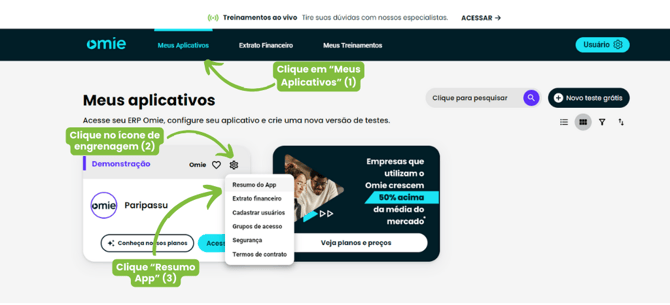
Acesse a página Meus Aplicativos no menu superior (1).
-
Clique no ícone da engrenagem (2) e selecione a opção Resumo App (3).
-
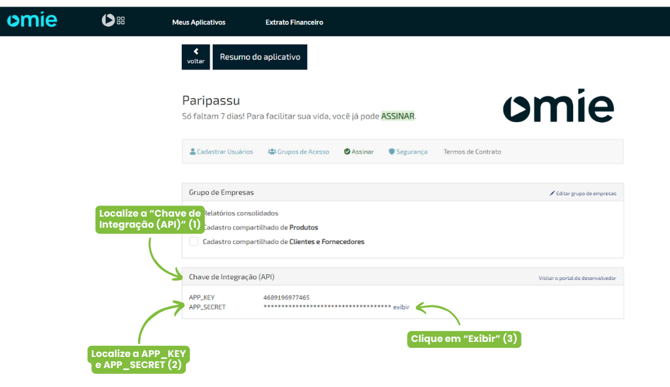
Nesta página, localize a seção Chave de Integração (API) (1).
-
Nela você encontra as informações APP_KEY e APP_SECRET (2), que serão necessárias para sua integração.
-
Para visualizá-las, clique em Exibir (3).
➡️⚙️Próximos passos
Certo! Agora para fazer a integração no Rastreador 5G, você precisará cadastrar as chaves: APP_KEY e APP_SECRET copiadas da OMIE.
Siga os próximos passos abaixo.
Passo 2: Cadastrando as chaves de integração no Rastreador 5G
- Abra o Rastreador 5G.
-
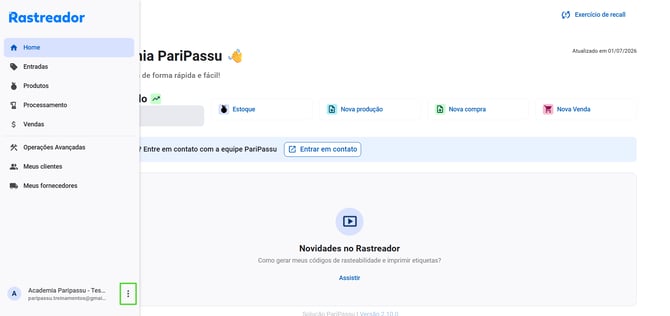
No menu lateral esquerdo, clique no três pontinhos no Perfil.
-
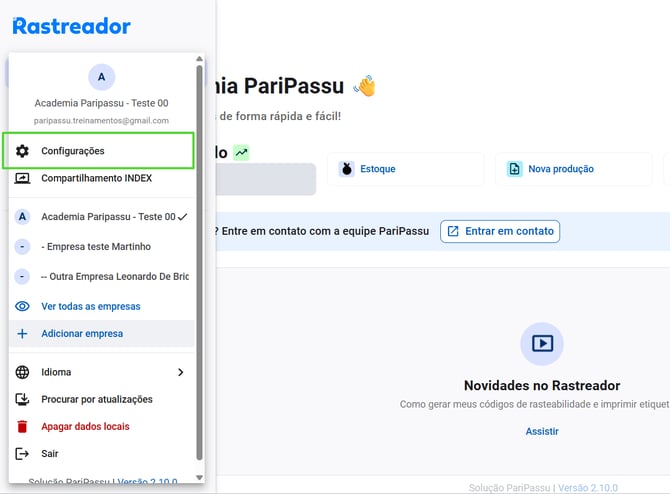
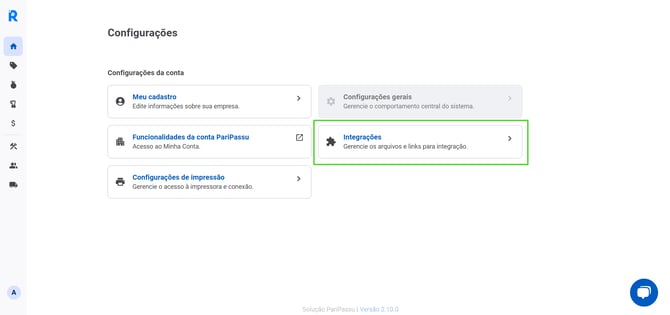
Acesse as Configurações.
- Acesse a página Integrações.
-
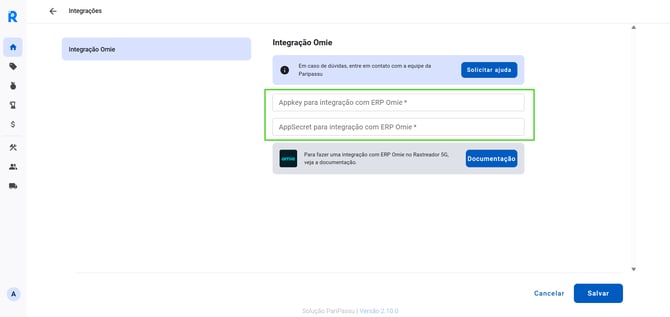
Na aba Integração OMIE, você irá preencher os campos com as informações copiadas anteriormente.
- No primeiro campo, cole a chave APP_KEY.
- Abaixo, cole a chave APP_SECRET.
➡️⚙️ Próximos passos: Para concluir
Após inserir as informações no Rastreador 5G, retorne à OMIE para completar a configuração.
Passo 3: Finalizando a configuração na OMIE
-
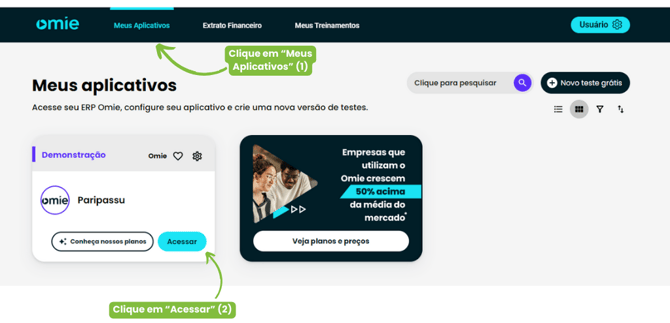
Novamente na OMIE, na página Meus Aplicativos (1), clique em Acessar (2).
-
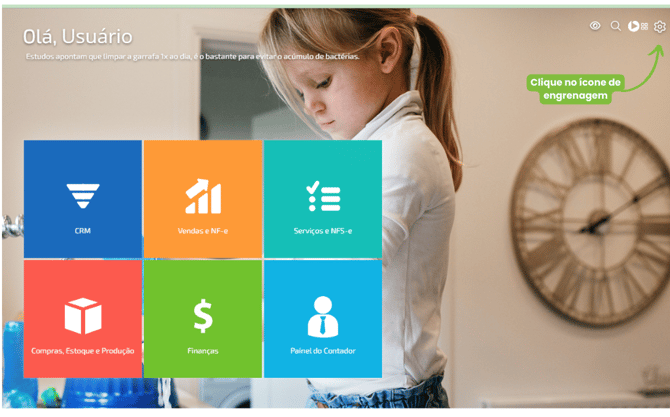
Na tela inicial da OMIE, clique no ícone de engrenagem.
-
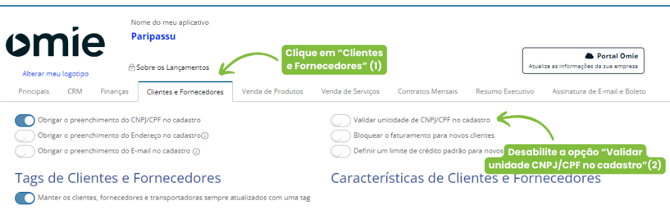
Acesse a aba Clientes e Fornecedores (1).
-
Desabilite a opção "Validar unicidade de CNPJ/CPF no cadastro" (2) para possibilitar o cadastro de múltiplos elos com o mesmo documento.
✅⚙️ Sincronização de pedidos
Pronto, agora a configuração da sua integração OMIE está finalizada! 🎉
Agora, após realizar os procedimentos de compra e venda no Rastreador PariPassu, as informações poderão ser enviadas ou recebidas da OMIE.
Para isso, basta sincronizar os pedidos. Saiba como a seguir.
Como sincronizar pedidos no Rastreador 5G
A integração com a OMIE simplifica a gestão do seu negócio. Com ela, você pode enviar pedidos de compras e vendas do Rastreador direto para o sistema parceiro, além de importar as vendas da OMIE para o nosso sistema.
Confira abaixo o passo a passo para cada um desses fluxos.
Enviar compra do Rastreador para a OMIE
- Abra o Rastreador 5G.
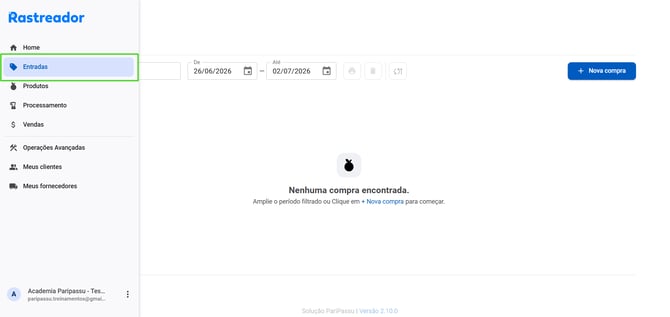
- No menu lateral esquerdo, acesse a página Entradas.
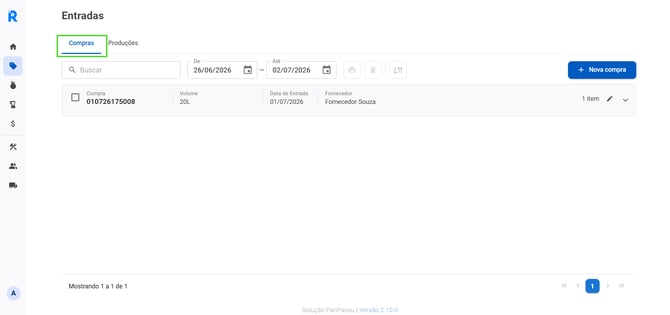
- Acesse a aba Compras.
- Selecione as compras que deseja enviar para a OMIE.
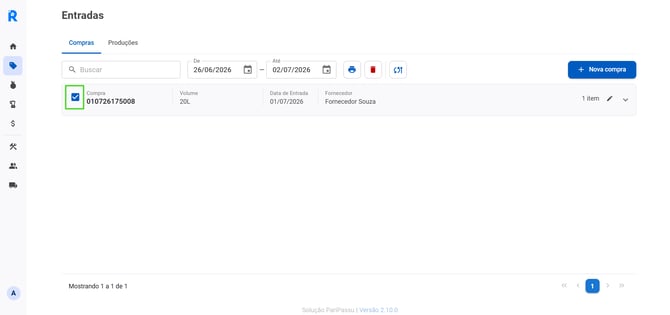
- Clique no botão de sincronização "Enviar compras para integração".
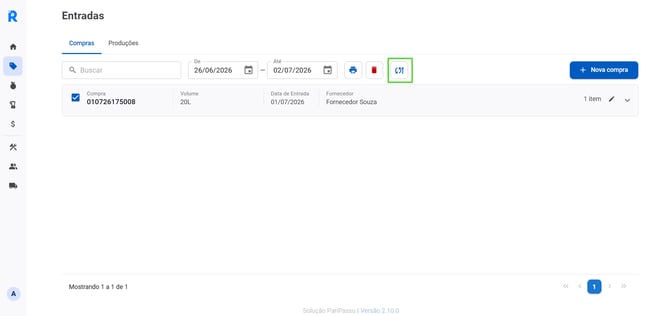
- Pronto! Suas compras foram enviadas para a integração. 🎉
⚠️ Produtos sem preço unitário cadastrado
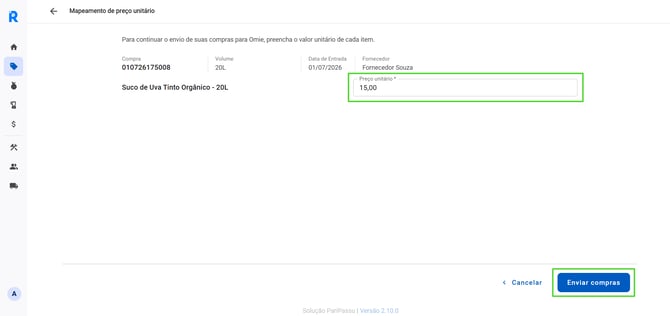
Atenção! Caso o item não tenha um preço unitário cadastrado, será necessário preencher esta informação para seguir com a integração.
Siga os passos abaixo para concluir o envio da compra na tela de Mapeamento de preço unitário.
- Preencha os preços referentes à cada produto.
- Clique em Enviar compra.
- Pronto! Suas compras foram enviadas para a integração. 🎉
Enviar venda do Rastreador para a OMIE
- Abra o Rastreador 5G.
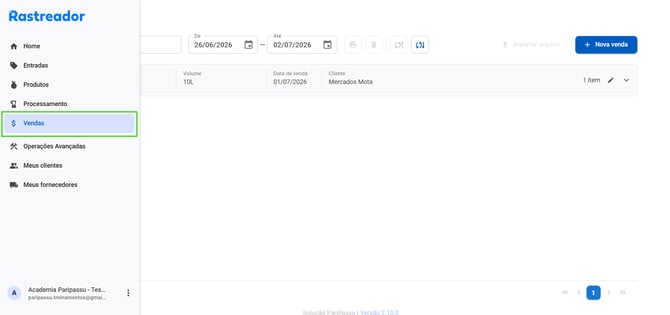
- No menu lateral esquerdo, acesse a página Vendas.
- Selecione as vendas que deseja enviar para a OMIE.
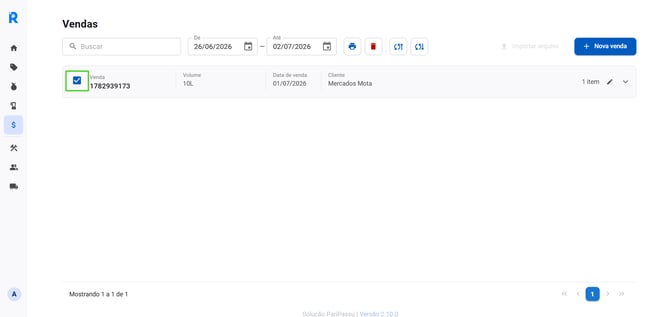
- Clique no botão de sincronização "Enviar vendas para integração".
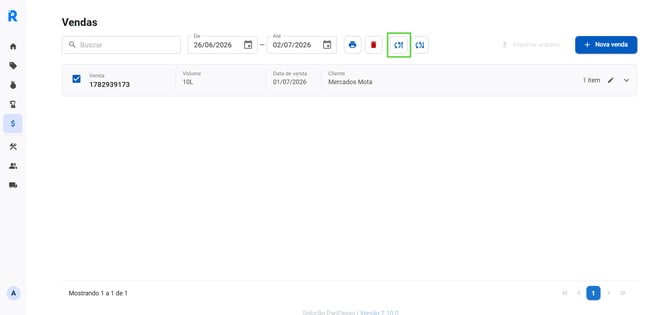
- Pronto! Suas vendas foram enviadas para a integração. 🎉
⚠️ Produtos sem preço unitário cadastrado
Atenção! Caso o item não tenha um preço unitário cadastrado, será necessário preencher esta informação para seguir com a integração.
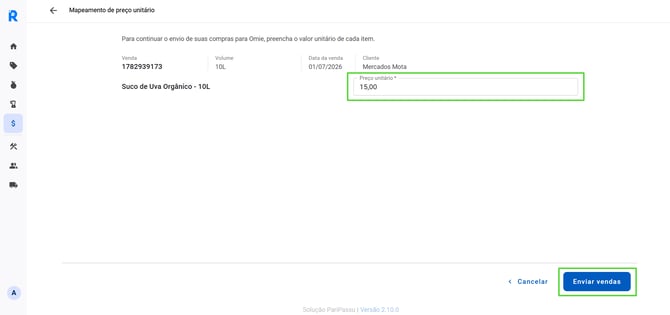
Siga os passos abaixo para concluir o envio da venda na tela de Mapeamento de preço unitário.
- Preencha os preços referentes à cada produto.
- Clique em Enviar venda.
- Pronto! Suas vendas foram enviadas para a integração. 🎉
Receber venda da OMIE no Rastreador
- Abra o Rastreador 5G.
- No menu lateral esquerdo, acesse a página Vendas.
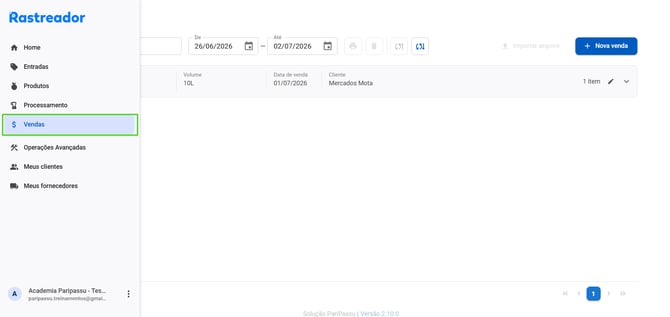
- Clique no botão de sincronização "Receber vendas da OMIE".
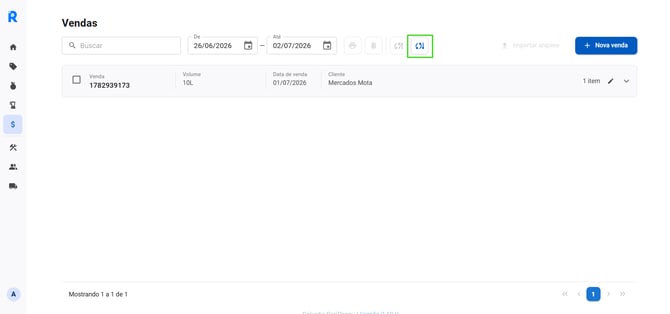
- No menu de Vendas Integradas, selecione as vendas que deseja importar para o Rastreador.
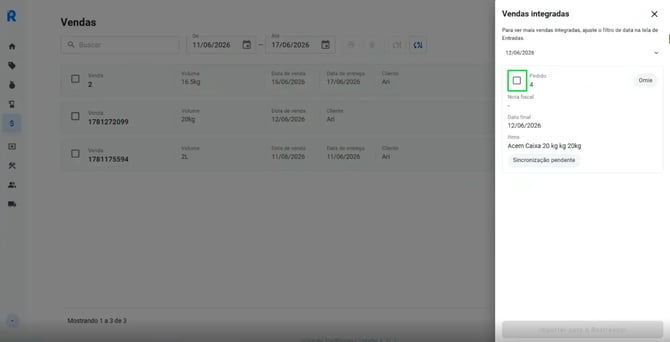
- Pronto! Suas vendas foram importadas para o Rastreador. 🎉
Esperamos que este artigo tenha sido útil para você!
Caso você tenha ficado com dúvidas, CLIQUE AQUI para entrar em contato com a nossa equipe de Sucesso do Cliente! Ficaremos felizes em atendê-lo! 🤗💙
Até a próxima!