Confira neste artigo:
Como configurar a integração Sankhya
A integração entre o Rastreador 5G e o Sankhya automatiza a gestão dos seus pedidos. Ao conectar os dois sistemas, você ganha três possibilidades:
- Enviar compras: do Rastreador direto para o Sankhya.
- Enviar vendas: do Rastreador para o Sankhya.
- Receber compras: do Sankhya para o Rastreador.
Para isso, você deve configurar essa conexão, e em seguida, você poderá realizar as sincronizações.
🔑 Solicite o acesso à integração
Para utilizar esta funcionalidade, sua conta precisa estar habilitada. Entre em contato com nossa equipe e solicite a liberação da Integração.
Assista ao vídeo ou veja abaixo o passo a passo sobre como configurar a conexão do Rastreador 5G com o Sankhya.
Vídeo: Como configurar a integração Sankhya no Rastreador 5G
Como configurar a integração Sankhya no Rastreador 5G?
- Abra o Rastreador 5G.
-
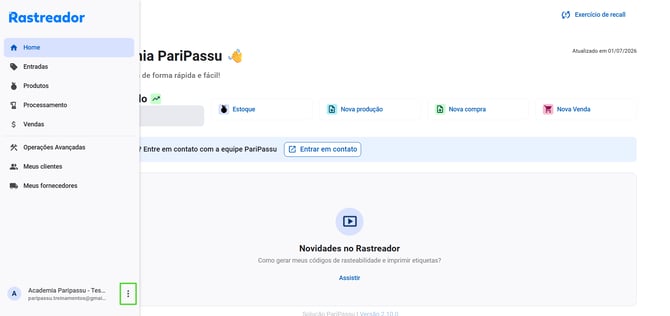
No menu lateral esquerdo, clique no três pontinhos no Perfil.
-
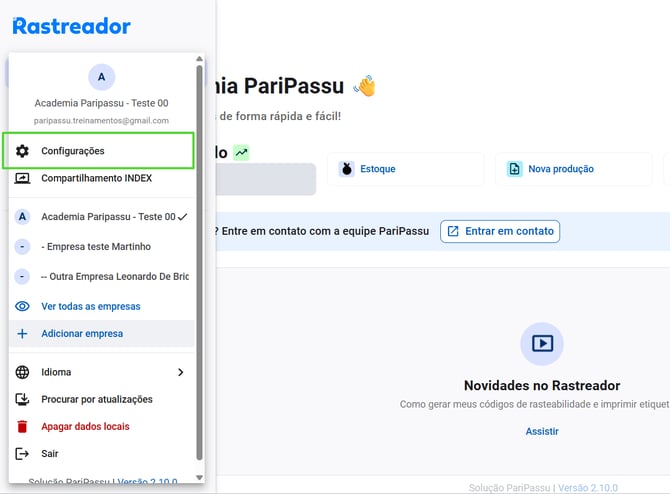
Acesse as Configurações.
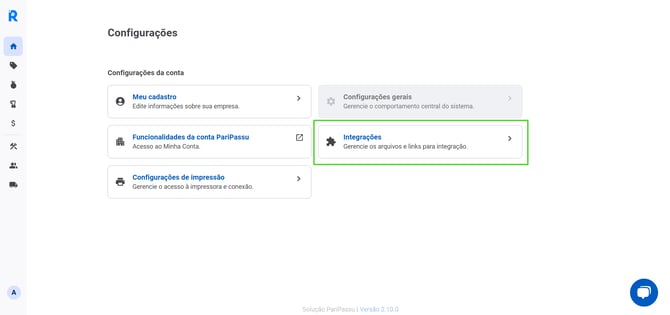
- Acesse a página Integrações.
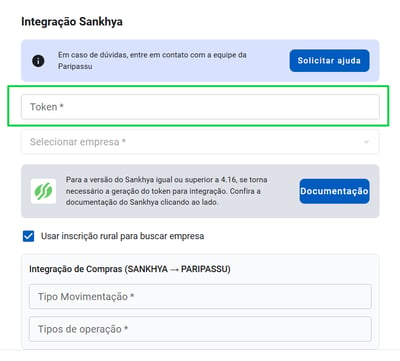
Na aba Integração Sankhya, você irá preencher os campos descritos abaixo.
Lembre-se que estas informações devem ser retiradas diretamente do seu ERP.
- Token: É gerado dentro do Sankhya, na tela de "Configurações Gateway".
- Empresa: Após inserir o token, caso possua mais de uma empresa vinculada, você poderá selecioná-la neste campo.
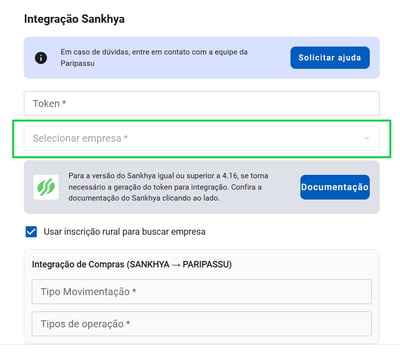
Abaixo, veja como preencher cada configuração de integração, separados em três seções:
-
Integração de Compras (Sankhya → PariPassu);
-
Integração de Compras (PariPassu → Sankhya);
-
Integração de Vendas (PariPassu → Sankhya).
Seção: Integração de Compras (Sankhya → PariPassu)
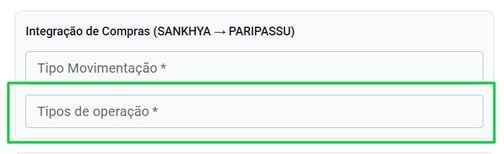
Na seção: Integração de Compras (Sankhya → PariPassu), você irá configurar a integração para envio de compras do Sankhya para o Rastreador 5G.
São dois campos para preenchimento: Tipo de Movimentação e Tipos de operação.
💡Para informar múltiplos tipos de movimentação e operação, basta separar cada código por vírgula.
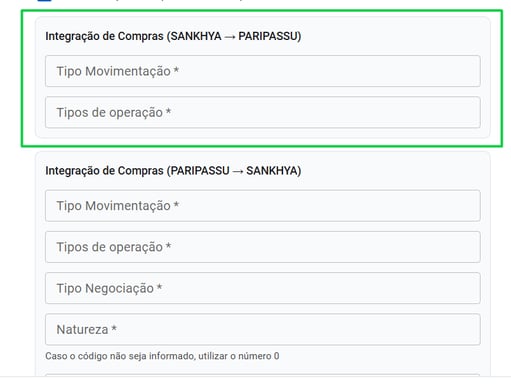
- Para obter a informação de Tipo de Movimentação, abra no Sankhya a tela Tipo de Operações - TOP.
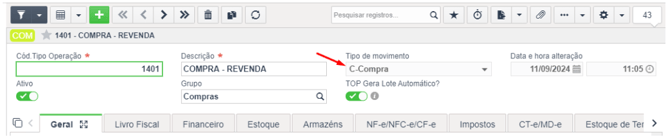
- No Rastreador, o campo Tipo de Movimento deverá ser preenchido apenas a letra do campo, conforme indicado na imagem. Nesse caso, o campo deverá ser preenchido com a letra "C".
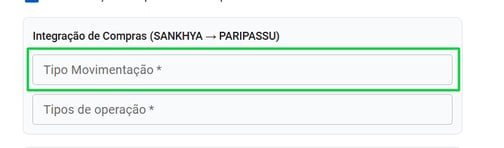
- Para preencher o campo Tipo de Operação a informação também estará na mesma tela de Tipo de Operações - TOP do Sankhya.
O Código está descrito no campo Cód. Tipo Operação, conforme indicado na imagem.
- No Rastreador, para preencher o campo você deve informar o código TOP e, caso tenha mais de uma TOP cadastrada, você deve inseri-las separadas por vírgulas.
- Pronto, agora vamos seguir para a próxima seção: Integração de Compras (PariPassu → Sankhya).
Seção: Integração de Compras (PariPassu → Sankhya)
Na seção: Integração de Compras (PariPassu → Sankhya), você irá configurar a integração para envio de compras do Rastreador 5G para o Sankhya.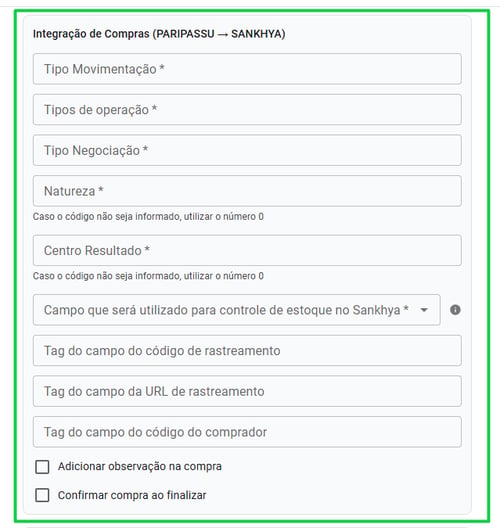
-
Preencha os campos "Tipo de Movimentação" e "Tipo de Operação".
As informações referentes podem ser encontrados na tela "Tipo de Operações - TOP" do Sankhya, conforme mencionado anteriormente. -
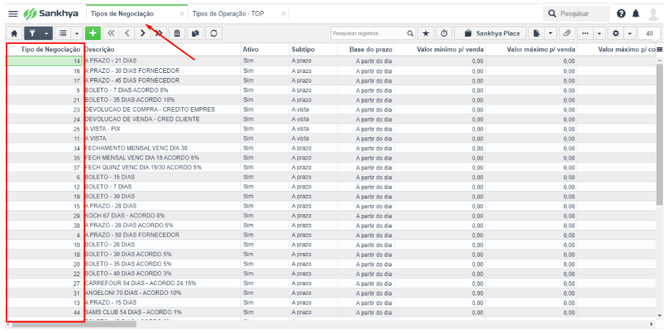
Já a informação referente ao campo de "Tipo de Negociação" está disponível na tela "Tipo de Negociação" do Sankhya, conforme a imagem:
-
No Rastreador, para preencher o campo Tipo Negociação, você deve utilizar o código da negociação desejada e, caso tenha mais de uma negociação, utilize a vírgula para separar os códigos referentes.
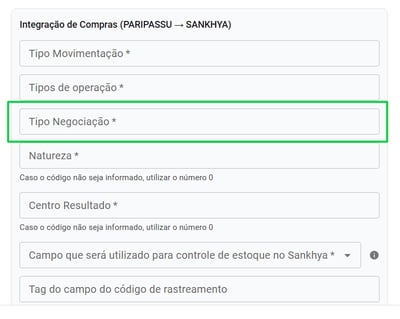
- A informação para preenchimento do campo "Natureza" pode ser encontrada na tela "Natureza de Receitas e Despesas do Sankhya", conforme a imagem a seguir:
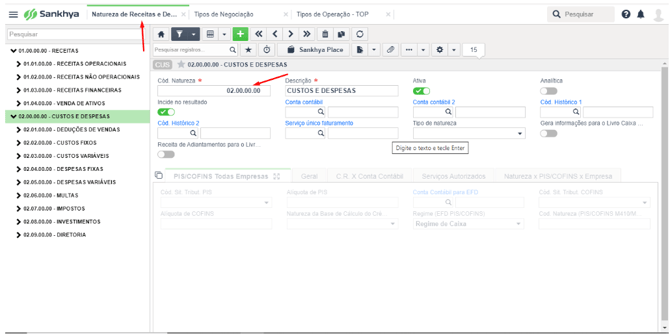
- No Rastreador, utilize o "Cód. Natureza" do Sankhya para preenchimento do campo Natureza.
Caso esse código não seja informado, utilize o número 0.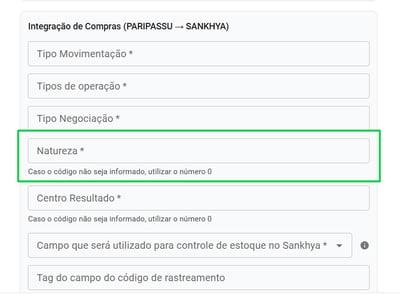
- Já o "Centro de Resultado" pode ser encontrado na tela "Centro de Resultado" do Sankhya e está indicado no campo "Código".
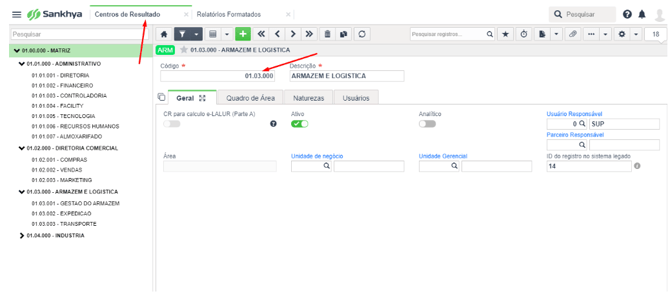
- No Rastreador, utilize o código copiado do Sankhya para preencher o campo Centro Resultado.
Caso não seja informado, você também deve preencher o campo com o número 0.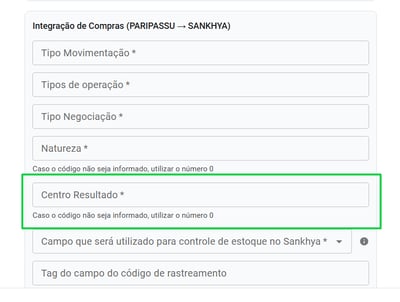
- No próximo campo, selecione qual o campo correspondente para controle de estoque no Sankhya.
⚠️ Atenção: Para código de rastreabilidade, aumente o número de caracteres máximo no Sankhya.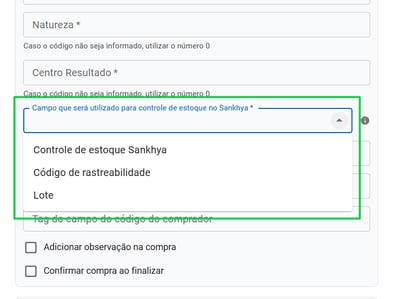
- (Opcional) Você pode atribuir tags aos campos de código e URL de rastreamento, bem como ao campo do código do comprador.
Essas tags são opcionais e você só deve preencher os campos se desejar.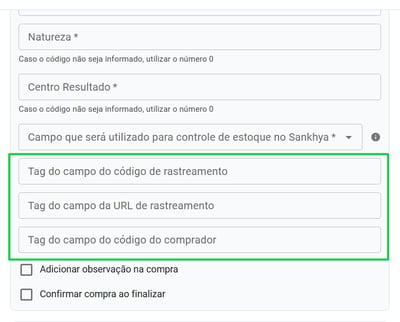
- (Opcional) Habilite se deseja Adicionar observação na compra enviada para o Sankhya e se deseja enviar um alerta de confirmação na opção Confirmar compra ao finalizar.
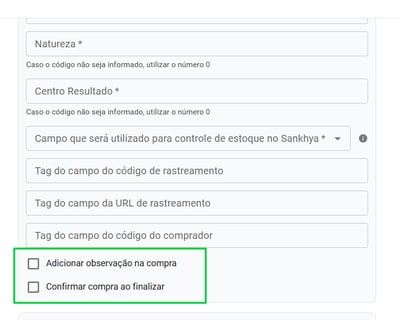
- Pronto, agora vamos seguir para a última seção: Integração de Vendas (PariPassu → Sankhya).
Seção: Integração de Vendas (PariPassu → Sankhya).
Na seção: Integração de Vendas (PariPassu → Sankhya), você irá configurar a integração para envio de vendas do Rastreador 5G para o Sankhya.
Informe os códigos obrigatórios e, caso queira, marque a caixa de seleção para possibilitar a inclusão de observações. Por fim, clique em "Salvar".
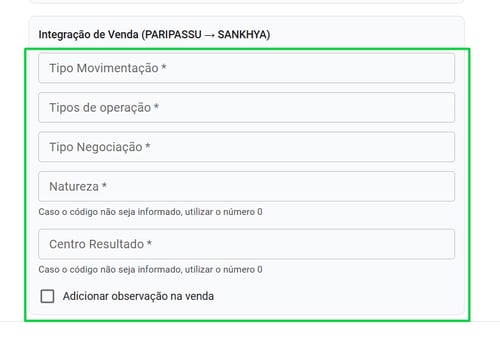
Nas seções anteriores, vimos onde você pode encontrar as informações necessárias e como preenchê-las no Rastreador. Siga as mesmas instruções para obter os dados de Tipo Movimentação, Tipo Operação, Tipo Negociação, Natureza e Centro Resultado.
⚠️ Atenção:
A diferença no preenchimento dos campos aqui fica por conta do "Tipo Movimentação", uma vez que ele deverá ser preenchido com a letra "V" ao invés de "C". Por ser uma venda.
Quando completar o preenchimento, clique em "Salvar" para salvar as suas configurações.
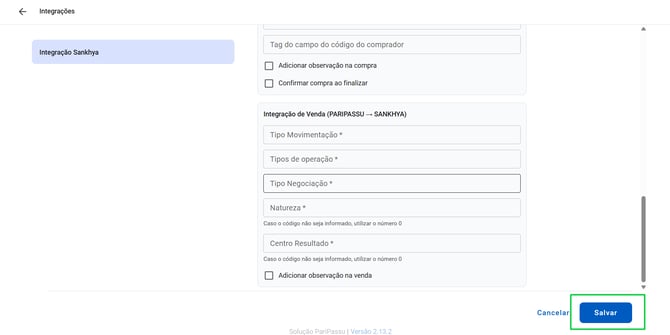
Pronto! A configuração está completa, agora acompanhe o passo a passo para envio e recebimento de pedidos.
Como sincronizar pedidos no Rastreador 5G
A integração com o Sankhya simplifica a gestão do seu negócio. Com ela, você pode enviar pedidos de compras e vendas do Rastreador direto para o sistema parceiro, além de receber compras do Sankhya para o nosso sistema.
Assista ao vídeo ou confira abaixo o passo a passo para cada um desses fluxos:
Vídeo: Como funciona a integração entre Rastreador 5G e Sankhya
Enviar compras: do Rastreador para o Sankhya
- Abra o Rastreador 5G.
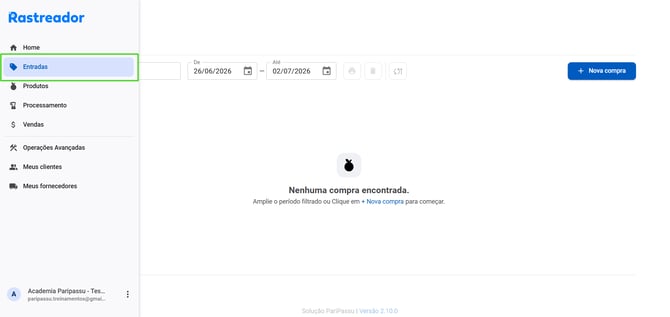
- No menu lateral esquerdo, acesse a página Entradas.
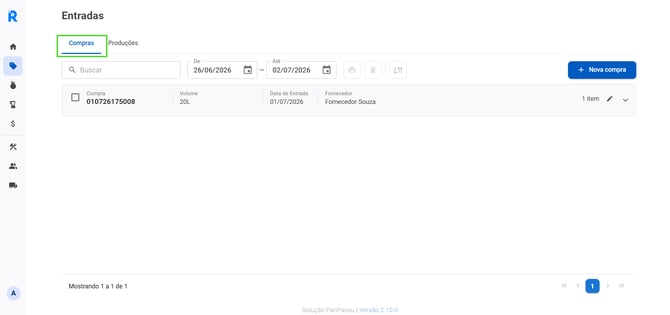
- Acesse a aba Compras.
- Selecione as compras que deseja enviar para o Sankhya.
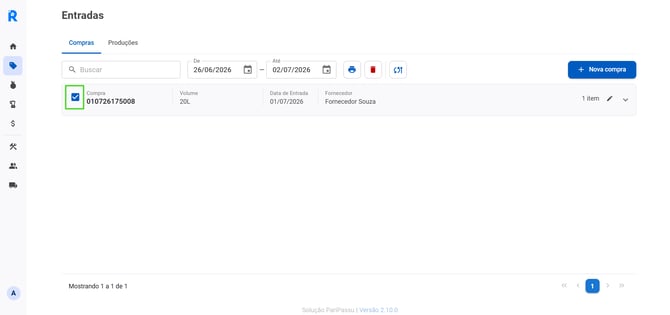
- Clique no botão de sincronização "Enviar compras para integração".
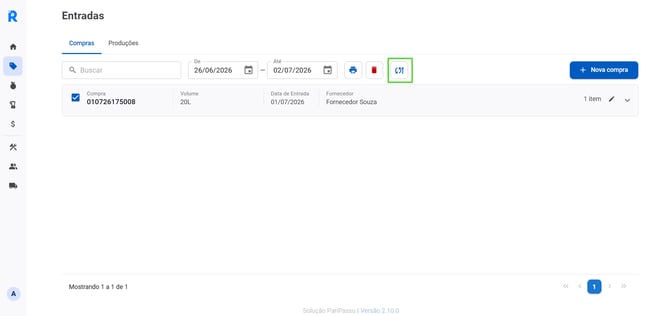
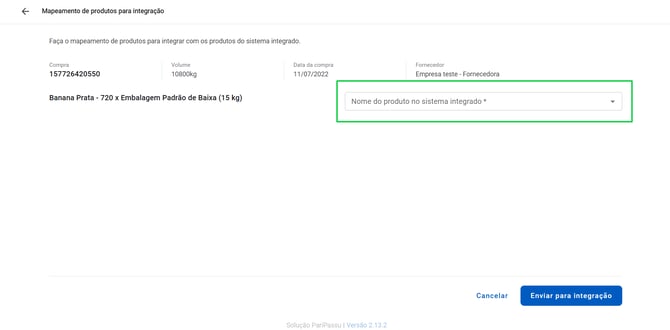
- Na página de Mapeamento de produtos, selecione o nome do produto como está no seu ERP.
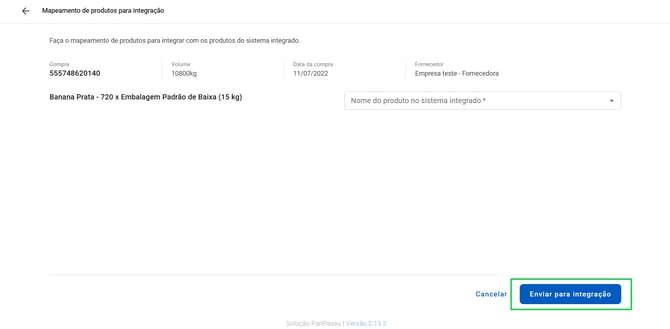
- Depois que mapear todos os produtos, clique no botão Enviar para integração.
- Pronto! Suas compras foram enviadas para a integração. 🎉
Enviar vendas: do Rastreador para o Sankhya
- Abra o Rastreador 5G.
- No menu lateral esquerdo, acesse a página Vendas.
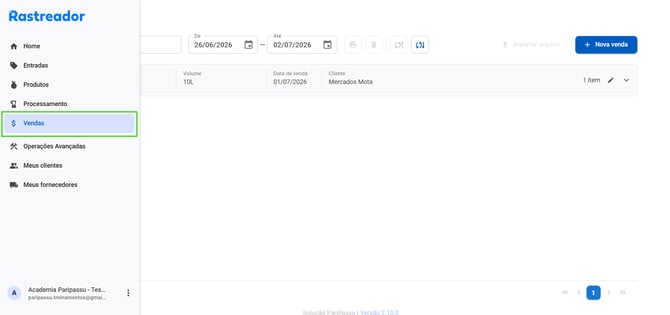
- Selecione as vendas que deseja enviar para o Sankhya.
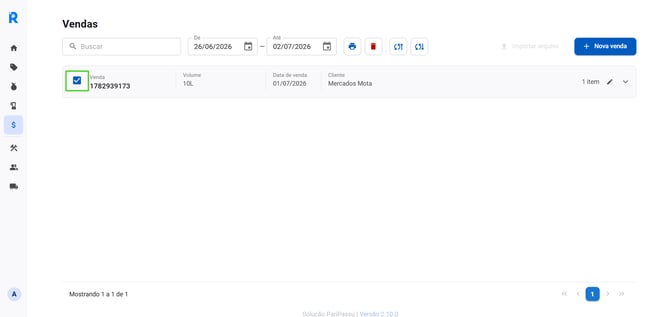
- Clique no botão de sincronização "Enviar vendas para integração".
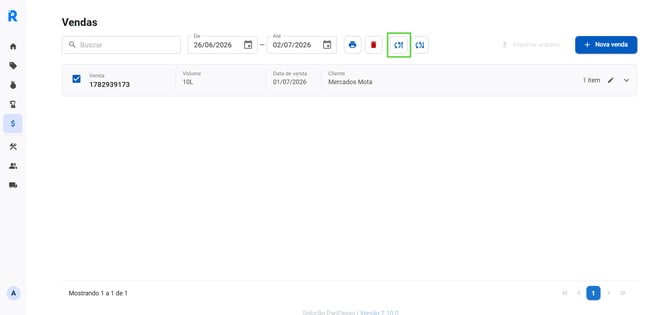
- Na página de Mapeamento de produtos, selecione o nome do produto como está no seu ERP.
- Quando finalizar, clique em Enviar para integração.
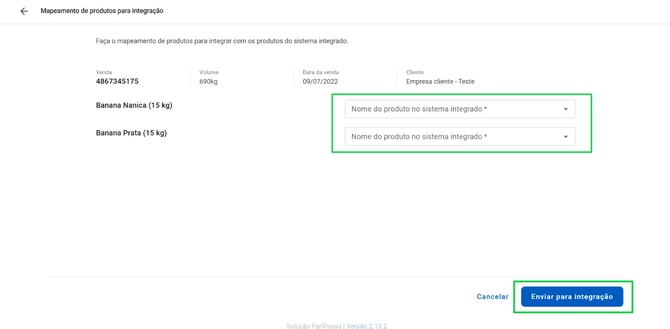
- Pronto! Suas vendas foram enviadas para a integração. 🎉
Receber compras: do Sankhya no Rastreador
- Abra o Rastreador 5G.
- No menu lateral esquerdo, acesse a página Entradas.
- Acesse a aba Compras.
- Clique no botão de sincronização "Receber compras do Sankhya".
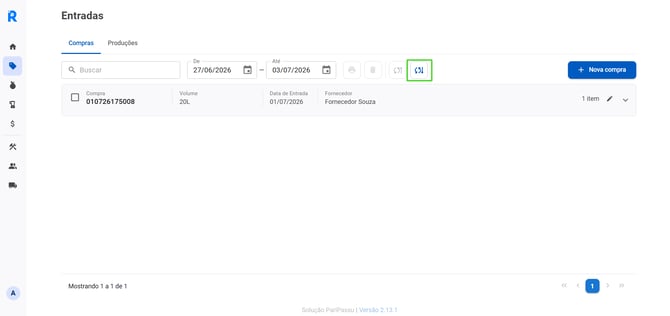
- No menu de Compras integradas, selecione as compras que deseja importar para o Rastreador.
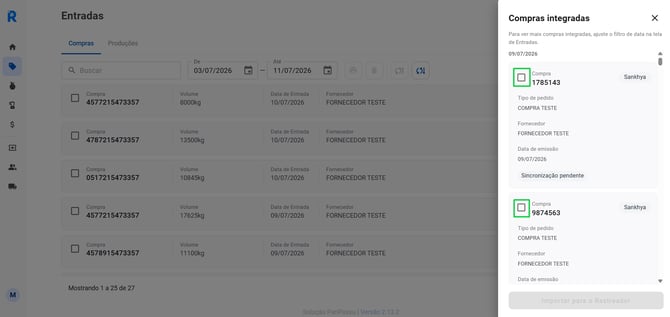
- Depois de selecionar, basta clicar no botão Importar para o Rastreador.
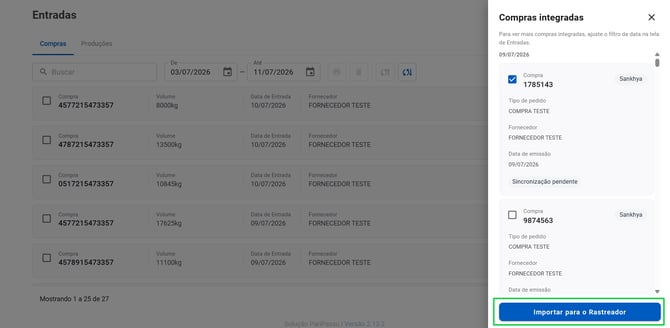
- Pronto! Suas compras foram importadas para o Rastreador. 🎉
Esperamos que este artigo tenha sido útil para você!
Caso você tenha ficado com dúvidas, CLIQUE AQUI para entrar em contato com a nossa equipe de Sucesso do Cliente! Ficaremos felizes em atendê-lo! 🤗💙
Até a próxima!