Neste artigo você vai conferir:
- Questões de texto aberto com leitura de código
- Workflow: configuração visual de fluxos
- Tela para gerenciamento de Questões pré-configuradas
- NOVIDADE! Plano de ação desagrupado por configuração
- NOVIDADE! Dependência entre tópicos
- NOVIDADE! Importação de formulários
- NOVIDADE! Log das aplicações
- NOVIDADE! Aprovação de Inspeção e de Planos de Ação: mais controle e validação no seu processo.
Módulos do CLICQ
O que é?
A nova versão do CLICQ está organizada em módulos, o que permite estruturar e organizar melhor os diferentes tipos de inspeções e processos realizados na ferramenta. Atualmente, os principais módulos são o CLICQ Inspeção de Produto e o CLICQ Inspeção de Processos, cada um voltado para um tipo específico de acompanhamento dentro da operação. Confira mais detalhes sobre eles a seguir:
-
CLICQ Produto: é utilizado para realizar inspeções e avaliações de produtos, normalmente aplicadas em etapas como recebimento, expedição, estoque, controle de qualidade ou auditorias de itens específicos.
-
CLICQ Processos: é voltado para auditorias e avaliações de processos, permitindo acompanhar procedimentos operacionais, rotinas internas, conformidade de atividades e outros fluxos da operação.
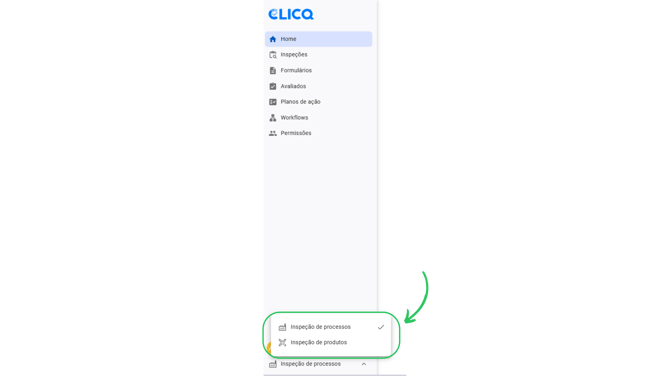
A segmentação em módulos facilita a organização das inspeções dentro do CLICQ, permitindo que cada tipo de avaliação seja estruturado e personalizado de forma mais adequada e eficiente ao seu objetivo.
Quer saber mais sobre os novos módulos do CLICQ? Confira o nosso artigo:
Funções
O que é?
A funcionalidade de "Funções" permite gerenciar de forma centralizada quais ações cada usuário ou grupo de usuários pode realizar dentro do CLICQ. Esse é o espaço onde você pode criar cargos (que são as funções) e definir exatamente quais ações essa função poderá realizar dentro da ferramenta, como editar, aplicar ou excluir, por exemplo.
Assim você consegue organizar os níveis de acesso e pode atribuir essas funções aos usuários de acordo com suas responsabilidades na operação da sua empresa (como Membro, Aplicador, Administrador, Gerente, entre outros).
Como era antes?
A configuração de acesso e ações de cada usuário (como editar, aplicar ou excluir) era realizada dentro da área “Minha Conta”.
Como é agora?
A configuração de acessos e ações passa a ser configurada na área “Funções” dentro do CLICQ, onde você pode criar cargos e atribuí-los aos usuários, tornando a gestão de acessos mais estruturada e centralizada e personalizável de acordo com a operação da sua empresa, respeitando exatamente as necessidades de acesso de cada grupo de usuários.
Importante: A área de "Funções" está disponível para usuários masters.
.png?width=670&height=377&name=Prints%20CLICQ%20(1).png)
.png?width=670&height=377&name=Prints%20CLICQ%20(2).png)
.png?width=670&height=377&name=Prints%20CLICQ%20(3).png)
Quer aprender a configurar as funções no CLICQ? Assista ao vídeo:
Permissões
O que é?
A funcionalidade "Permissões" permite controlar quais usuários podem visualizar e acessar determinados formulários, avaliados e inspeções dentro do CLICQ. Com ela, é possível definir de forma centralizada quem pode ver cada informação, garantindo mais organização e segurança no acesso aos dados da conta.
Você pode escolher se deseja fazer o gerenciamento de permissões por Usuário (definindo acessos individualmente, um a um) ou por Equipes, criando equipes de usuários de acordo com áreas, unidades, setores ou qualquer outra estrutura da sua operação. Dessa forma, fica mais simples administrar acessos quando muitas pessoas utilizam a ferramenta.
Como era antes?
A definição de quem poderia acessar quais dados era feita de forma individual, dentro da configuração de cada questionário, ou pela tela “Grupos”.
Como é agora?
As permissões são gerenciadas somente pela aba "Permissões" dentro do CLICQ, permitindo configurar de forma centralizada quem pode visualizar cada questionário, avaliados e inspeções de outras equipes e/ou usuários.
.png?width=670&height=377&name=Prints%20CLICQ%20(4).png)
.png?width=670&height=377&name=Prints%20CLICQ%20(5).png)
Quer saber como configurar as permissões na nova versão do CLICQ? Assista ao vídeo:
Cálculo de notas em formulários
O que é?
O cálculo de notas nos formulários permite que você atribua notas às respostas fornecidas no momento de preenchimento dos formulários. Esse processo foi simplificado no novo CLICQ, já que agora, ao criar uma questão, você define quantos pontos cada opção vale, e o próprio sistema realiza automaticamente a distribuição proporcional da nota dentro do formulário.
Ou seja, você trabalha diretamente com pontuação por opção da questão, e o CLICQ calcula automaticamente o percentual que aquela pontuação representa dentro do total do questionário.
Como era antes?
A configuração da pontuação era realizada em várias etapas onde era necessário:
a) Definir a nota total do tópico;
b) Garantir que a soma das questões dentro do tópico representasse 100% da nota do tópico;
c) Definir manualmente o percentual de cada alternativa dentro da questão.
Esse processo exigia mais cálculos e ajustes para garantir que todas as proposições estivessem corretas.
Como é feito agora?
No momento de configurar o questionário, defina quantos pontos cada opção da questão vale. O sistema irá considerar automaticamente a soma das pontuações como base do formulário e irá calcula a distribuição percentual de forma automática, tornando a configuração muito mais prática e rápida.
Por exemplo: Ao definir que uma opção vale 1,04 pontos, o sistema entende automaticamente qual percentual isso representa dentro da nota total do formulário.
.png?width=670&height=377&name=Prints%20CLICQ%20(6).png)
Desconto na nota do tópico ou formulário
O que é?
O que era chamado de “Nocaute” na versão anterior do CLICQ, também está presente na nova versão da ferramenta, mas agora se chama "Desconto", uma funcionalidade específica que vai tornar o controle sobre a nota muito mais flexível. Ela permite que, ao configurar uma opção de resposta, você possa definir quanto da pontuação será descontada caso aquela alternativa seja selecionada. Com isso, você pode aplicar um percentual de desconto personalizado, escolhendo se deseja reduzir toda a nota, metade, um terço ou qualquer outro valor, além de definir se o impacto será apenas no tópico ou no formulário inteiro.
Como era antes?
A opção disponível era a de “Nocaute”, que zerava, obrigatoriamente, a nota do tópico quando determinada resposta era selecionada. Não havia opção de configurar um valor personalizado para o nocaute e nem aplicar o desconto em todo o formulário.
Como é agora?
Essa lógica foi substituída pelo "Desconto", uma funcionalidade mais robusta e personalizável, que permite:
- Definir qual percentual da nota será reduzido;
- Escolher se o desconto será aplicado no tópico ou no formulário completo;
- Simular o antigo nocaute, caso desejado, aplicando 100% de desconto.
Essa mudança oferece mais flexibilidade para modelar regras de avaliação.
.png?width=670&height=377&name=Prints%20CLICQ%20(7).png)
.png?width=670&height=377&name=Prints%20CLICQ%20(8).png)
Preenchimento automático
O que é?
A funcionalidade de Preenchimento automático permite reaproveitar respostas da inspeção anterior para facilitar e agilizar novas aplicações do mesmo formulário. Ao ativar essa opção em uma questão, o sistema irá utilizar a última resposta registrada para aquele mesmo avaliado. Durante a próxima inspeção, o CLICQ exibe uma mensagem perguntando se o usuário deseja reaplicar a resposta anterior, permitindo confirmar ou alterar a informação antes de seguir com a inspeção. Essa funcionalidade é útil para perguntas que tendem a manter o mesmo padrão de resposta entre inspeções, reduzindo tempo de preenchimento e aumentando a eficiência da operação.
Como era antes?
Na versão anterior do CLICQ, a funcionalidade era chamada Preenchimento rápido e precisava ser configurada em duas etapas: primeiro, era necessária a sua ativação nas configurações do formulário; depois, ativar novamente na própria questão.
Como é agora?
A funcionalidade passou a se chamar Preenchimento automático e a configuração ficou mais simples: basta ativar diretamente na questão que deseja reaproveitar a resposta.
.png?width=670&height=377&name=Prints%20CLICQ%20(9).png)
Amostragem sequencial
O que é?
A Amostragem Sequencial é utilizada quando cada item amostrado precisa ser registrado individualmente, sem um limite pré-definido de quantidade de amostras. Nesse tipo de amostragem, o avaliador pode registrar quantos itens forem necessários, seja um único item ou centenas deles, dependendo da realidade da inspeção. Esse modelo é ideal para situações em que cada unidade precisa ser avaliada separadamente, permitindo registrar as respostas uma a uma, de forma contínua, durante a aplicação do formulário.
Como era antes?
Essa funcionalidade era chamada de Amostragem Individual.
Como é agora?
Essa opção passou a se chamar Amostragem Sequencial, mantendo o mesmo conceito de avaliação item a item, porém com uma nomenclatura mais clara sobre o comportamento da coleta das amostras.
.png?width=670&height=377&name=Prints%20CLICQ%20(10).png)
Questão de texto aberto com leitura de código
O que é?
Na nova versão do CLICQ, as questões de leitura de código de barras ou Código PariPassu deixaram de existir como um tipo específico de questão. Agora, essa funcionalidade passou a ser uma configuração dentro da questão de texto aberto, tornando a criação de formulários mais simples. Ao habilitar a opção “Permitir leitura de código”, o usuário pode utilizar a câmera do dispositivo para ler um QR Code ou código de barras. O sistema automaticamente captura o valor lido e o registra no campo da questão, como se fosse um texto digitado.
Como era antes?
Antes: No CLICQ 1.0 existia um tipo de questão específico chamado “Código PariPassu” e “Código de barras”.
Como é agora?
Na nova versão do CLICQ (Módulo Inspeção de Processos), a leitura de código passou a ser uma configuração da questão de texto aberto. Basta ativar a opção “Permitir leitura de código” para que o campo aceite leitura de QR Code ou código de barras.
.png?width=670&height=377&name=Prints%20CLICQ%20(11).png)
Workflow: configuração visual de fluxos.
O que é?
O Workflow é o recurso que permite criar um fluxo de etapas sequenciais dentro do CLICQ, onde cada etapa só é iniciada após a conclusão da etapa anterior.
Esse processo garante que as atividades sejam executadas na ordem correta, proporcionando mais controle e padronização da operação.
Como era antes?
Na versão anterior, a configuração do Workflow era mais rígida e exigia que as etapas fossem cadastradas de forma sequencial, tornando a visualização e a manutenção do fluxo menos intuitivas.
Como é agora?
Agora, o Workflow conta com uma interface visual, semelhante a um diagrama, permitindo visualizar todo o fluxo de trabalho de forma clara e organizada.
Além disso, é possível adicionar condições ao fluxo, criando regras automáticas para direcionar o processo conforme as respostas ou classificações obtidas em formulários que utilizam notas.
Essa nova experiência facilita a criação, o entendimento e a manutenção dos fluxos, tornando as configurações muito mais intuitivas.
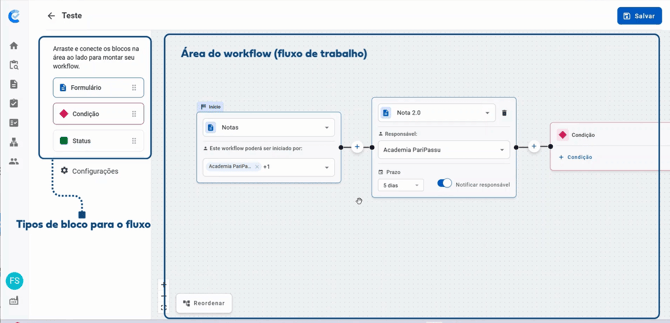
Quer saber como criar e configurar Workflows na nova versão do CLICQ? Assista ao vídeo:
Tela para gerenciamento de Questões pré-configuradas
O que é?
As Questões pré-configuradas foram criadas para facilitar o gerenciamento de perguntas que são utilizadas em diversos formulários.
Em vez de cadastrar a mesma questão repetidas vezes, você cria uma única questão pré-configurada e a reutiliza em quantos formulários forem necessários. Dessa forma, qualquer alteração realizada na questão poderá ser refletida em todos os formulários que a utilizam, além de facilitar a consolidação e análise das informações.
Como transformar uma questão em pré-configurada
Durante a edição de um formulário, selecione a questão que deseja reutilizar e, na barra lateral direita, habilite a opção Questão pré-configurada.
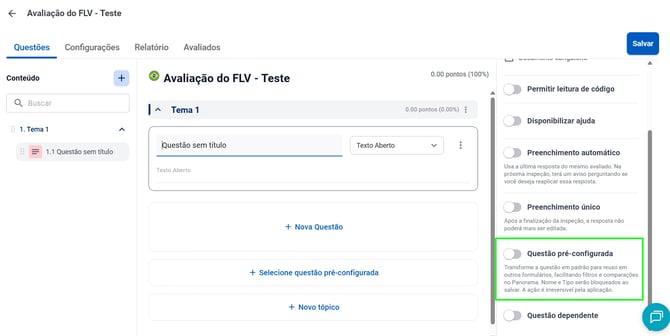
Como adicionar uma questão pré-configurada a um formulário
Se a questão já estiver cadastrada como pré-configurada, basta acessar o formulário desejado.
Na parte inferior da tela, clicar em + Selecionar questão pré-configurada e escolher a questão que deseja adicionar ao formulário.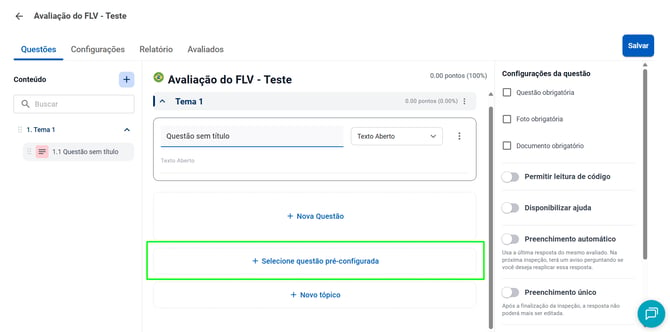
Como gerenciar as questões pré-configuradas
Para visualizar, editar e gerenciar todas as suas questões pré-configuradas:
Acesse o menu Formulários e clique em Questões pré-configuradas.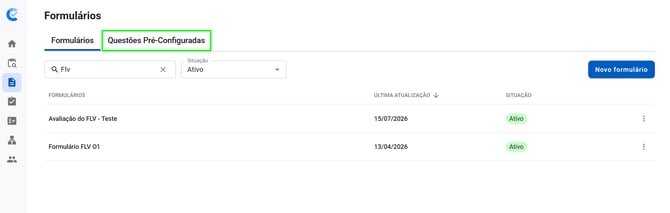
Ao acessar essa opção, você será redirecionado para a tela de gerenciamento das questões pré-configuradas. Por questões de segurança, poderá ser necessário realizar o login novamente.
💡Importante!
Sempre que possível, utilize questões pré-configuradas para perguntas que são comuns entre diferentes formulários. Isso reduz retrabalho, facilita a manutenção e garante maior padronização das informações.
NOVIDADE! Plano de ação desagrupado por configuração
Por padrão, o CLICQ agrupa os planos de ação gerados por uma mesma inspeção em um único link. Por exemplo, se uma inspeção possuir três não conformidades e todas gerarem o mesmo planos de ação, o responsável receberá apenas um link contendo todos os planos relacionados àquela inspeção.
Agora, é possível alterar esse comportamento e optar pelo disparo individual dos planos de ação. Com essa configuração, cada não conformidade gerará um link exclusivo para preenchimento, facilitando a distribuição e o acompanhamento das ações quando houver responsáveis ou tratativas diferentes.
-
Acesse Plano de Ação
-
Clique em Meus Planos de Ação
-
Acesse as Configurações
-
Escolha a forma de agrupamento do plano de ação.
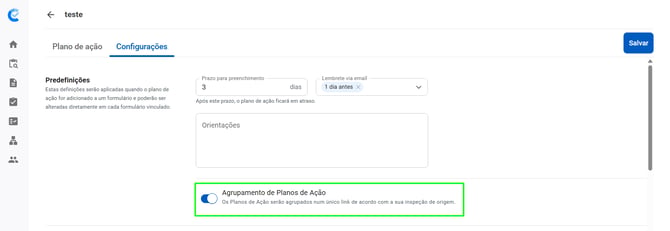
A configuração será aplicada aos novos planos de ação gerados após a alteração.
NOVIDADE! Dependência entre tópicos
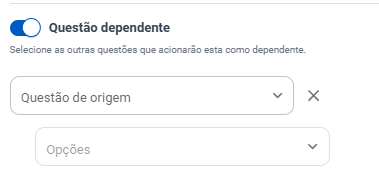
Agora as dependências entre perguntas ficaram ainda mais flexíveis! Antes, uma questão só podia exibir perguntas dependentes se todas estivessem no mesmo tópico. Com essa atualização, é possível criar dependências entre questões localizadas em tópicos diferentes do formulário.
Ao configurar uma dependência, todas as perguntas do formulário passam a estar disponíveis para seleção, desde que a pergunta principal seja do tipo Escolha Simples ou Escolha Múltipla.
NOVIDADE! Importação de formulários
Para agilizar as configurações do dia a dia, o CLICQ agora permite importar a estrutura de formulários por meio de um arquivo Excel. com essa funcionalidade, você pode montar o esqueleto do formulário diretamente na planilha e importá-lo para o sistema, reduzindo o tempo de cadastro e evitando configurações manuais repetitivas.
-
Acesse a tela de Formulários
-
Clique em Novo Formulário
-
Selecione a opção Importar.
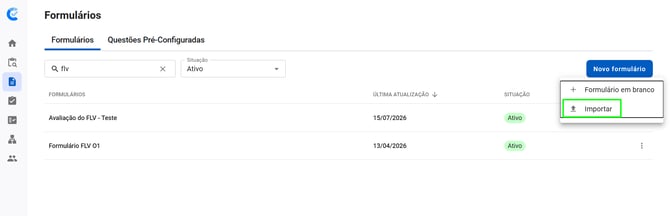
Na tela de importação, clique em Baixar modelo para fazer o download da planilha padrão. Utilize esse arquivo como referência para preencher a estrutura do seu formulário. Após concluir o preenchimento, basta selecionar o arquivo para realizar a importação.
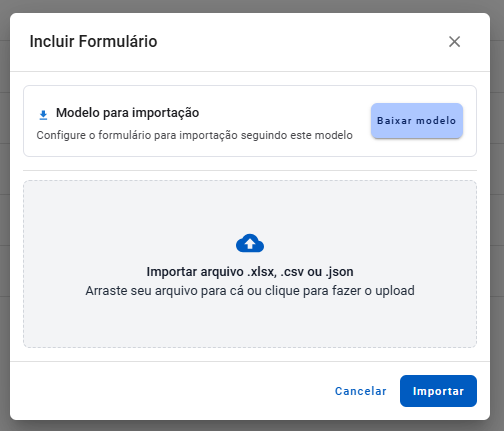
⚠️ Atenção: Utilize o modelo
Utilize sempre o modelo disponibilizado pelo sistema. Alterações na estrutura da planilha podem impedir que a importação seja concluída com sucesso.
NOVIDADE! Log das aplicações
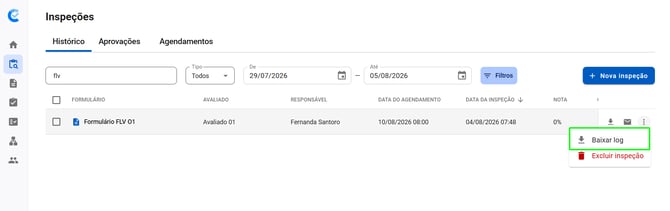
Agora, o CLICQ permite baixar um arquivo Excel com o detalhamento das ações realizadas durante o preenchimento e a edição de uma inspeção.
Com essa funcionalidade, é possível verificar se uma inspeção passou por alterações, reaberturas ou outras ações relacionadas àquela aplicação, garantindo mais transparência e controle sobre o histórico do processo.
O acesso ao log está vinculado individualmente a cada inspeção realizada no CLICQ, permitindo consultar as informações sempre que necessário.
-
Acesse a tela de Inspeções
-
Localize a inspeção desejada
-
Clique nos três pontinhos disponíveis na inspeção
-
Selecione a opção Baixar log
O arquivo será gerado em formato Excel com o histórico das ações realizadas na inspeção.
NOVIDADE! Aprovação de Inspeção e de Planos de Ação: mais controle e validação no seu processo.
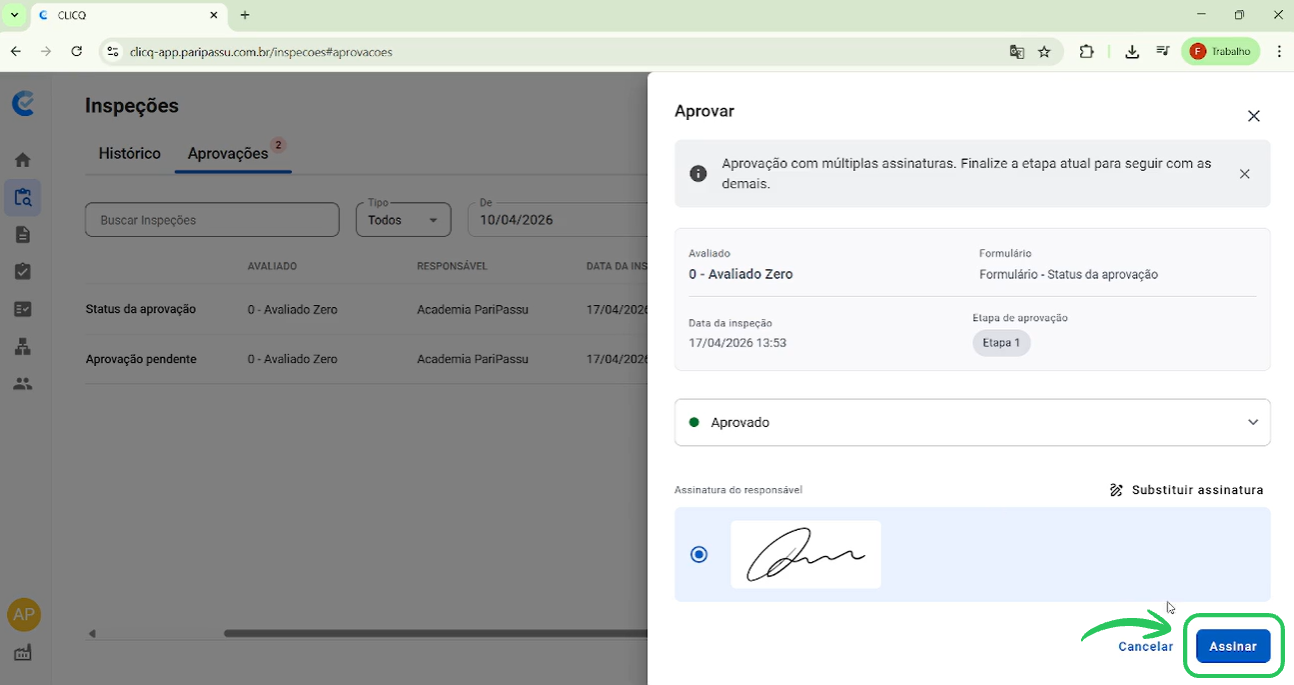
Agora, é possível configurar fluxos de aprovação diretamente nos formulários e nos planos de ação, definindo as etapas de validação, os responsáveis por cada aprovação e as regras que devem ser seguidas durante o processo.
Com essa configuração, cada inspeção pode passar por uma ou mais etapas de verificação, permitindo que seja aprovada ou não aprovada. Além disso, é possível acompanhar o status de cada inspeção, identificar em qual etapa ela se encontra e visualizar quem são os responsáveis pela validação.
As configurações de aprovação são realizadas diretamente na configuração do Formulário ou do Plano de Ação.
- Acesse o formulário ou plano de ação que deseja configurar.
- Ative a opção Aprovação da inspeção.
- Cadastre as etapas de aprovação conforme o fluxo desejado.
- Para cada etapa, defina:
- o(s) responsável(is) pela aprovação;
- o idioma da notificação;
- a frequência de envio das notificações.
- Caso necessário, clique em "Adicionar etapa” para criar novas fases de validação.
O número de etapas é totalmente configurável, permitindo adaptar o fluxo de aprovação às necessidades do seu processo.
Após a conclusão da inspeção, ela seguirá automaticamente o fluxo de aprovação configurado.
Para saber mais sobre aprovação de Inspeções, assista aos vídeos:
Como configurar Aprovações de Inspeções
Como realizar aprovações de inspeções
Para saber mais sobre aprovação de planos de ação, assista aos vídeos:
Esperamos que este artigo tenha sido útil para você! 🍎
Caso você tenha ficado com dúvidas, CLIQUE AQUI para entrar em contato com a nossa equipe de Sucesso do Cliente! Ficaremos felizes em atendê-lo! 🤗💙
Até a próxima! 🖐️