Confira neste artigo:
- Como registrar uma venda no Rastreador 5G?
- Pré-requisitos para registrar uma venda
- Vídeo: Como registrar uma nova venda no Rastreador PariPassu?
- Como registrar uma nova venda
- Como adicionar produtos e códigos de rastreamento na venda
- Como criar uma embalagem durante a venda
Quais os tipos de venda no Rastreador 5G?
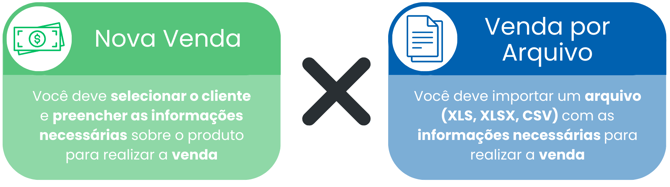
Neste artigo ensinaremos a registrar uma venda manualmente, com a opção "Nova Venda" no sistema. Este é o último passo no rastreamento de seu produto, portanto é importante que tudo seja registrado corretamente.
No registro desta venda, você preencherá todas as informações sobre o envio:
Porém existe também a possibilidade de realizar uma venda por arquivo, onde através da importação de uma planilha, você realiza várias vendas em uma única operação.
ℹ️ Caso queira saber mais sobre venda por arquivo, leia o artigo:
🔗 Como realizar uma venda por arquivo no Rastreador?
⚠️ Pré-requisitos para registrar uma venda
Antes de começar sua venda no sistema, você precisa ter:
-
Clientes previamente cadastrados no sistema.
-
Produtos e códigos de rastreamento já gerados.
ℹ️ Caso queira saber mais como cadastrar clientes no Rastreador , leia o artigo:
🔗 Como cadastrar clientes no Rastreador?
Agora, para registrar sua venda no Rastreador 5G, assista ao vídeo tutorial ou leia as instruções detalhadas abaixo.
Vídeo: Como registrar uma nova venda no Rastreador PariPassu?
Como registrar uma nova venda
-
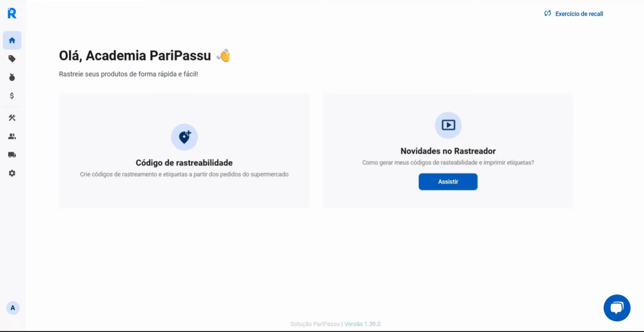
Acesse o Rastreador PariPassu.
-
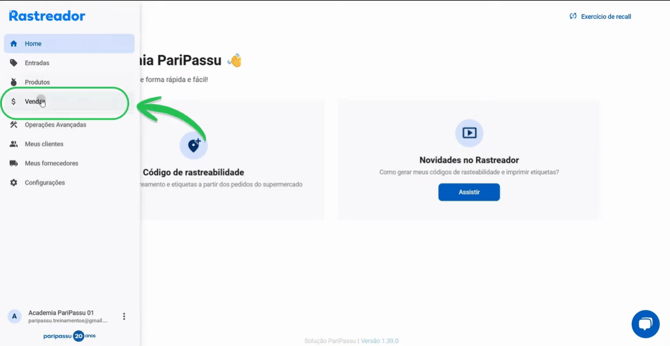
No menu lateral esquerdo, clique em Vendas.
-
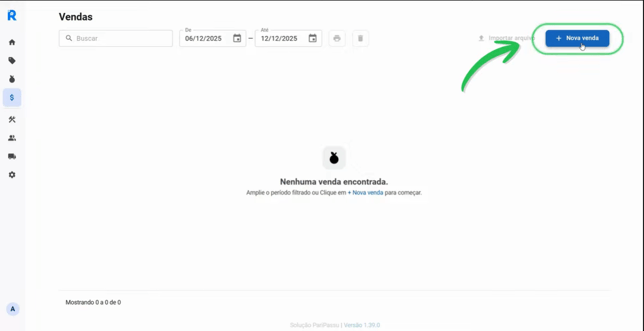
Na tela de Vendas, clique no botão + Nova venda no canto superior direito.
-
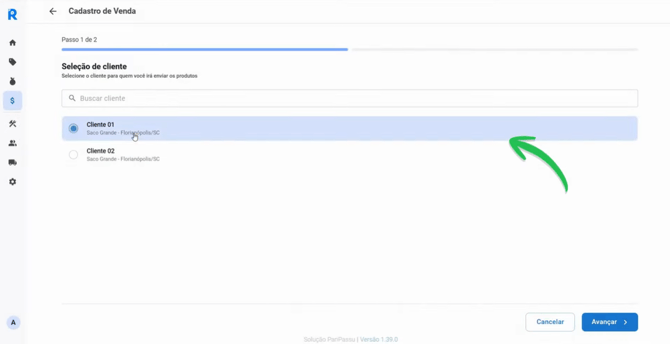
Selecione o cliente da lista. Você pode utilizar também o campo de busca.
-
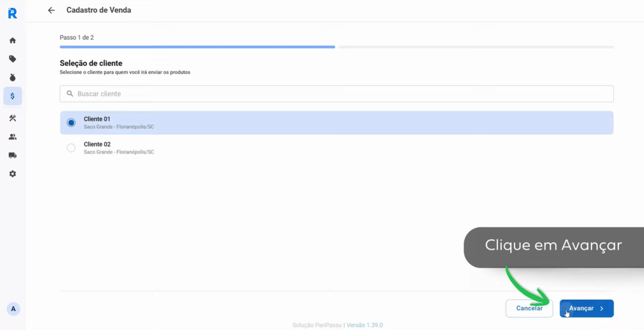
Clique em Avançar.
-
Os campos Número do pedido e Data da venda são preenchidos automaticamente. Caso precise, clique sobre eles para editar.
Campo "Número do pedido" 👇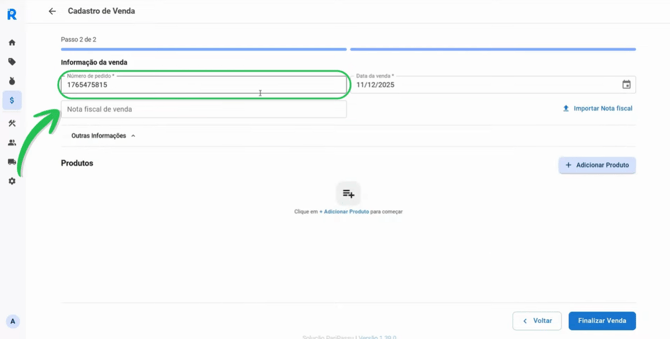
Campo "Data da venda" 👇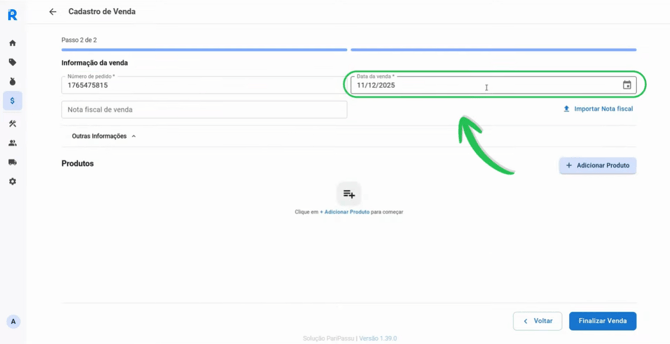
-
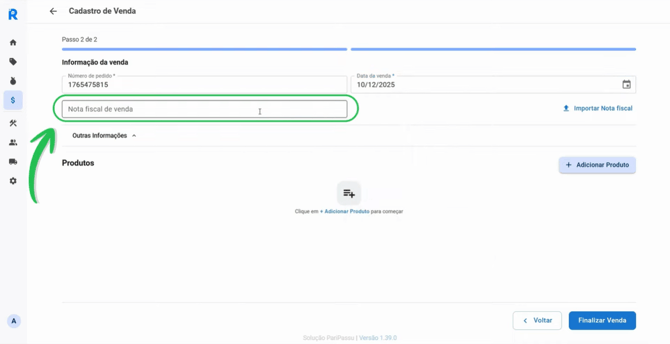
Importe uma nota fiscal no botão Importar Nota Fiscal, ou digite o número no campo Nota fiscal de venda.
-
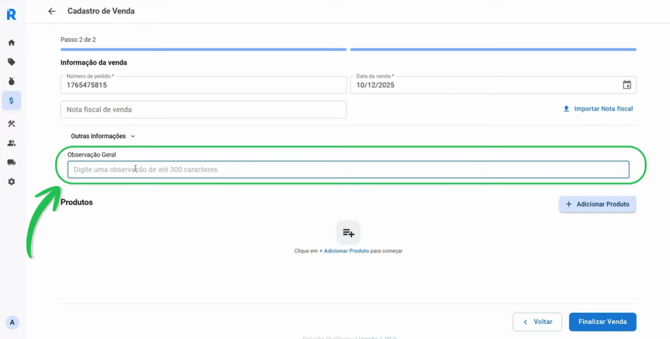
Digite o texto no campo Observação Geral.
Como adicionar produtos e códigos de rastreamento na venda
-
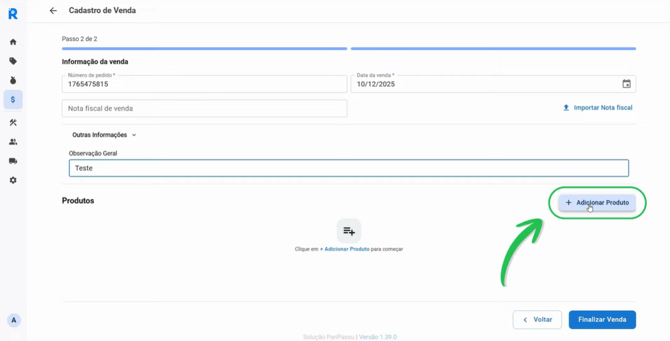
Na seção "Produtos", clique em + Adicionar Produto.
-
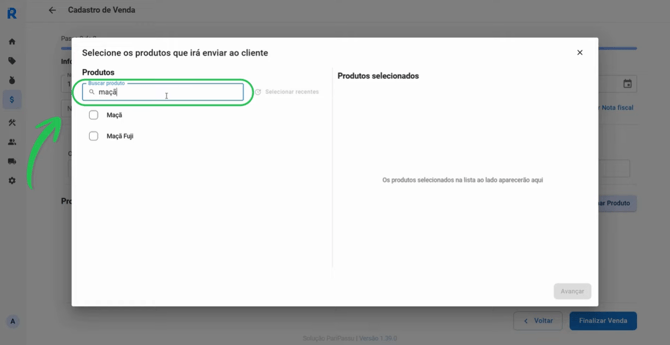
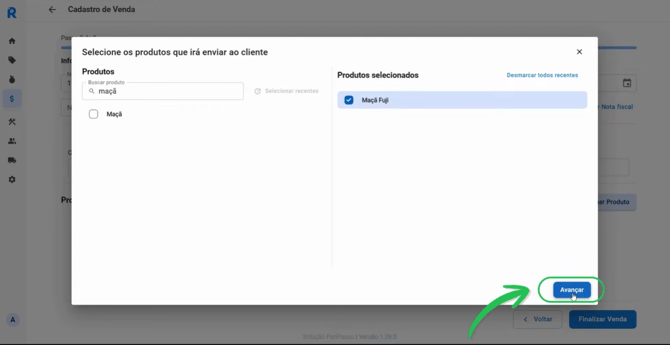
Digite o nome do produto no campo de busca, marque a caixa ao lado do item correspondente e clique em Avançar.
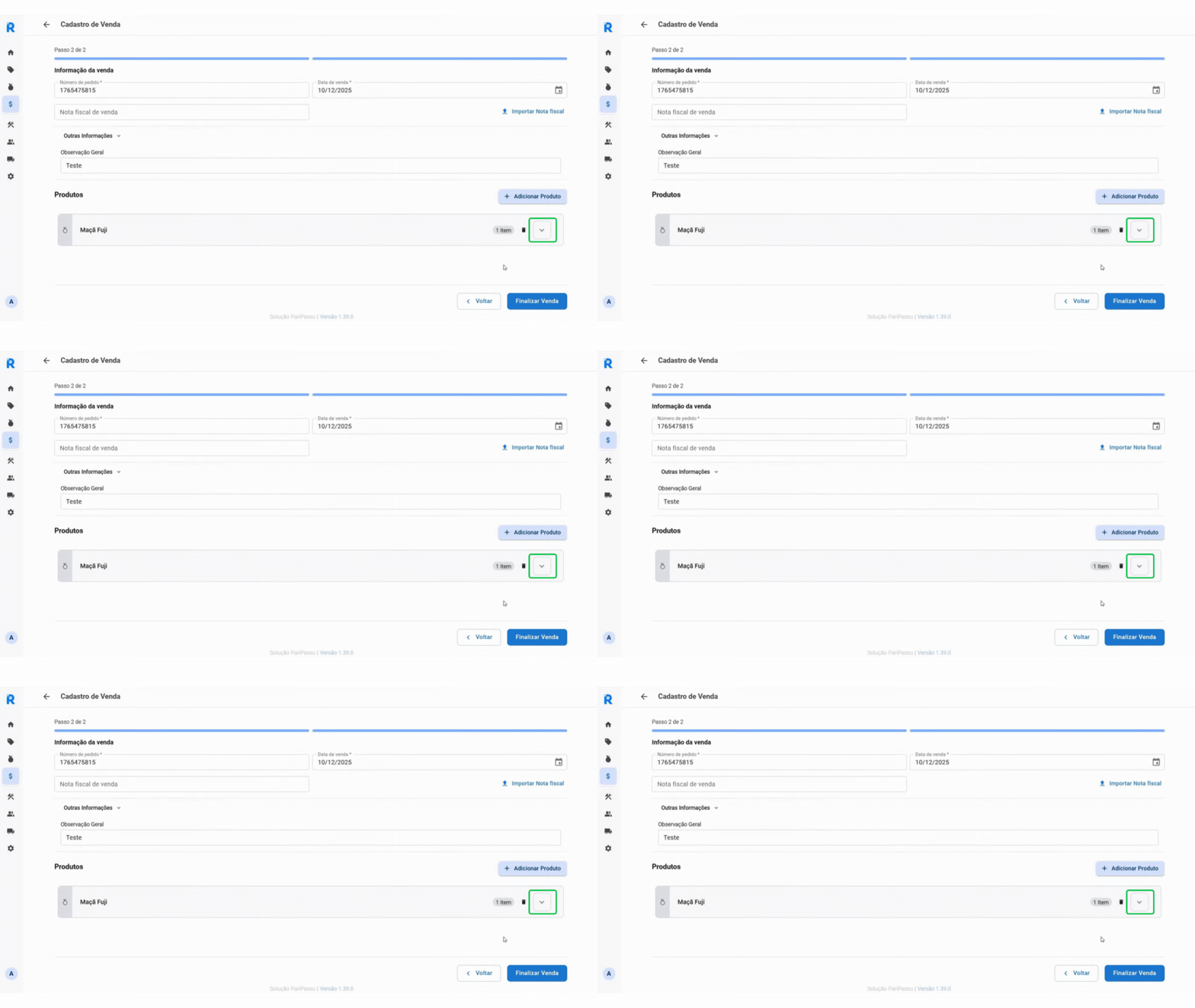
- Clique na setinha ao final da linha para abrir os detalhes do produtos selecionado.
-
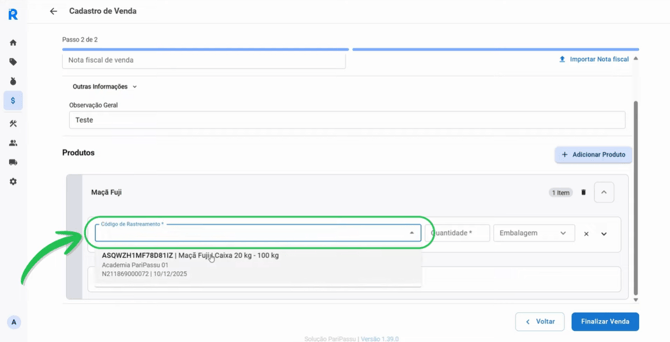
Escolha o Código de Rastreamento correspondente ao lote do produto.
-
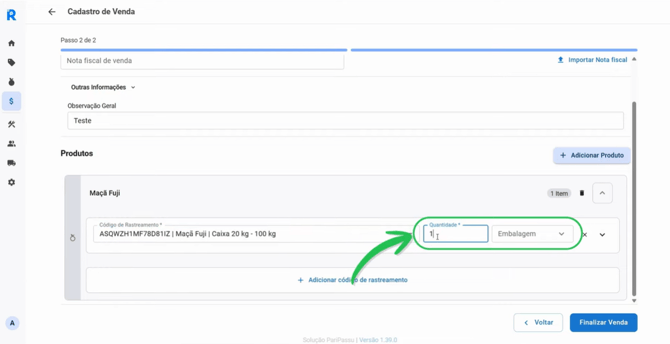
Preencha o campo Quantidade e selecione a Embalagem.
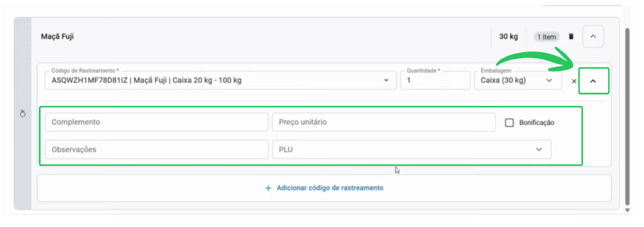
- Clicando na setinha ao final da linha, você também pode preencher os campos:
-
Complemento: Insira informações adicionais que serão impressas junto ao nome do produto, como, por exemplo, "Abacate Orgânico".
-
Preço Unitário: Informe o valor unitário do produto. Por exemplo, se o preço inserido for "5", isso indica que uma unidade de abacate tem o custo de 5 reais.
-
Bonificação: Marque essa opção se a venda incluir algum tipo de bonificação.
-
Observação: Insira informações adicionais que sejam importantes para a etiqueta, como orientações sobre o manuseio ou cuidados de higienização do produto.
-
PLU: O arquivo PLU é um arquivo de venda utilizado por varejos específicos.
-
-
Se você for enviar produtos de lotes diferentes na mesma venda, clique em + Adicionar código de rastreamento e repita as seleções.
.png?width=670&height=377&name=Prints%20CLICQ%20-%20Notas%20(1).png)
-
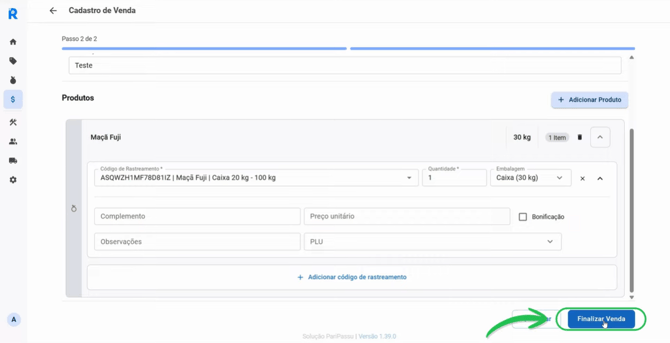
Confira os dados e clique em Finalizar Venda, no canto inferior direito.
-
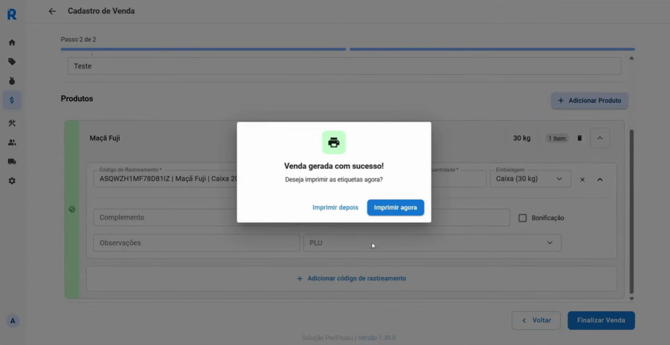
Pronto! Sua venda foi registrada, agora basta escolher entre Imprimir depois ou Imprimir agora para gerar suas etiquetas.
Como criar uma embalagem durante a venda
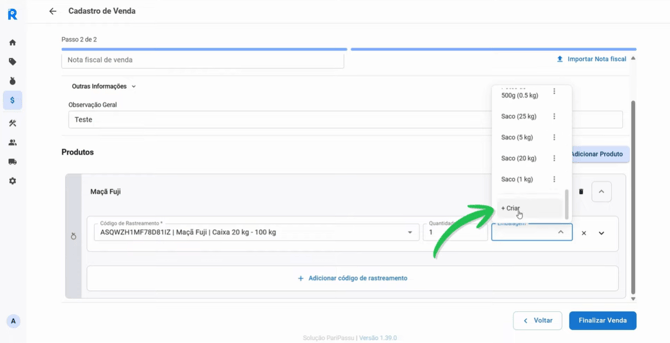
Se a embalagem que você vai utilizar não estiver na lista, você pode cadastrá-la sem precisar sair da tela de vendas.
-
No campo Embalagem, clique na lista de opções e desça até o final. Clique em + Criar.
-
Selecione o tipo de medida (Quilograma, Grama, Litro ou Unidade).
.png?width=670&height=377&name=Prints%20CLICQ%20-%20Notas%20(2).png)
-
Digite o Nome da embalagem e a sua Capacidade.
.png?width=670&height=377&name=Prints%20CLICQ%20-%20Notas%20(3).png)
-
Clique em Salvar. A nova embalagem já aparecerá selecionada no seu produto.
.png?width=670&height=377&name=Prints%20CLICQ%20-%20Notas%20(4).png)
Esperamos que este artigo tenha sido útil para você! 🍎
Caso você tenha ficado com dúvidas, CLIQUE AQUI para entrar em contato com a nossa equipe de Sucesso do Cliente! Ficaremos felizes em atendê-lo! 🤗💙
Até a próxima! 🖐️