Confira neste artigo:
O que é a aprovação de inspeções?
A aprovação de inspeções é configurada na edição do formulário e serve para você verificar a inspeção, realizando uma aprovação ou reprovação.
Na configuração deste processo, você poderá definir etapas com responsáveis específicos e alertas, garantindo um processo estruturado e centralizado de validação.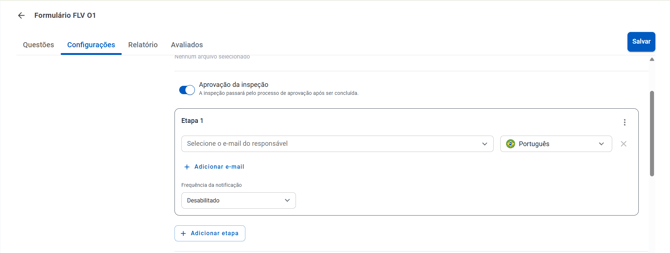
🔎 Para saber como aprovar suas inspeções, leia o artigo:
Como funcionam as etapas de aprovação?
Você pode estruturar o seu fluxo de aprovação com até 10 etapas de aprovação por formulário.
Utilize este recurso caso queira, por exemplo, que sua inspeção passe por validação em diferentes setores.
ℹ️👥Lembre-se!
Você pode adicionar vários responsáveis em uma única etapa. Quando um deles realizar a aprovação, a etapa será considerada concluída para todos.
Certo! Agora, para aprender como configurar um processo de aprovação nos seus formulários, leia as instruções detalhadas abaixo ou assista ao vídeo tutorial.
Vídeo: Como configurar aprovações de inspeções?
Passo a passo: configurar etapas e alertas
-
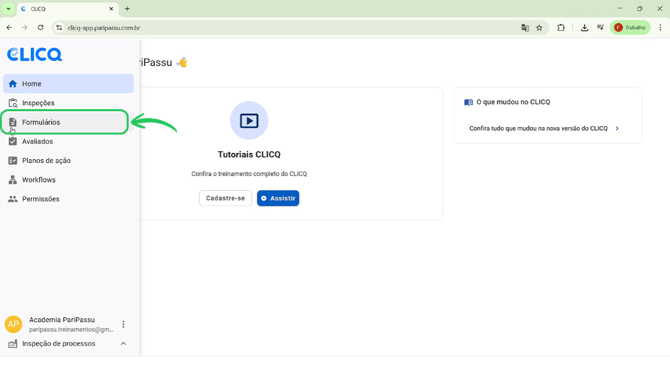
No menu lateral do CLICQ, acesse a página "Formulários".
-
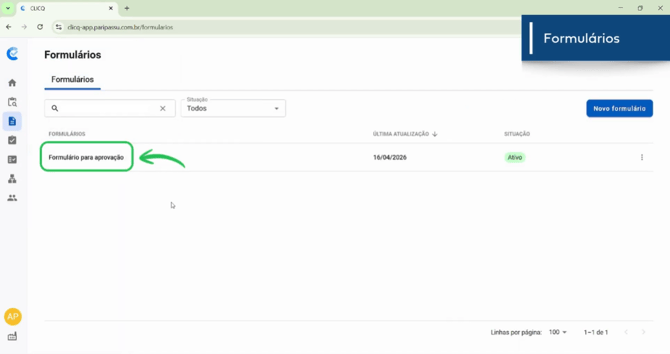
Na lista, clique sobre o formulário que você deseja configurar.
-
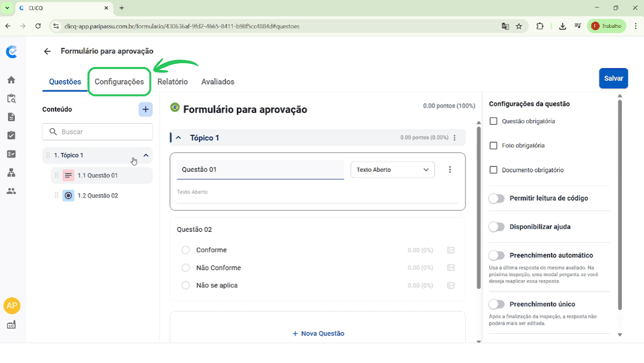
Na tela do formulário, clique na aba "Configurações".
-
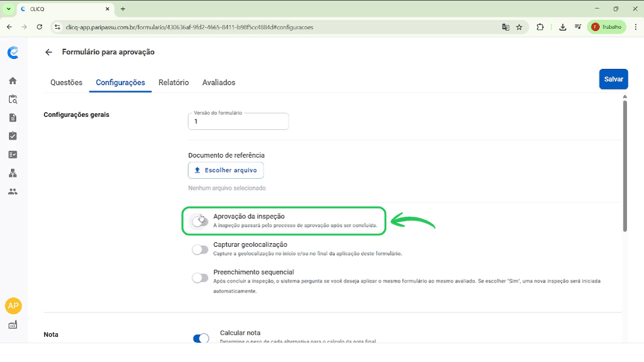
Na seção "Configurações gerais", ative a opção "Aprovação da inspeção".
-
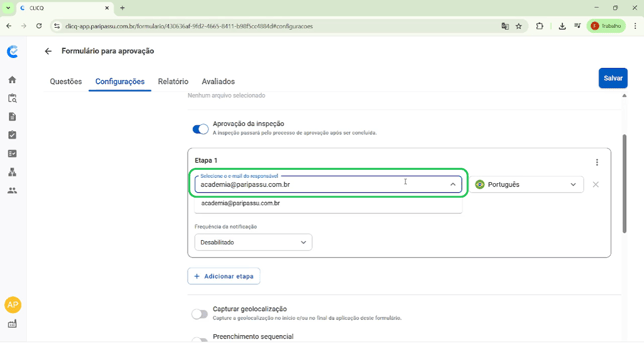
Na Etapa 1, clique no primeiro campo e digite o e-mail do responsável por aprovar a inspeção.
-
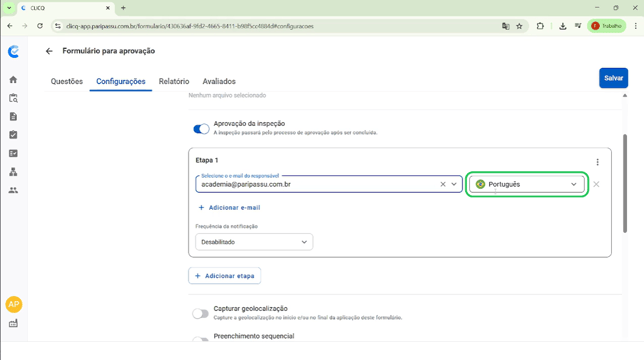
Ao lado, selecione o idioma de notificação para este usuário.
-
(Opcional) Para adicionar mais uma opção de responsável por esta etapa, clique em
"+ Adicionar e-mail" e insira os novos responsáveis.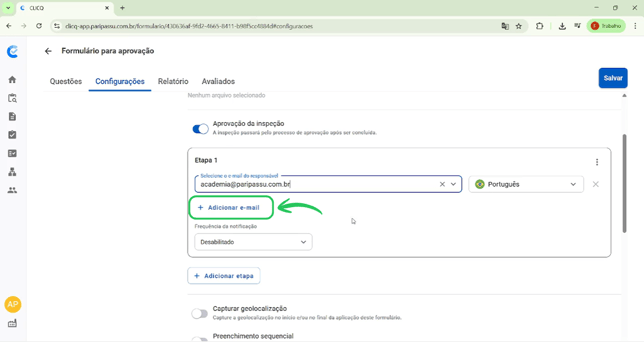
-
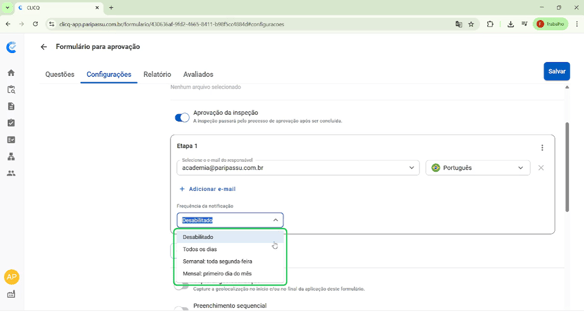
(Opcional) No campo "Frequência da notificação", selecione quando o alerta de pendência será enviado para o responsável.
-
Todos os dias;
-
Semanal: toda segunda-feira;
-
Mensal: todo primeiro dia do mês.
-
-
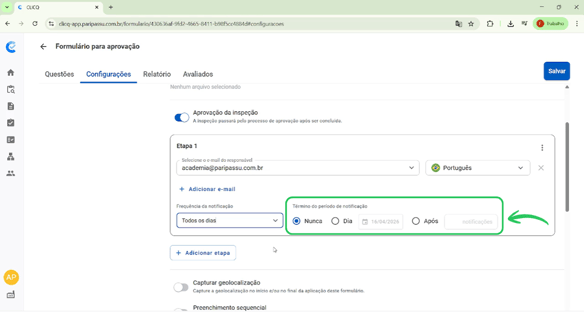
(Opcional) No campo Término do período de notificação, escolha quando o sistema deve parar de enviar os alertas para os responsáveis.
-
Nunca;
-
Data: selecione uma data específica;
-
Após: selecione uma quantidade máxima de notificações recebida.
-
-
(Opcional) Para adicionar mais etapas na aprovação, clique no botão
"+ Adicionar etapa" e repita as configurações de responsável e alertas.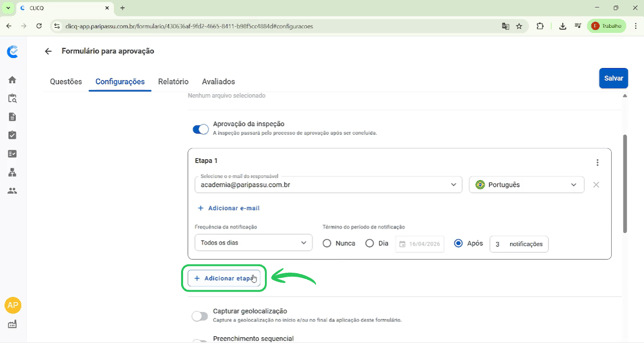
-
Quando terminar toda a configuração, clique no botão "Salvar".
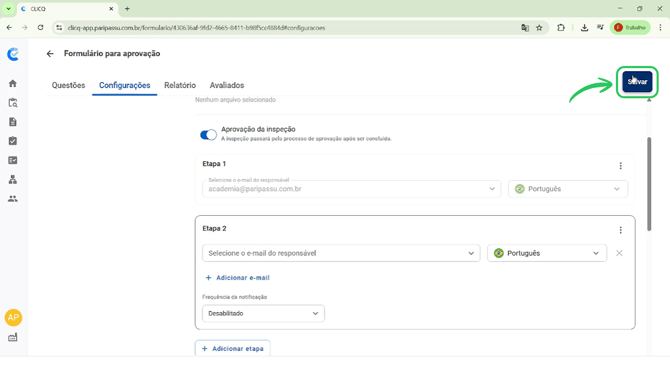
Pronto! Agora você já sabe configurar aprovações em seus formulários dentro do CLICQ.
Esperamos que este artigo tenha sido útil para você! 🍎
Caso você tenha ficado com dúvidas, CLIQUE AQUI para entrar em contato com a nossa equipe de Sucesso do Cliente! Ficaremos felizes em atendê-lo! 🤗💙
Até a próxima!