Confira neste artigo:
O que é a aprovação de inspeções?
A aprovação de inspeções serve para verificar inspeções de forma centralizada, realizando uma aprovação ou reprovação diretamente no CLICQ.
Cada fluxo é construído em etapas com responsáveis específicos, garantindo um processo estruturado de validação, onde você pode:
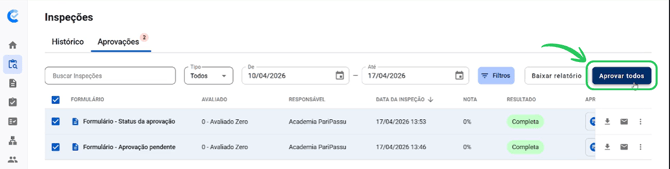
- Aprovar inspeções individualmente ou em grupo com "Aprovar todos";
- Registrar sua assinatura digital;
- Baixar relatórios com todas as aprovações;
- Acompanhar o histórico de status de cada inspeção.
🔎 Para saber como configurar uma aprovação de inspeção em um formulário, leia o artigo:
Onde visualizar minhas aprovações pendentes?
Na página Inspeções, adicionamos a aba Aprovações, onde você visualiza tudo que está pendente para o seu usuário.
-1.png?width=670&height=372&name=abril%20(10)-1.png)
Certo! Agora, para aprender como realizar uma aprovação de inspeção pendente, leia as instruções detalhadas abaixo ou assista ao vídeo tutorial.
Vídeo: Como realizar uma aprovação de inspeção?
Passo a passo: acessar e aprovar inspeções
-
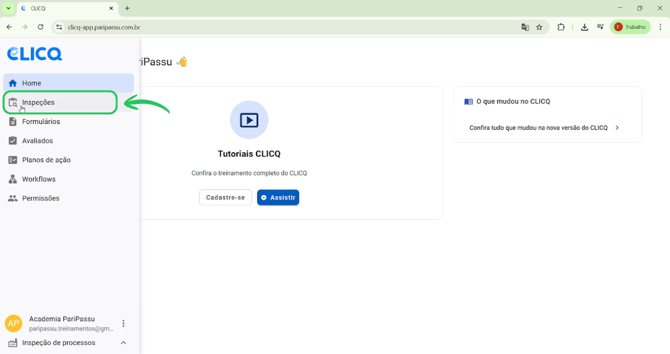
No menu lateral do CLICQ, acesse a página "Inspeções".
-
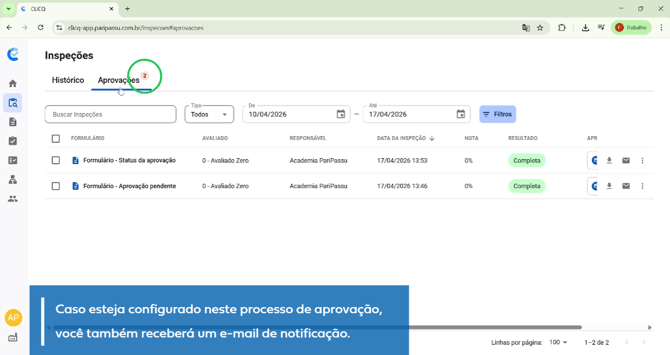
Nesta tela, acesse a aba "Aprovações".
-
Aqui você visualiza todas as aprovações pendentes para o seu usuário. Sempre que houver alguma pendência, o sistema irá indicar com uma notificação em vermelho.
-
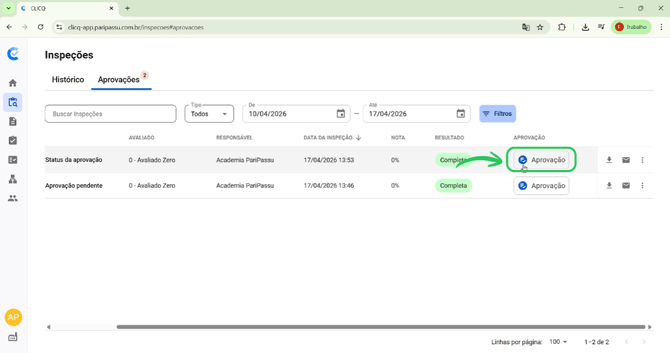
Para aprovar uma inspeção, clique no botão "Aprovação" no final da linha correspondente.
-
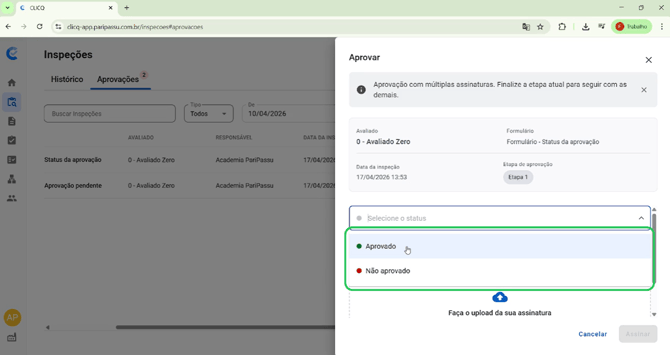
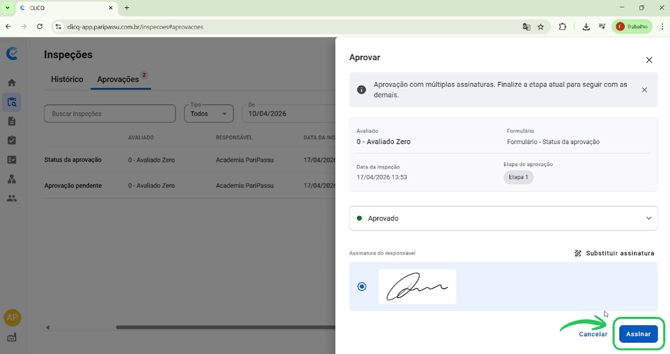
Selecione o status da inspeção: "Aprovado" ou "Não aprovado".
-
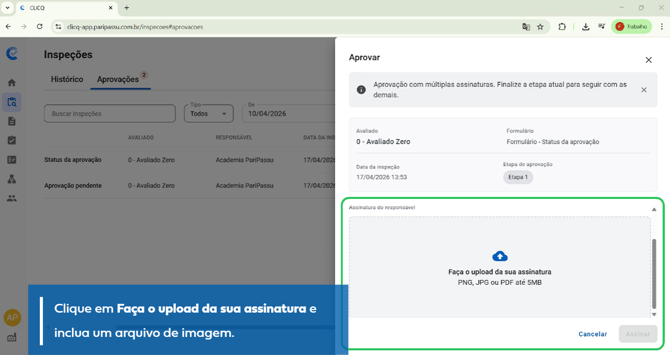
No campo "Assinatura do responsável", faça o upload da sua assinatura. Ela ficará salva para as próximas aprovações.
-
Para concluir, clique em "Assinar".
✅📋 Aprovação em massa
Caso queira, você pode aprovar um grupo de inspeções com uma só ação:
-
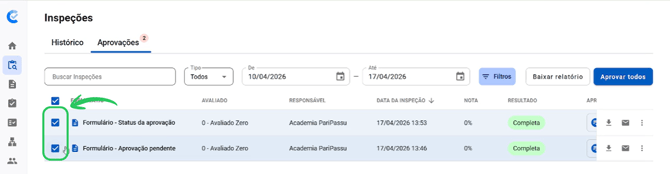
Selecione as aprovações desejadas clicando nas caixas de seleção.
-
Clique no botão "Aprovar todos".
📄📥Relatório de inspeções em aprovação
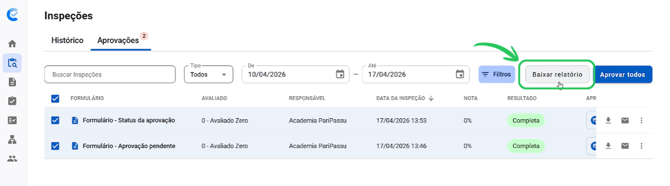
Também é possível baixar um único relatório todas as inspeções em aprovação:
-
Selecione as inspeções desejadas.
-
Clique no botão "Baixar relatório".
Histórico e status de aprovação
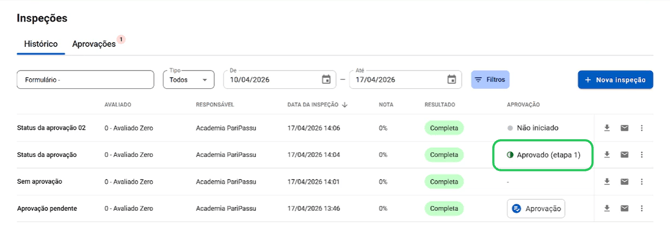
Ainda na tela de inspeções, na aba de histórico, você consegue acompanhar na coluna Aprovação qual é o status da aprovação de cada inspeção.
💡Dica:
Se houver uma aprovação pendente para o seu usuário, também será possível realizar a ação diretamente por essa tela, clicando no botão de aprovação quando ele estiver habilitado.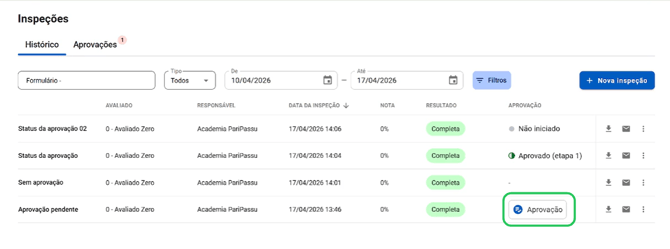
Os status possíveis são:
-
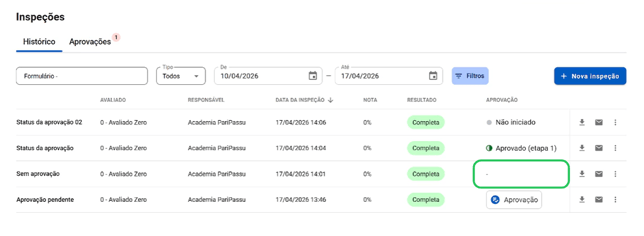
Inspeção sem aprovação configurada: Neste caso, você visualiza um traço na coluna.
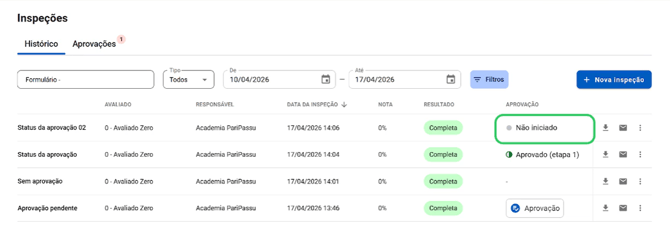
- Inspeção aguardando aprovação: Caso esteja aguardando aprovação de outra pessoa, o status pode aparecer como “Não iniciado” ou com o indicador "Em andamento".
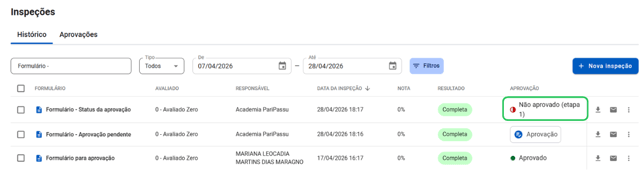
- Inspeção aprovada: O status "Aprovado" aparecerá na coluna.
- Inspeção não aprovada: O status "Não aprovado" aparecerá na coluna.
💡Dica:
Passe o mouse sobre o status para visualizar mais detalhes sobre a aprovação.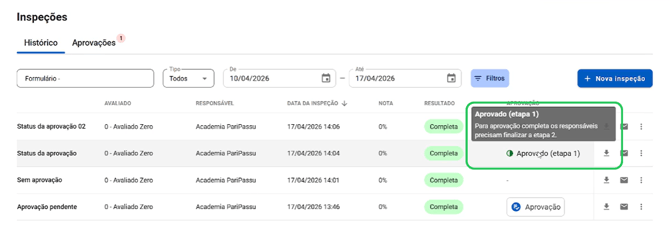
Esperamos que este artigo tenha sido útil para você! 🍎
Caso você tenha ficado com dúvidas, CLIQUE AQUI para entrar em contato com a nossa equipe de Sucesso do Cliente! Ficaremos felizes em atendê-lo! 🤗💙
Até a próxima!