Confira neste artigo:
- Configurações da questão
- Vídeo: Tipos de Questão no CLICQ
- Configurações gerais
- Texto aberto
- Numérica
- Escolha simples e Escolha múltipla
- Assinatura
- Data/Hora
- Cálculo
Configurações da questão
O CLICQ oferece diferentes tipos de questões, cada uma com configurações específicas para personalizar o preenchimento no aplicativo de acordo com sua necessidade.
🔎 Você deve também configurar notas para cada questão, para saber mais sobre, leia o artigo abaixo:
Para aprender a configurar os tipos de questão em seu formulário, confira o vídeo tutorial ou leia as instruções detalhadas a seguir.
Vídeo: Tipos de questões no CLICQ
Configurações gerais
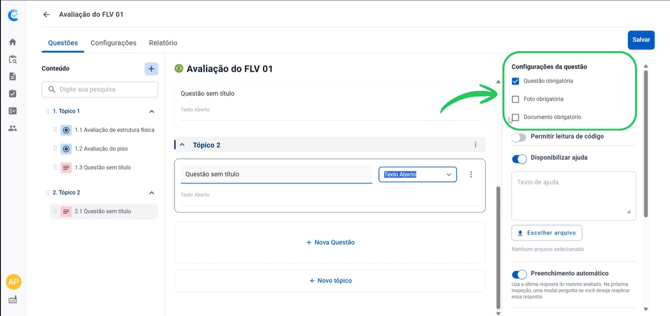
Independentemente do tipo de questão que você escolher, o menu lateral de Configurações da questão exibirá opções padrão:
-
Questão obrigatória: ative para impedir que o aplicador avance sem responder a questão.
-
Foto obrigatória: ative para impedir que o aplicador avance sem anexar o arquivo exigido.
-
Documento obrigatório: ative para impedir que o aplicador avance sem anexar o arquivo exigido.
-
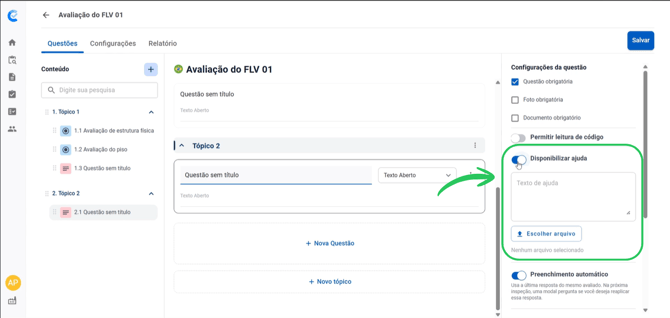
Disponibilizar ajuda: adicione um texto de apoio ou anexe um arquivo (como um PDF) para orientar o aplicador na questão.
-
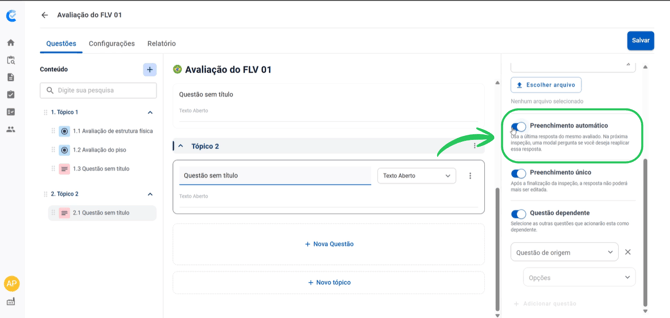
Preenchimento automático: o sistema sugere a última resposta dada para este mesmo formulário e item avaliado.
-
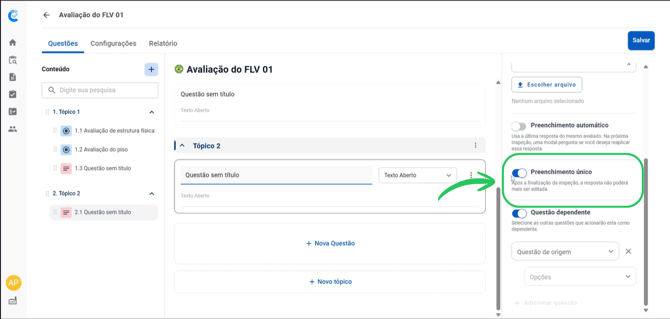
Preenchimento único: bloqueia a edição da resposta após a finalização da aplicação.
-
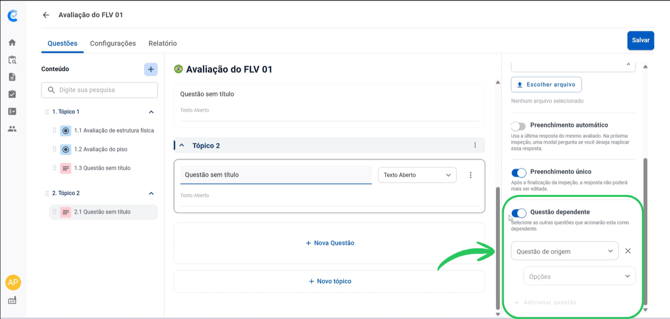
Questão dependente: a questão só aparece no aplicativo se uma resposta específica for selecionada em uma pergunta anterior.
Texto Aberto
Tipo de questão: Permite que o usuário digite uma resposta de texto livre.
Configurações específicas:
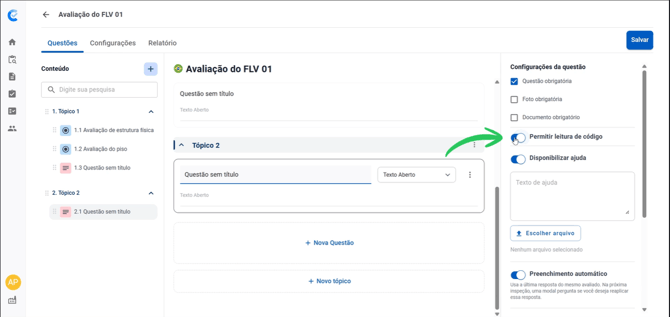
- Permitir leitura de código: ative esta opção para que o aplicador leia um QR Code ou código de barras para a resposta.
Numérica
Tipo de questão: Permite que o usuário digite uma resposta numérica, ideal para coletar valores como pesos, tamanhos e temperaturas.
Veja abaixo as configurações específicas para essas questões.
Configurações específicas:
-
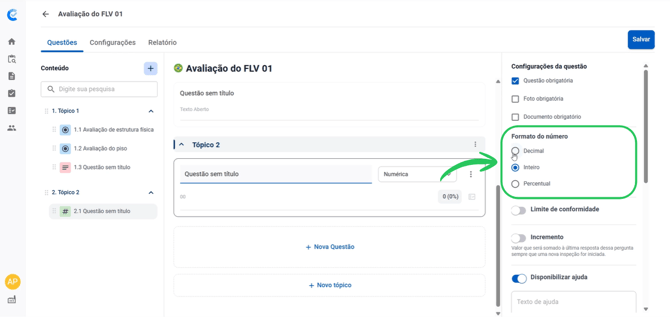
Formato do número: defina se o aplicador deve usar números: Decimais, Inteiros ou Percentuais.
-
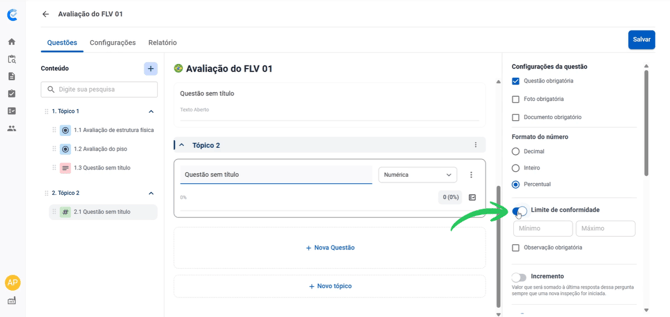
Limite de conformidade: defina um valor Mínimo e Máximo. Se a resposta sair dessa margem, você pode exigir uma Observação obrigatória.
-
Incremento: soma um valor automático à resposta da inspeção anterior.
Exemplo: se o incremento configurado for 1, e a resposta anterior foi 1, a próxima inspeção já terá como resposta o valor 2.
Ative esta opção clicando no local indicado 👇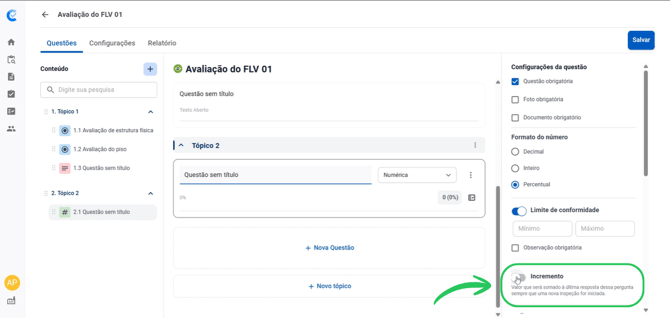
Escolha simples e Escolha múltipla
Estes tipos de questão permitem adicionar opções para o aplicador selecionar na resposta.
-
Tipo de questão - Escolha simples: o usuário seleciona apenas uma opção da lista.
-
Tipo de questão - Escolha múltipla: o usuário pode marcar mais de uma opção simultaneamente.
Veja abaixo as configurações específicas para essas questões.
Configurações específicas:
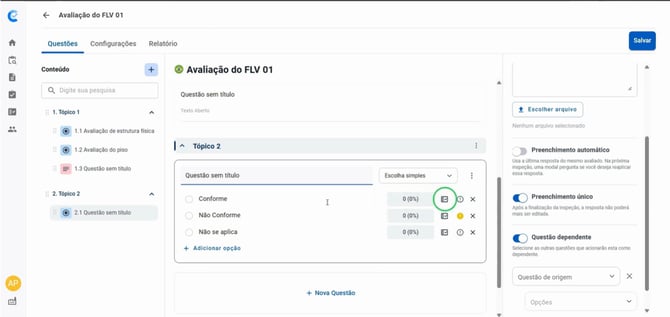
- Conformidade: Ative para que ao identificar uma inconformidade, o sistema solicite que o usuário insira um comentário ou anexo à questão.
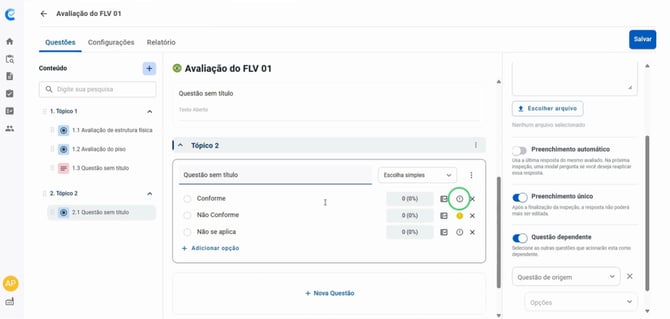
- Plano de ação: Ative para vincular um plano de ação, que consiste em um checklist específico para correção de uma inconformidade identificada durante uma inspeção.
🔎 Para saber mais sobre Plano de ação, leia os artigos abaixo:
🔗 Como acessar e gerenciar seus planos de ação no CLICQ?
🔗 Como criar um plano de ação no CLICQ?
Assinatura
Tipo de questão: Exige uma assinatura de quem acompanhou a inspeção.
O avaliador utiliza a tela do celular ou tablet para desenhar a sua assinatura na finalização da questão, ou adicionar como uma foto.
Não há configurações específicas para esse tipo de questão.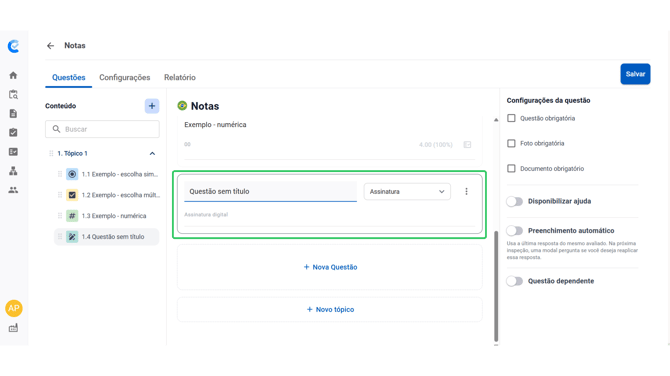
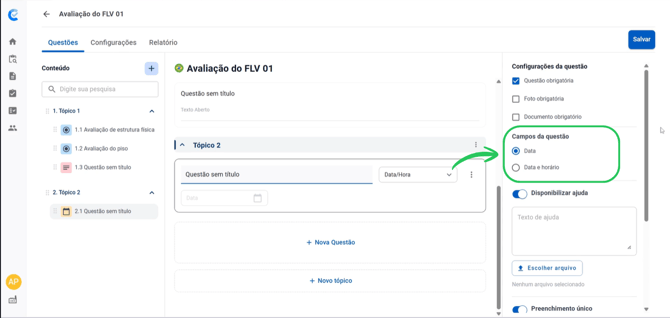
Data/Hora
Tipo de questão: Coleta a data ou data e hora da aplicação do formulário.
Configurações específicas:
-
Campos da questão: escolha se deseja que o inspetor preencha apenas a Data (dia/mês/ano) ou a Data e horário completo.
Cálculo
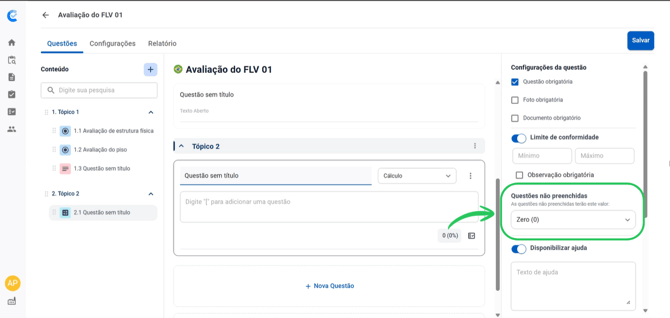
Tipo de questão: Permite criar fórmulas matemáticas automatizadas utilizando as respostas de outras questões numéricas do seu formulário.
⚠️ Atenção: você só consegue usar a função Cálculo se já tiver criado questões numéricas no mesmo formulário.
Como configurar uma fórmula:
-
No campo de texto da questão, digite entre colchetes
[ ]o número da questão que deseja incluir na fórmula. -
Insira o sinal matemático (como
*para multiplicar ou+para somar) e adicione o próximo número ou questão. Exemplo:[1] * 100para multiplicar a questão 1 por 100. -
No menu lateral direito, em Questões não preenchidas, escolha qual valor o sistema deve usar caso a questão incluída na fórmula esteja em branco.
Esperamos que este artigo tenha sido útil para você! 🍎
Caso você tenha ficado com dúvidas, CLIQUE AQUI para entrar em contato com a nossa equipe de Sucesso do Cliente! Ficaremos felizes em atendê-lo! 🤗💙
Até a próxima!