Neste artigo:
- O que são Avaliados?
- Cadastrar novos avaliados manualmente
- Cadastrar novos avaliados por planilhas
- Editar e excluir cadastros de avaliados
- Personalizar campos dos avaliados
O que são Avaliados?
Os Avaliados são locais, pessoas ou empresas que passarão pelas suas inspeções — como por exemplo: lojas, produtores, fornecedores ou centros de distribuição. Manter esse cadastro atualizado é fundamental para organizar as suas informações no sistema.
Cadastrar novos avaliados manualmente
- Acesse o CLICQ.
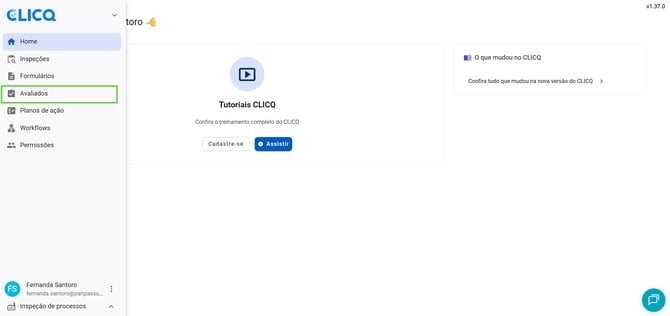
- No menu lateral esquerdo, acesse a página "Avaliados".
-
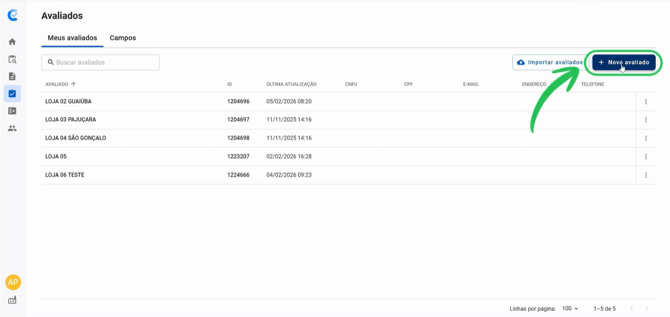
Na tela de Avaliados, clique no botão "+ Novo avaliado".
-
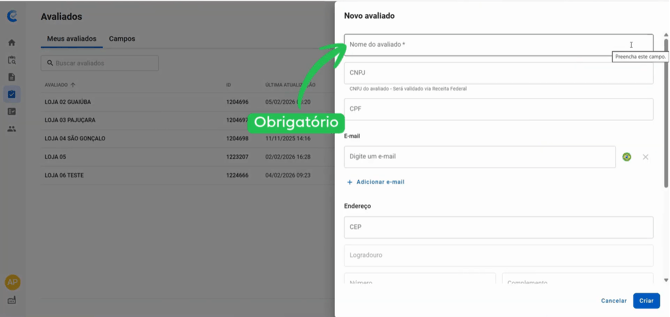
Preencha as informações do cadastro. O campo "Nome do avaliado" é obrigatório. Os demais campos, como e-mail, telefone e endereço, são opcionais.
-
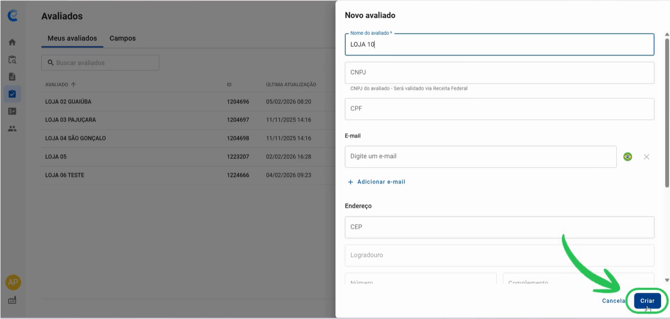
Após preencher as informações, clique em "Criar".
-
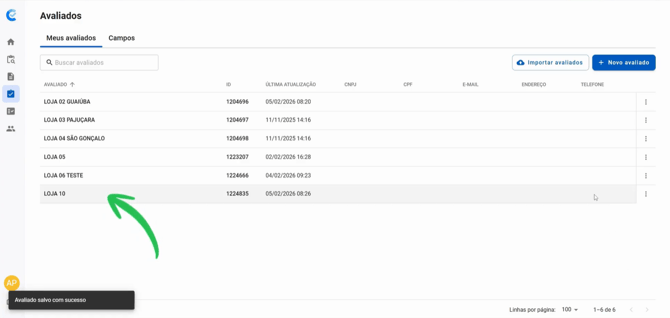
O seu novo cadastro já aparecerá na lista principal de Avaliados.
Cadastrar novos avaliados por planilha
Você também pode cadastrar novos avaliados importando uma planilha, tornando este processo mais ágil, caso possua muitos cadastros ou muitos campos à preencher, por exemplo.
Siga o passo a passo abaixo.
- Acesse o CLICQ.
- No menu lateral esquerdo, acesse a página "Avaliados".
-
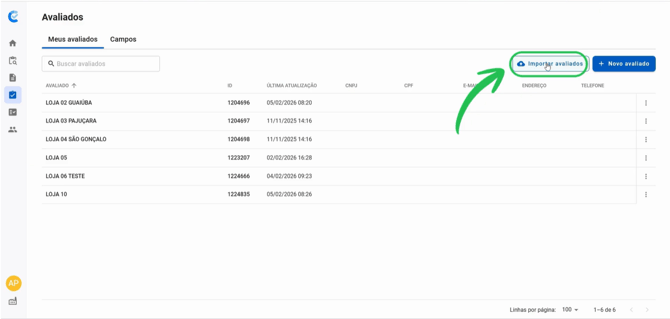
Na tela de Avaliados, clique em "Importar avaliados".
-
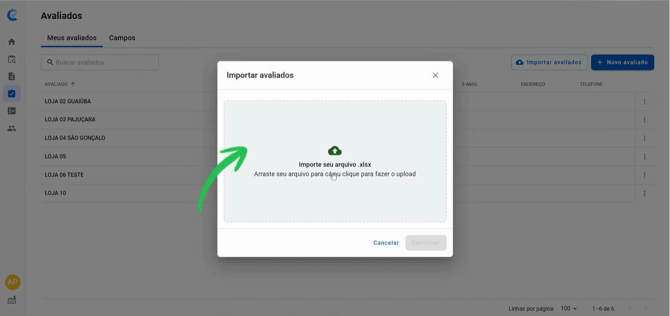
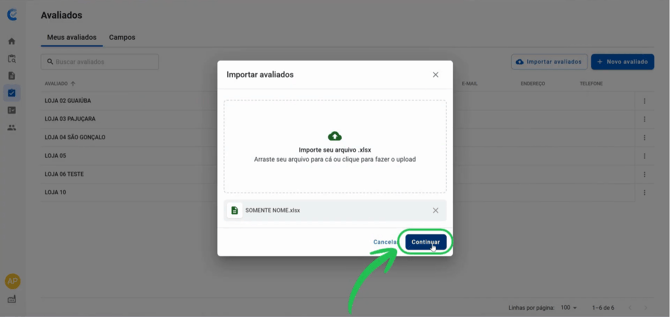
Clique em "Importe seu arquivo" para escolher a planilha no seu computador. Depois, clique em "Continuar".
-
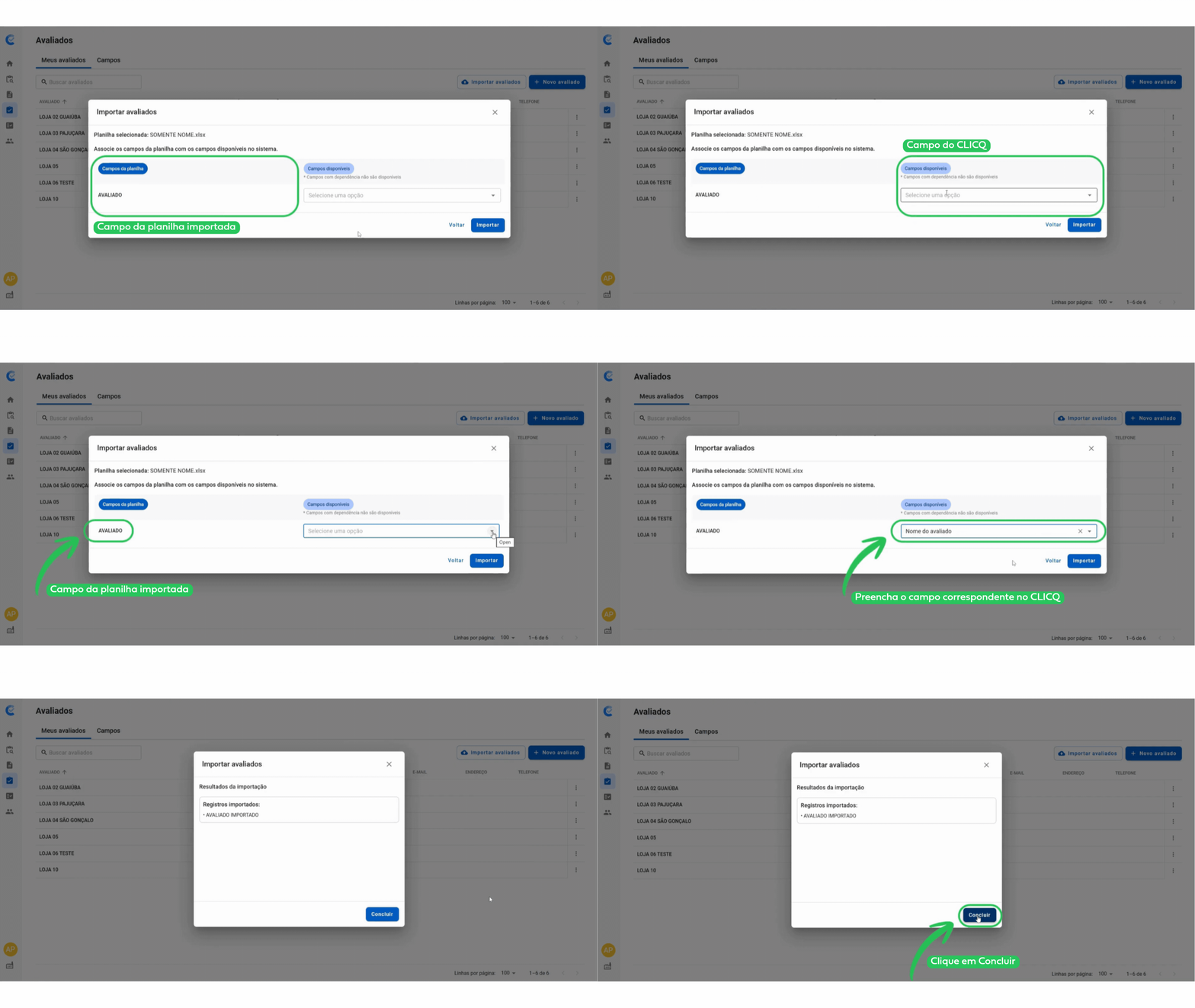
Associe as colunas da sua planilha com os campos do sistema:
Clique em "Selecione uma opção" e escolha o campo correspondente. Exemplo: associar a coluna "AVALIADO" com a opção "Nome do avaliado". -
Após associar todos os campos necessários, clique em "Importar".
-
O sistema mostrará uma mensagem informando que os registros foram importados. Clique em "Concluir" para voltar à tela inicial.
Editar e excluir cadastros de avaliados
Para editar um avaliado:
-
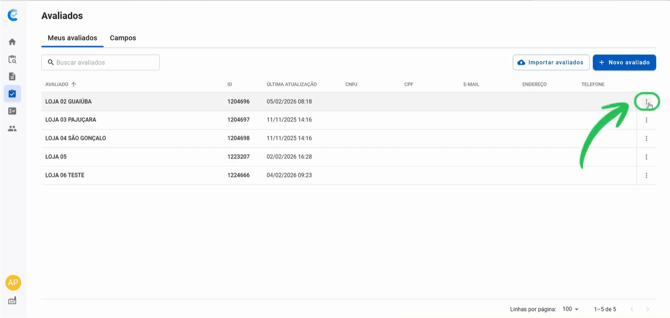
Encontre o avaliado na lista e clique nos três pontinhos ao lado direito.
-
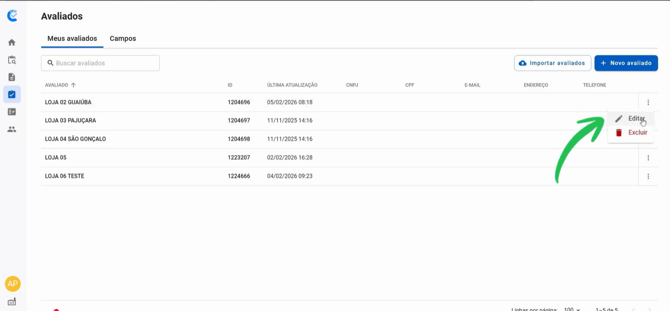
Selecione "Editar".
-
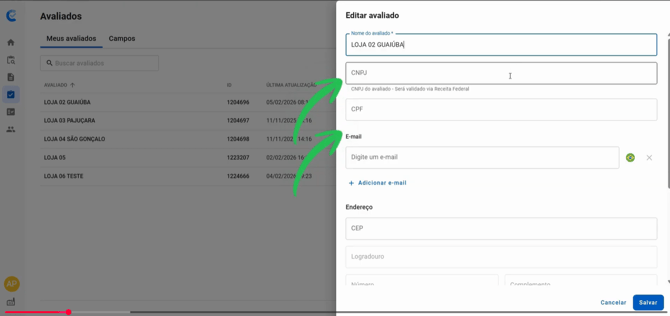
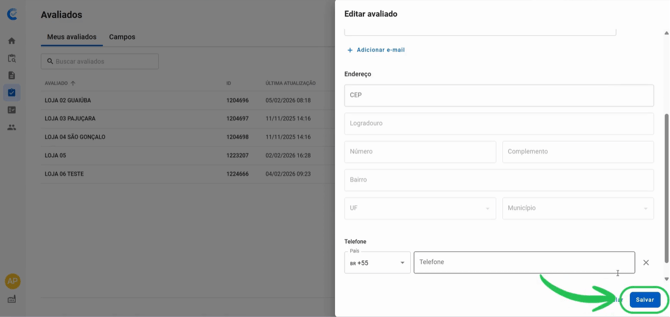
Altere as informações desejadas (Nome, CNPJ, Endereço ou Telefone).
-
Clique em "Salvar".
Para excluir um avaliado:
- Encontre o avaliado na lista e clique nos três pontinhos ao lado direito.
- Selecione "Excluir".
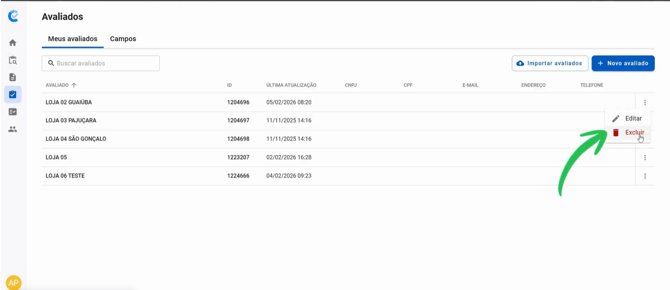
⚠️ Atenção: A exclusão de um avaliado é uma ação permanente e não pode ser desfeita.
Personalizar os campos dos avaliados
Você pode personalizar quais colunas aparecem na sua tela de avaliados, definir quais informações são obrigatórias no momento do cadastro e até criar novos campos.
Ativar/desativar campos
-
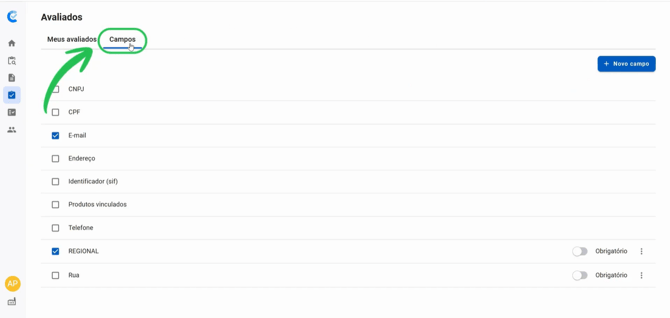
Na tela de Avaliados, clique na aba "Campos".
-
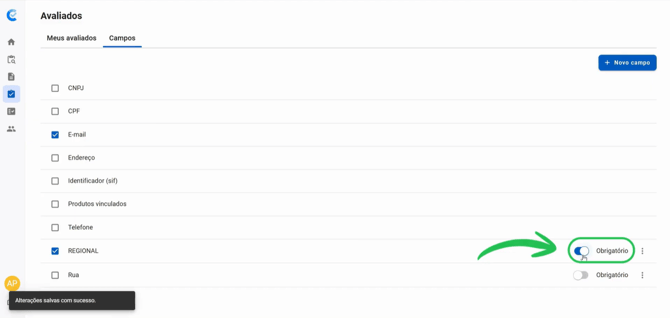
Para escolher quais colunas aparecem na sua tela principal, marque ou desmarque as caixas de seleção ao lado do nome de cada campo.
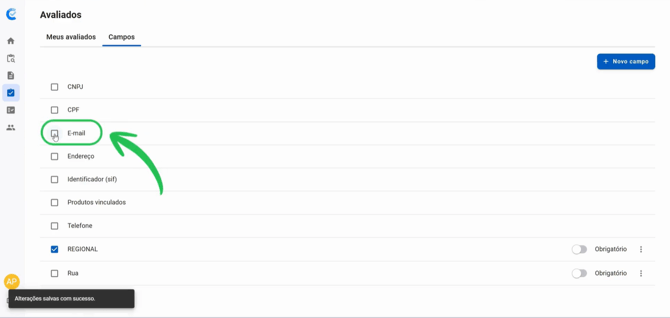
- Para tornar um campo obrigatório de preenchimento no cadastro de um avaliado, ative a opção "Obrigatório" ao lado do campo desejado.
Criar novo campo
-
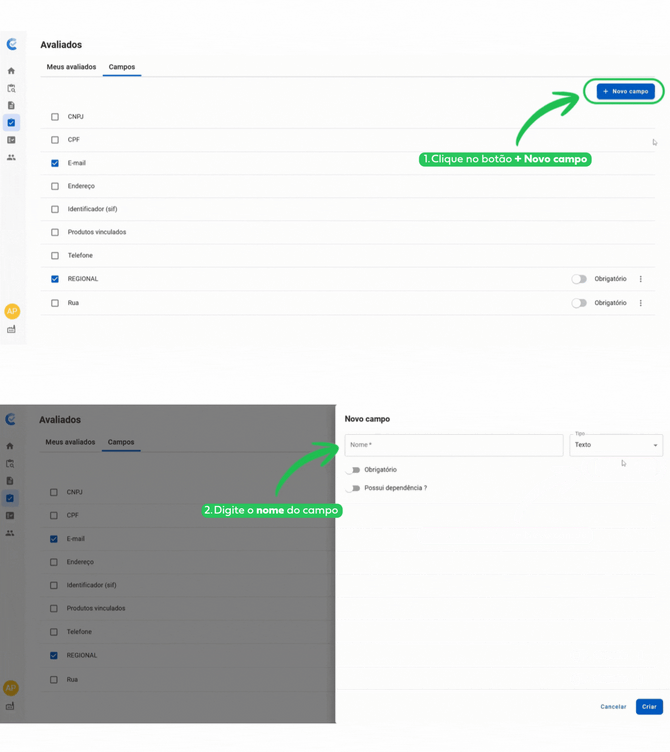
Clique no botão "+ Novo campo".
-
Digite o nome do campo.
-
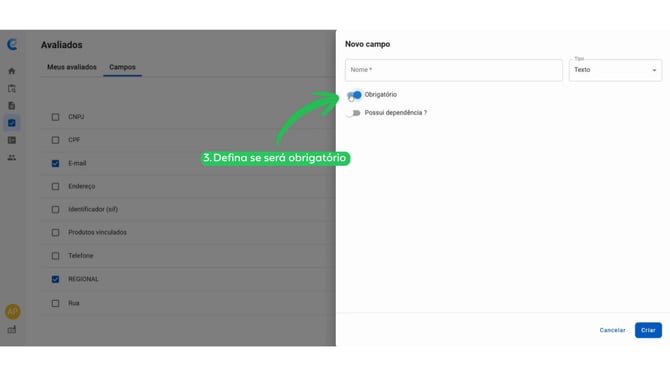
(Opcional) Marque se ele será obrigatório.
-
(Opcional) Configure se possui dependência:
4.1 Defina em "Qual campo?", o campo principal da dependência.
4.2 Defina em "Qual opção?" , o preenchimento obrigatório à depender do
campo principal.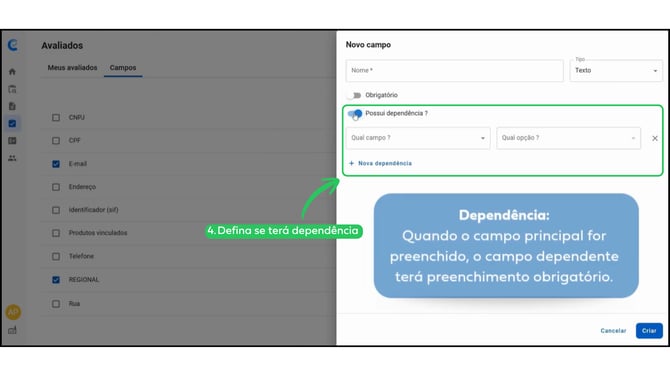
-
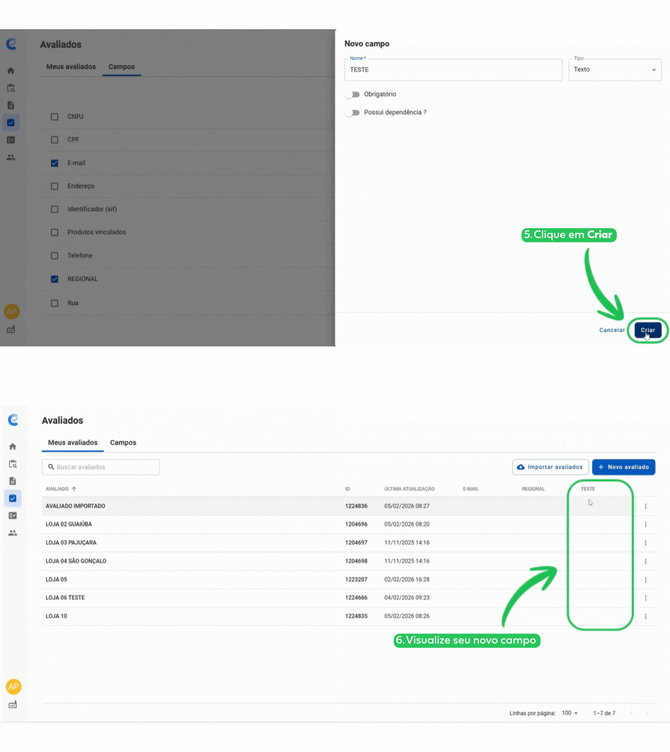
Clique em "Criar" para adicionar o novo campo.
-
Pronto! Este campo aparecerá nas colunas dos seus Avaliados e no momento do cadastro.
Pronto! Agora você já sabe criar, alterar e configurar seus cadastros de avaliados dentro do app CLICQ.
Esperamos que este artigo tenha sido útil para você! 🍎
Caso você tenha ficado com dúvidas, CLIQUE AQUI para entrar em contato com a nossa equipe de Sucesso do Cliente! Ficaremos felizes em atendê-lo! 🤗💙
Até a próxima!