Confira neste artigo:
O que é o registro de compra?
O registro de compra é essencial para manter o controle de entrada de produtos na sua operação, garantindo a rastreabilidade desde o início do processo.
ℹ️🔗 Artigo complementar
Para aprender a registrar uma nova compra, leia também o artigo complementar:
Para aprender a gerenciar suas compras no Rastreador 5G, leia as instruções detalhadas abaixo.
Acessando a página de Compras
-
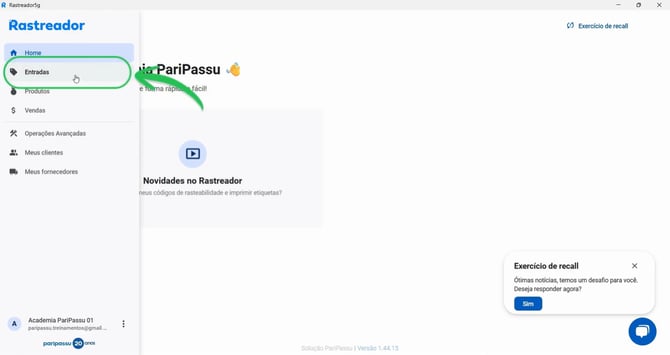
No menu lateral esquerdo, clique em Entradas.
-
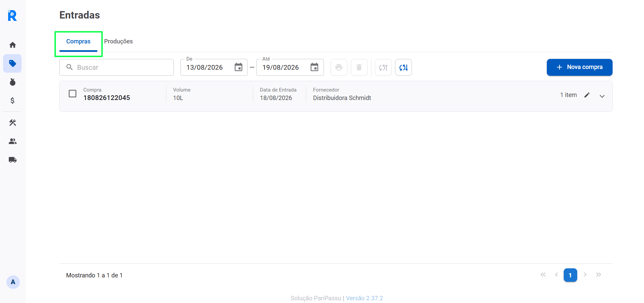
No topo da tela, acesse a aba Compras.
Como gerenciar suas compras?
Na página de produções, você verá o histórico com todos os registros lançados.
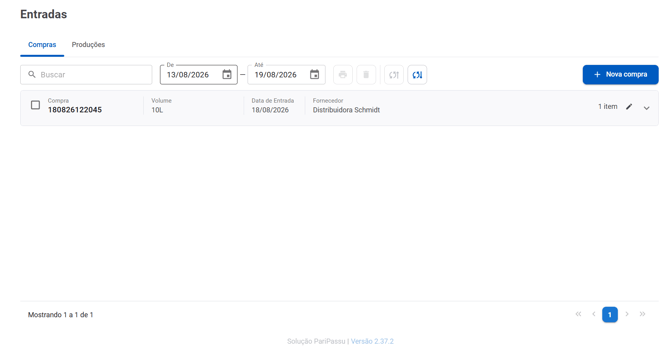
Em cada linha do histórico, você visualiza algumas informações importantes sobre este registro:
- Nome do produto;
- Volume produzido;
- Data de Entrada da compra;
- Fornecedor;
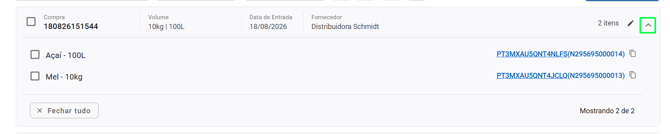
- Quantidade de itens: Por exemplo, se nesse registro há 2 produtos diferentes.
- Código de Rastreamento (ao expandir os itens do registro).
Ações no histórico: atalhos de Rastreabilidade
-
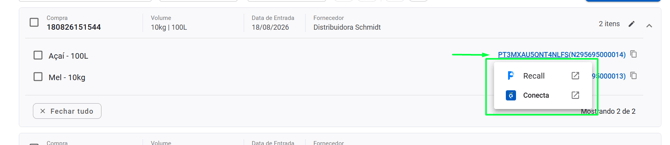
Clique no código de rastreamento para visualizar dois atalhos: Recall e Conecta.
-
-
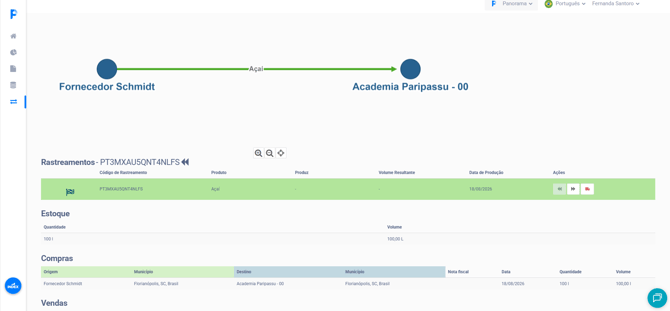
Exemplo de Recall desta produção no Panorama 👇
-
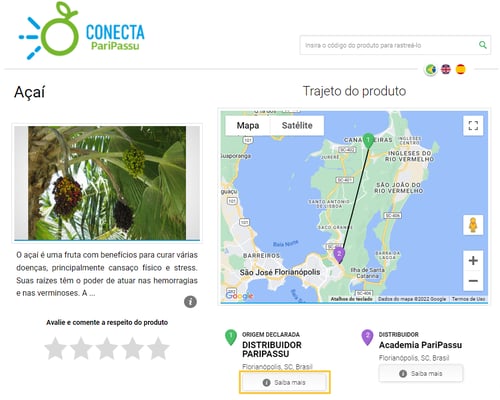
Exemplo de página no Conecta 👇
-
- No histórico, para copiar o código rapidamente, clique no ícone de Copiar ao lado do número de rastreamento.

Ações no histórico: editar uma compra
-
Localize a compra registrada que deseja editar.
-
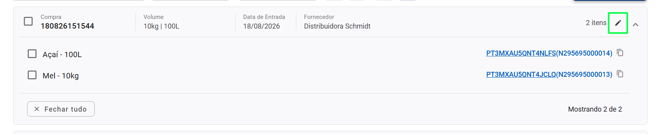
Clique no ícone de lápis.
-
Realize as alterações necessárias e salve.
Ações no histórico: excluir uma compra
⚠️Atenção: Esta ação não pode ser desfeita.
-
Selecione a compra registrada e clique no ícone de lixeira.
Aqui se houver mais de um item, você pode optar por excluir o registro inteiro, ou somente uma parte.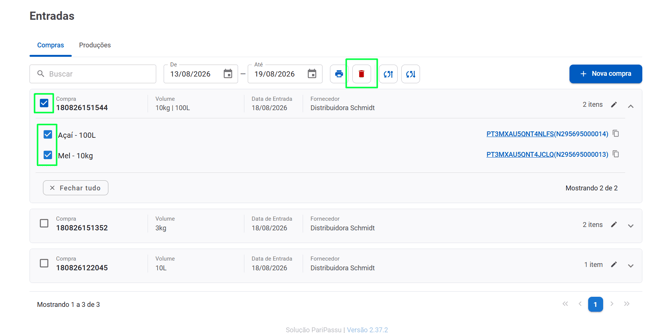
Para excluir somente um item do registro de compra, deixe apenas o item à ser excluído selecionado.
-
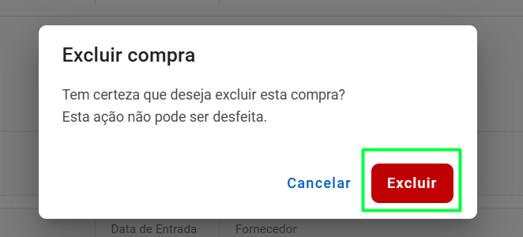
Em seguida, confirme clicando no botão vermelho Excluir.
Ações no histórico: imprimir etiquetas
-
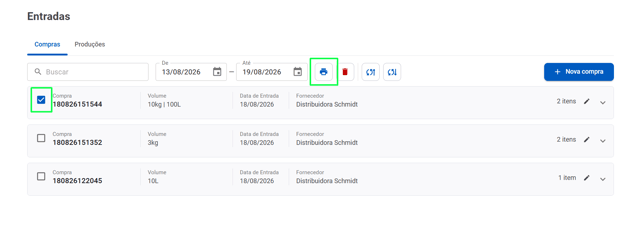
Para imprimir uma etiqueta, selecione a compra desejada.
-
Clique no botão de impressora.
-
(Opcional) Caso queira, pode realizar esta ação em massa. Basta selecionar mais de um registro de compra.
ℹ️🔗 Artigo complementar
Para aprender a imprimir uma etiqueta, leia também o artigo complementar:
Esperamos que este artigo tenha sido útil para você!
Ficou com dúvidas? CLIQUE AQUI para entrar em contato com a nossa equipe!
Ficaremos felizes em atendê-lo! 🤗💙