![Apenas-ícone-branco-Central-de-Conhecimento-1.png]](https://conhecimento.paripassu.com.br/hs-fs/hubfs/Apenas-%C3%ADcone-branco-Central-de-Conhecimento-1.png?height=40&name=Apenas-%C3%ADcone-branco-Central-de-Conhecimento-1.png)
Descubre en este artículo:
- Video: ¿Cómo acceder y gestionar tus formularios en CLICQ 2.0? (Portugués - Brasil)
- ¿Cómo acceder y buscar formularios?
- ¿Cómo editar un formulario?
- ¿Cómo archivar un formulario?
Accede y gestiona tus formularios en CLICQ
La pantalla de Formularios centraliza todos los formularios de tu cuenta. Ahí puedes acceder a tu historial, actualizar tus preguntas o eliminar formularios que ya no sean utilizados por tu equipo.
Consulta el tutorial en video y las instrucciones detalladas a continuación.
ℹ️Artículo complementario: Nuevo formulario
Para saber más sobre cómo crear un formulario desde cero, lee también el artículo complementario a continuación.
Video: ¿Cómo acceder y gestionar tus formularios en CLICQ 2.0? (Portugués - Brasil)
¿Cómo acceder a la plataforma?
-
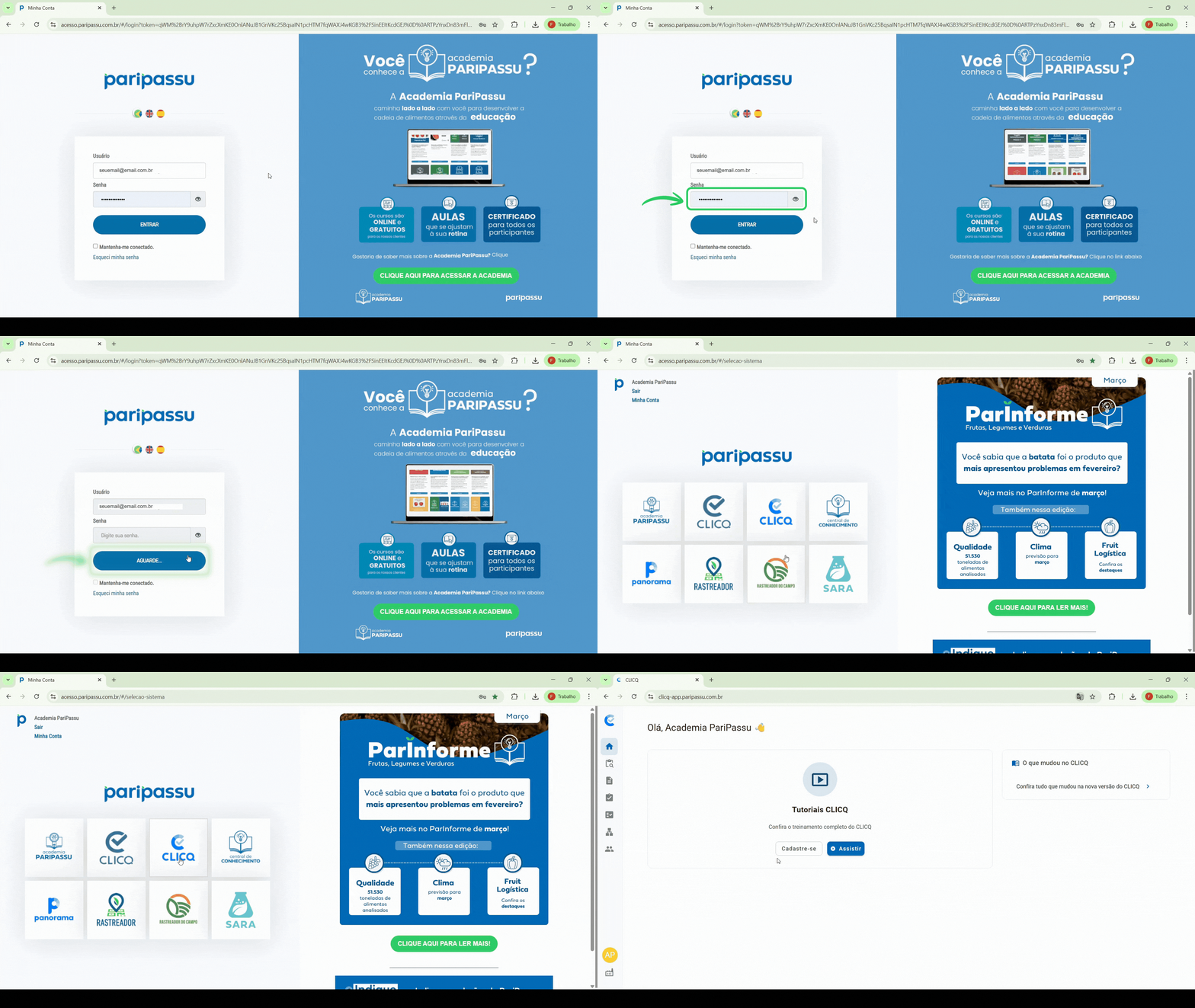
Ingresa al link acesso.paripassu.com.br en tu navegador;
- Ingresa tu correo electrónico y contraseña;
- Haz clic en Entrar
 ;
; - En la pantalla de selección de sistemas, haz clic en la opción CLICQ.
¿Cómo acceder y buscar formularios?
-
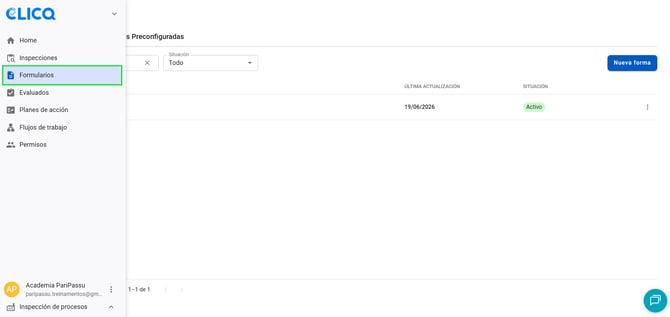
En el menú lateral de CLICQ, haz clic en Formularios.
-
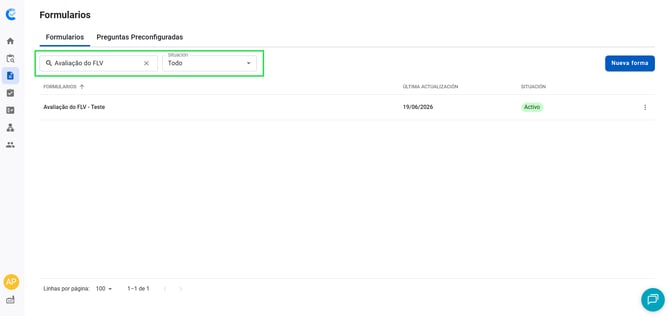
Para encontrar un formulario, haz clic en el campo de búsqueda (con el ícono de lupa) y escribe el nombre del documento.
-
Utiliza el campo Situación para filtrar tu lista. Haz clic en el campo y elige si deseas visualizar solo los formularios Activos, los Archivados o Todos.
ℹ️ Los formularios archivados son los formularios que fueron eliminados o removidos.
¿Cómo editar un formulario?
-
Encuentra el formulario que deseas modificar.
-
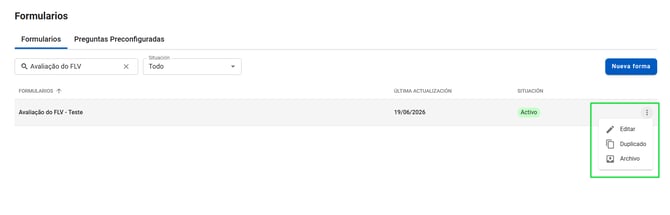
Haz clic en los tres puntos ubicados al lado derecho de la línea del formulario.
-
Selecciona la opción Editar.
-
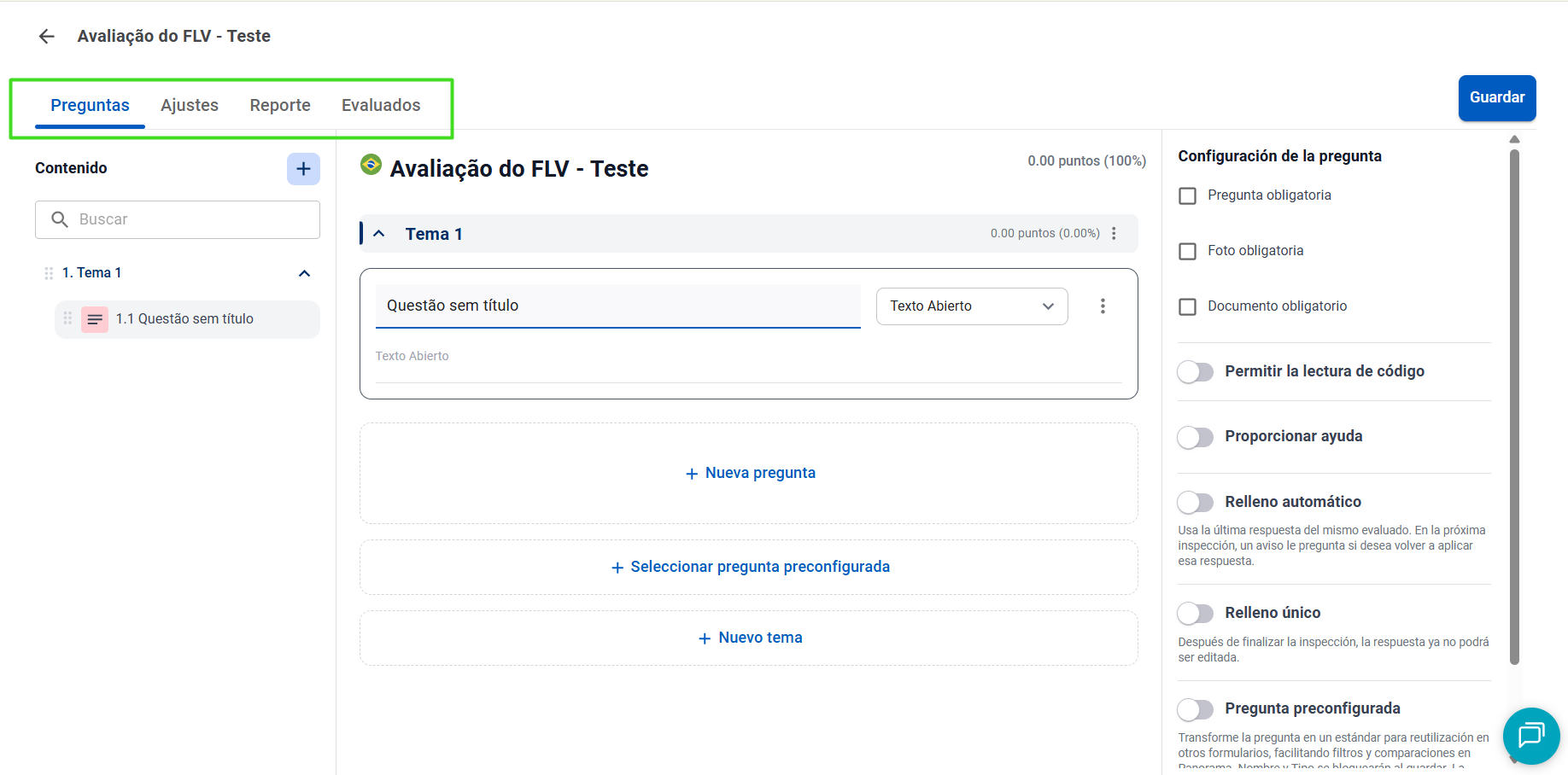
Realiza los cambios necesarios navegando por las pestañas superiores: Preguntas, Ajustes, Reporte o Evaluados.
-
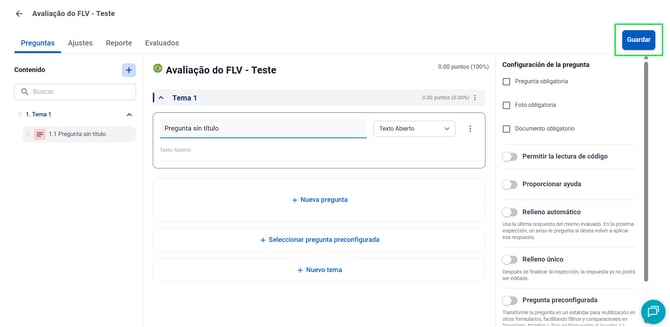
Haz clic en el botón Guardar cuando termines de editar.
¿Cómo archivar un formulario?
Los formularios archivados son aquellos que fueron removidos o eliminados y, por eso, quedaron archivados en el sistema.
↩️ ¡No te preocupes! Puedes volver a activar un formulario archivado, si lo necesitas.
Consulta las instrucciones a continuación.
Archivar un formulario
- Encuentra el formulario que deseas eliminar.
- Haz clic en los tres puntos ubicados al lado derecho de la línea del formulario.
- Selecciona la opción Archivo.
¿Cómo activar un formulario que fue archivado?
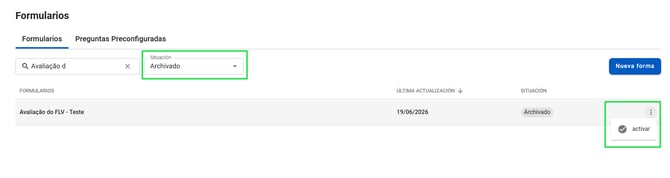
- Filtra tus formularios archivados para facilitar la búsqueda.
- Haz clic en los tres puntos.
- Haz clic en activar.
- Confirma la acción
¡Esperamos que este artículo te haya sido útil! 🍎
Si te quedaron dudas, ¡HAZ CLIC AQUÍ para contactar a nuestro equipo de Éxito del Cliente! ¡Será un placer atenderte! 🤗💙
¡Hasta la próxima!