![Apenas-ícone-branco-Central-de-Conhecimento-1.png]](https://conhecimento.paripassu.com.br/hs-fs/hubfs/Apenas-%C3%ADcone-branco-Central-de-Conhecimento-1.png?height=40&name=Apenas-%C3%ADcone-branco-Central-de-Conhecimento-1.png)
Contenido de este artículo:
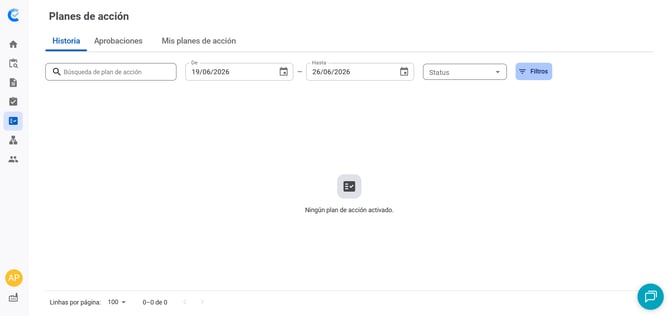
¿Qué es un Plan de Acción?
El plan de acción es un checklist específico para corregir no conformidades. Para utilizarlo, debes vincularlo a un formulario. Así, siempre que se registre una no conformidad durante la inspección, el plan se activará automáticamente para que el usuario lo complete.
En el sistema, puedes acceder a ellos a través de dos pestañas principales:
- Historial: Aquí puedes hacer seguimiento a todos los planes de acción que ya se han activado en las inspecciones. Es posible:
- Verificar el estado (abierto, finalizado, atrasado).
- Descargar informes en PDF y reenviar correos electrónicos a los responsables.
- E incluso responder directamente al plan.
- Mis planes de acción: Este es tu panel de configuración. En él, puedes crear, gestionar y editar los modelos de planes de acción que se agregarán a tus formularios.
⚠️ Atención:
Para editar un Plan de Acción, necesitas tener permiso de Administrador en el sistema.
En caso de no tener acceso, ponte en contacto con el responsable de tu cuenta.
🔎 Lee el artículo a continuación para aprender a crear un modelo de plan de acción:
🔗 ¿Cómo crear un Plan de acción en CLICQ?
Para aprender a navegar en esta página y realizar todas estas acciones, mira el video tutorial o lee las instrucciones detalladas a continuación.
Video: Cómo acceder a tus Planes de Acción en CLICQ Web (Portugués - Brasil)
Cómo acceder a los Planes de Acción
-
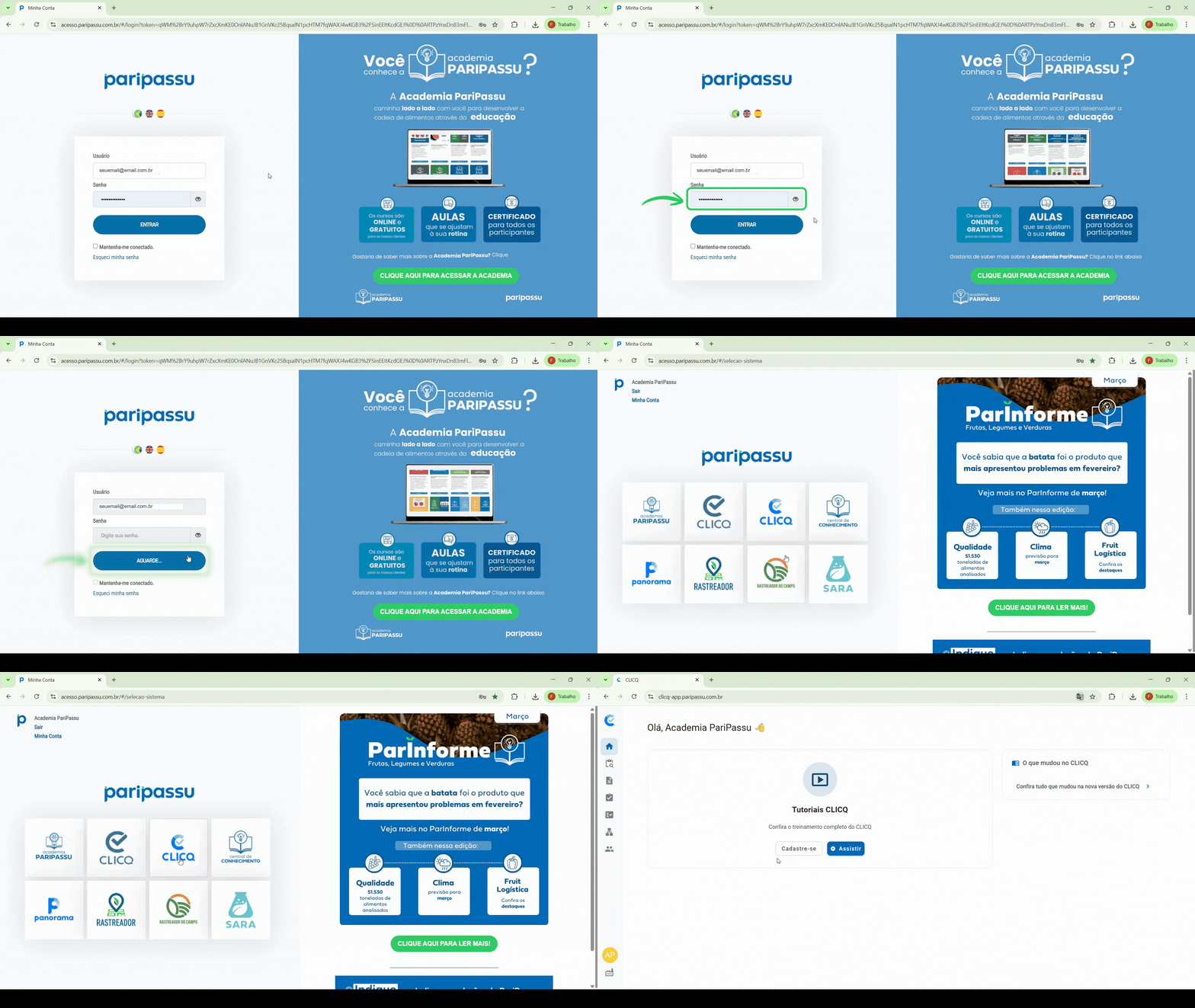
Accede a CLICQ e inicia sesión con tu usuario y contraseña.
-
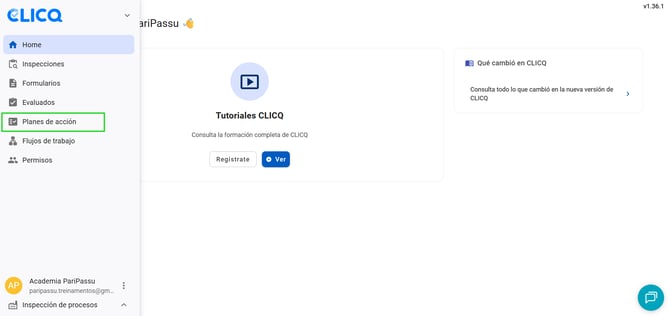
En el menú lateral, haz clic en Planes de Acción.
- ¡Listo! Ahora solo sigue los próximos pasos.
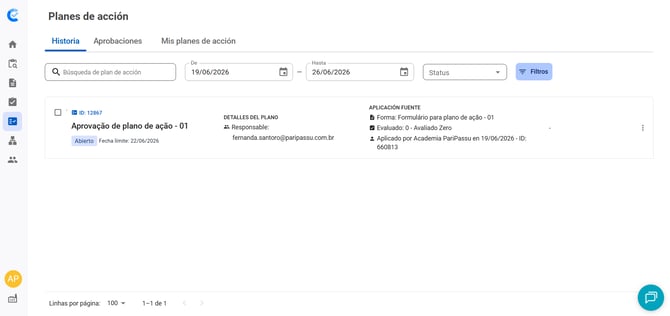
Cómo buscar y filtrar planes en el Historial
Al acceder a la pantalla, verás la pestaña Historial con la lista de todos los planes generados.
-
Para buscar un plan específico:
Escribe el nombre del responsable o del plan de acción en la Barra de búsqueda.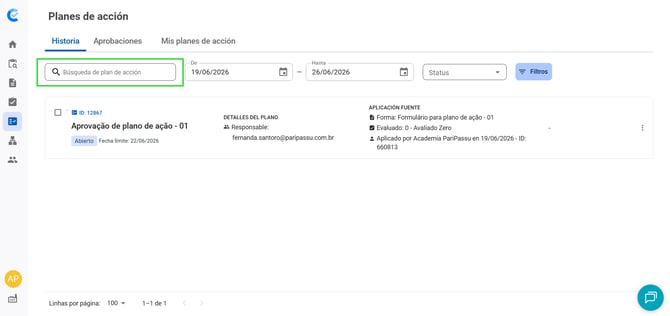
-
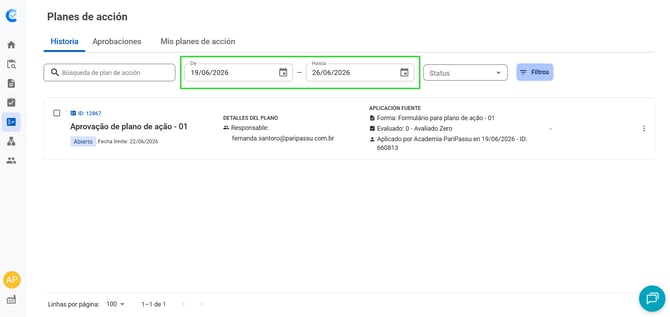
Para filtrar por un período:
Haz clic en los campos de Fecha inicial y Fecha final y elige los días en el calendario.
-
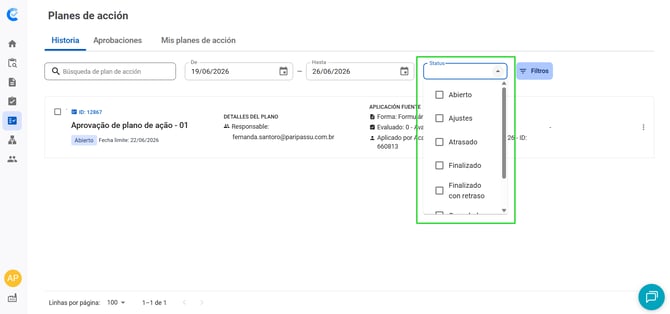
Para refinar la búsqueda por estado:
-
Haz clic en el campo Estado.
-
Selecciona el estado deseado, como "Abierto" o "Finalizado".
-
Acciones en el historial: Reenviar correo electrónico, Descargar informe y Editar
Aún en la pestaña Historial, puedes realizar acciones rápidas en los planes de tu lista.
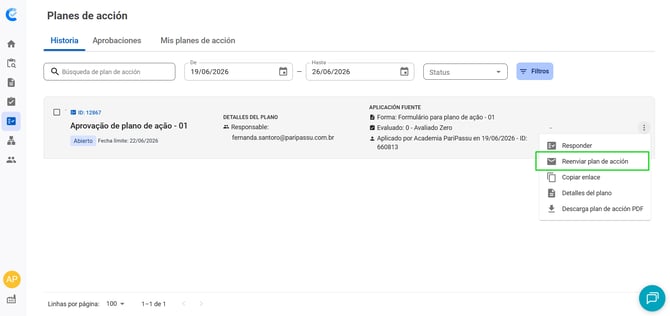
Reenviar correo electrónico
-
Haz clic en el ícono de tres puntos en la esquina derecha.
-
Haz clic en Reenviar plan de acción.
-
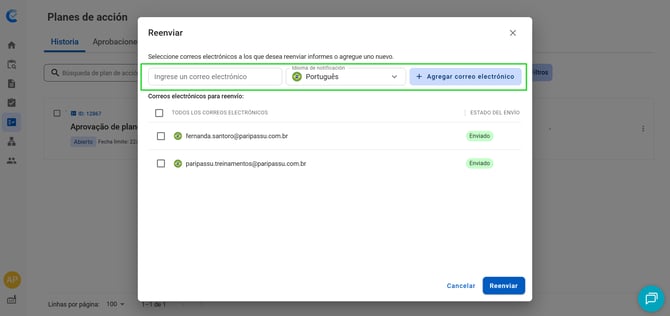
Seleccione correos electrónicos a los que desea reenviar informes o agregue uno nuevo.
-
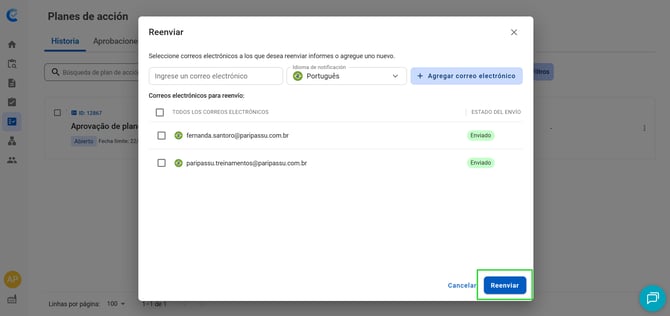
Haz clic en Reenviar.
Descargar informe
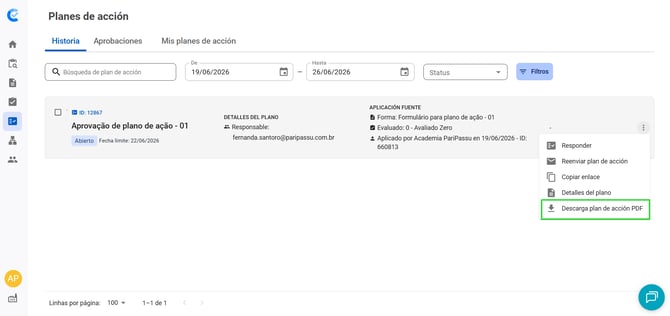
- Haz clic en el ícono de tres puntos en la esquina derecha.
-
Haz clic en Descarga plan de acción PDF.
Copiar enlance del plan de acción
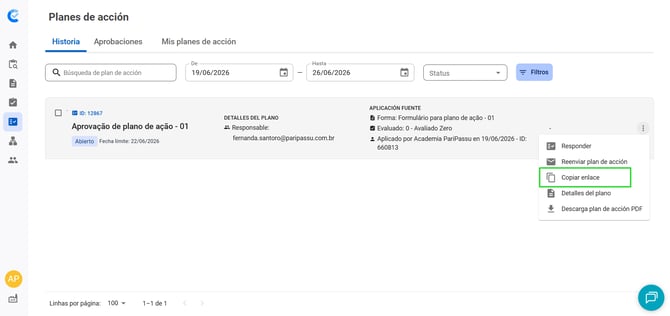
- Haz clic en el ícono de tres puntos en la esquina derecha.
- Haz clic en Copiar enlace.
¿Cómo editar un modelo de plan de acción?
Si necesitas cambiar las preguntas de un modelo de plan de acción, accede a la segunda pestaña.
-
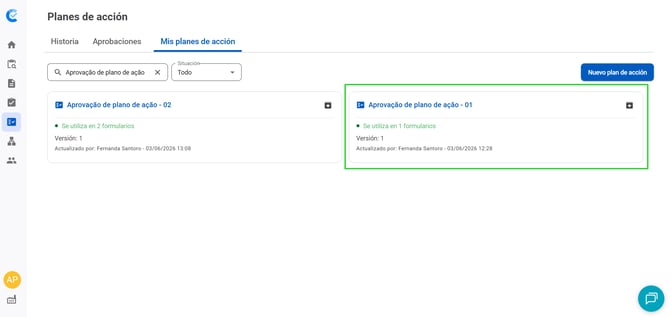
En la parte superior de la pantalla, haz clic en la pestaña Mis planes de acción.
-
Haz clic sobre el bloque del modelo de plan que deseas modificar.
-
En la pantalla del plan de acción, realiza los cambios. Ejemplo: Incluir una nueva pregunta, o cambiar una nota.
-
Haz clic en Guardar.

¡Esperamos que este artículo te haya sido útil! 🍎
En caso de que tengas dudas, ¡HAZ CLIC AQUÍ para ponerte en contacto con nuestro equipo de Éxito del Cliente! ¡Estaremos encantados de atenderte! 🤗💙
¡Hasta la próxima!