![Apenas-ícone-branco-Central-de-Conhecimento-1.png]](https://conhecimento.paripassu.com.br/hs-fs/hubfs/Apenas-%C3%ADcone-branco-Central-de-Conhecimento-1.png?height=40&name=Apenas-%C3%ADcone-branco-Central-de-Conhecimento-1.png)
Contenido de este artículo:
- ¿Qué es un Plan de Acción?
- Cómo acceder a los Planes de Acción
- Cómo crear un Plan de Acción
- Agregando y configurando preguntas
¿Qué es un Plan de Acción?
El plan de acción es un checklist específico para corregir no conformidades. Para utilizarlo, debes vincularlo a un formulario. Así, siempre que se registre una no conformidad durante la inspección, el plan se activará automáticamente para que el usuario lo complete.
En el sistema, puedes acceder a ellos a través de dos pestañas principales:
- Historial: Aquí puedes seguir todos los planes de acción que ya se han activado en las inspecciones. Es posible:
- Verificar el estado (abierto, finalizado, atrasado).
- Descargar informes en PDF y reenviar correos a los responsables.
- E incluso responder directamente al plan.
- Mis planes de acción: Aquí puedes hacer seguimiento a tus modelos de plan de acción que se agregarán a tus formularios. En esta pestaña, puedes crear, gestionar y editar modelos.
🔎 Lee el artículo a continuación para aprender a gestionar tus planes de acción en curso y editar un modelo existente:
Para aprender a crear un modelo de plan de acción, mira el video tutorial o lee las instrucciones detalladas a continuación.
Video: ¿Cómo crear un plan de acción en CLICQ? (Portugués - Brasil)
Cómo acceder a los Planes de Acción
-
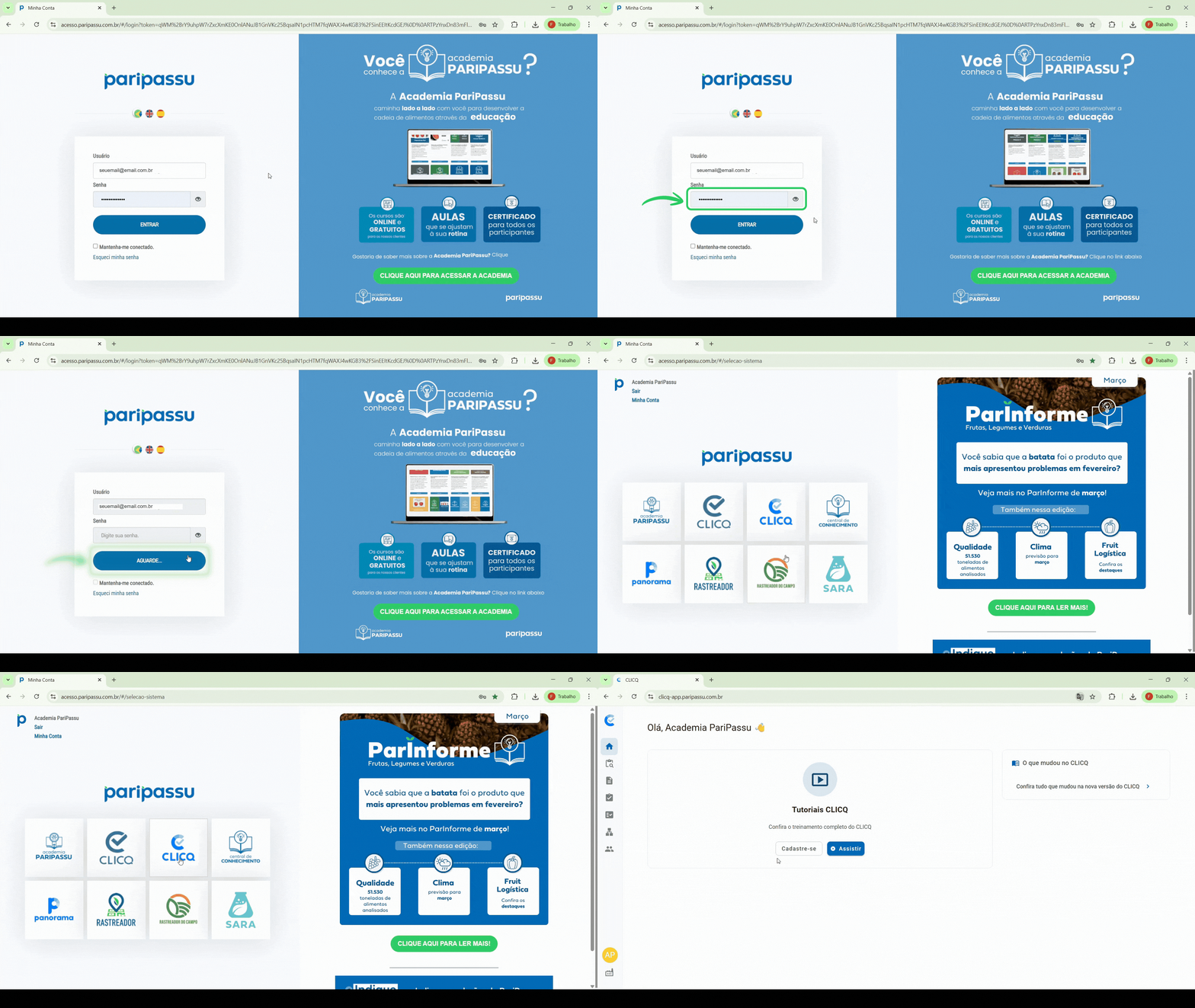
Accede a CLICQ e inicia sesión con tu usuario y contraseña.
-
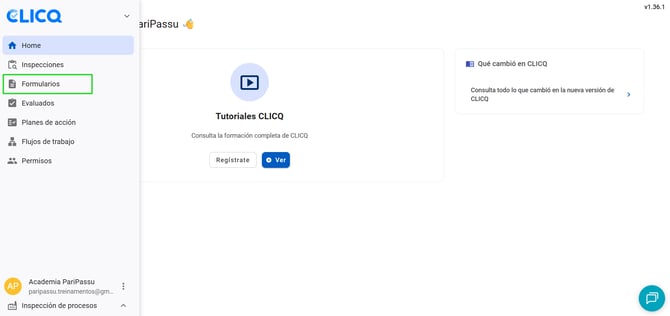
En el menú lateral, haz clic en Planes de Acción.
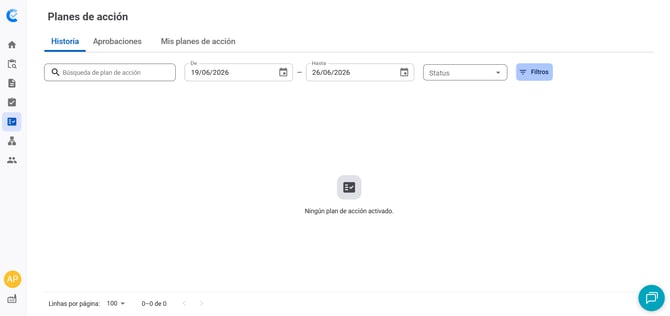
- ¡Listo! Ahora solo sigue con los próximos pasos.
Cómo crear un Plan de Acción
-
Accede a la página de Plan de Acción.
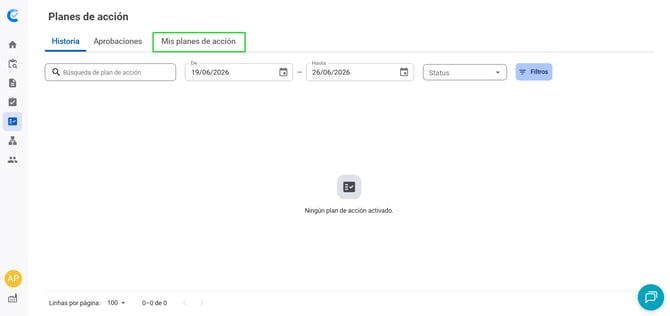
- Accede a la pestaña Mis planes de acción en la parte superior de la pantalla.
-
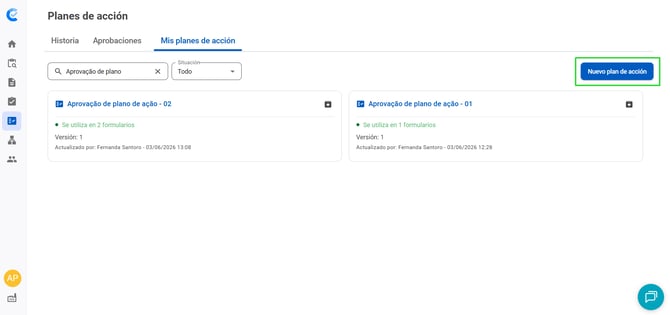
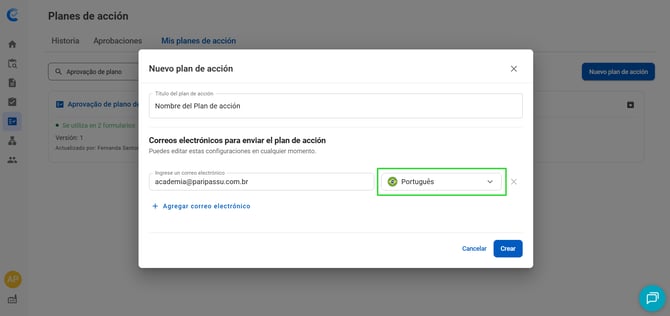
Haz clic en el botón Nuevo plan de acción, en la esquina superior derecha de la pantalla.
-
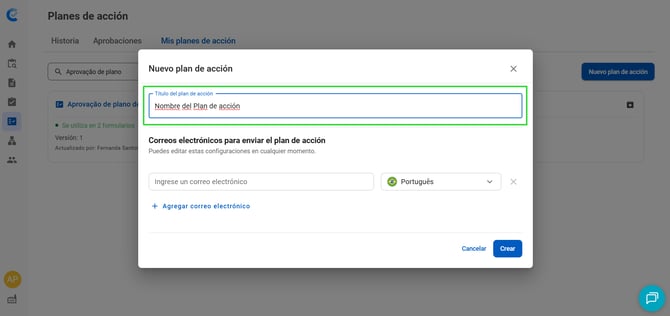
En la ventana que se abra, dale un nombre al plan en el campo Título del plan de acción.
-
Ingresa la dirección de correo electrónico de las personas involucradas.
Para agregar más campos, haz clic en Agregar correo. Puedes agregar tantos usuarios como necesites.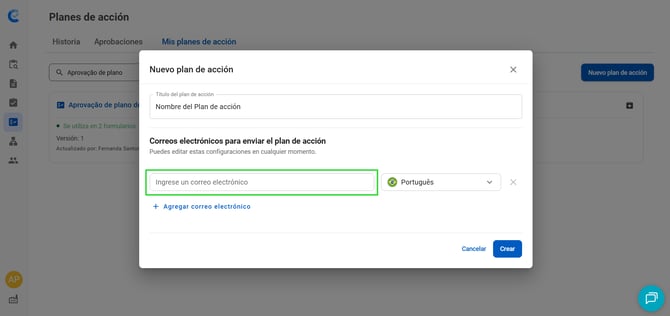
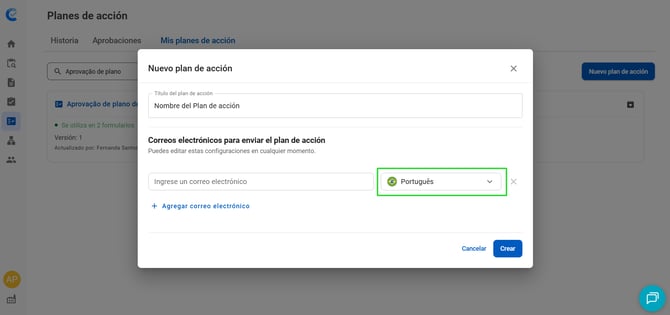
- Selecciona el idioma de envío del plan de acción junto al correo de cada persona.
-
Haz clic en el botón Crear para avanzar.
Agregando y configurando preguntas
Al crear un plan de acción, debes configurar un cuestionario de plan de acción, con preguntas referentes al mismo. El sistema creará automáticamente una primera pregunta en blanco para que empieces.
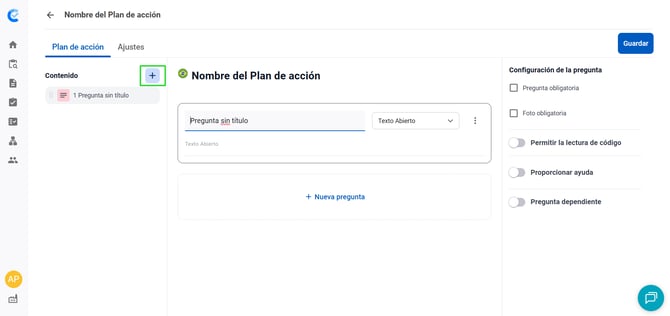
- En la barra lateral de contenido, haz clic en el botón de '' + ''.
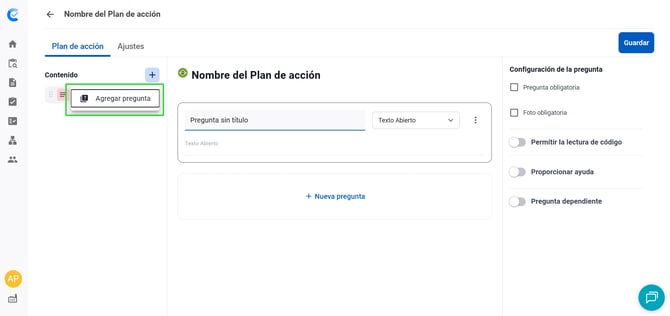
- Selecciona la opción de Agregar pregunta.
-
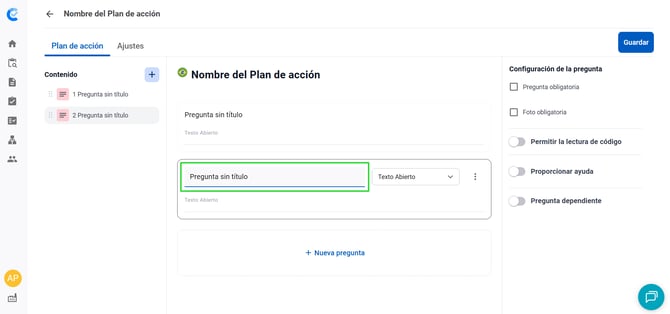
Escribe el nombre de la pregunta.
-
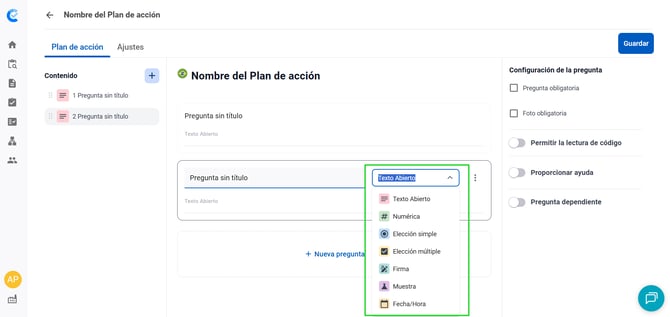
Haz clic en el menú desplegable y elige el tipo de pregunta.
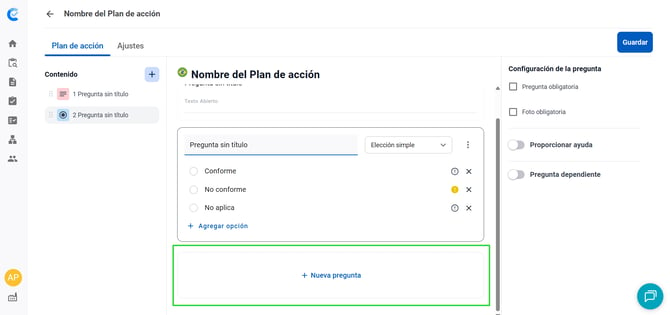
- Para agregar una nueva pregunta, haz clic en + Nueva pregunta, justo debajo del bloque de la pregunta actual.
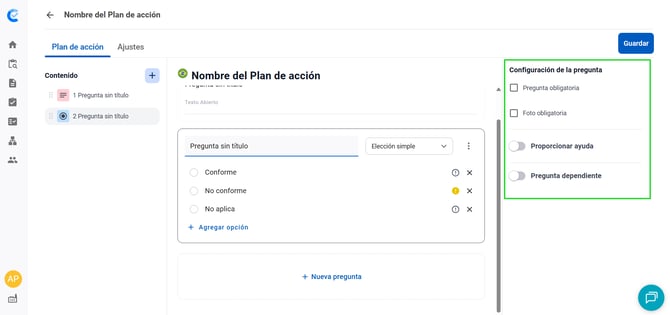
- Configura cada pregunta en el menú lateral derecho.
🔎 Lee el artículo a continuación para ayudarte a crear las preguntas de tu plan de acción:
Configurando el Plan de Acción
Después de crear tu modelo, accede a la pestaña Configuraciones en la parte superior de la pantalla.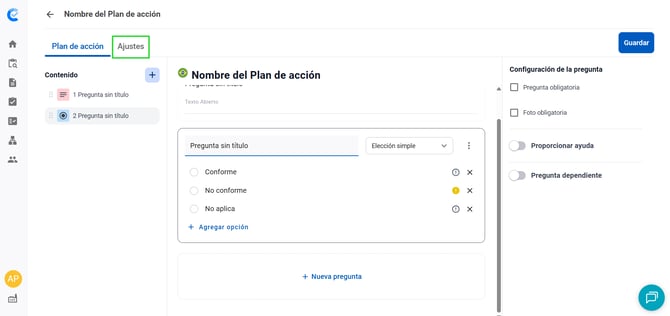
Mira a continuación cómo configurar cada sección.
Ajustes predeterminados: configura plazos y instrucciones
-
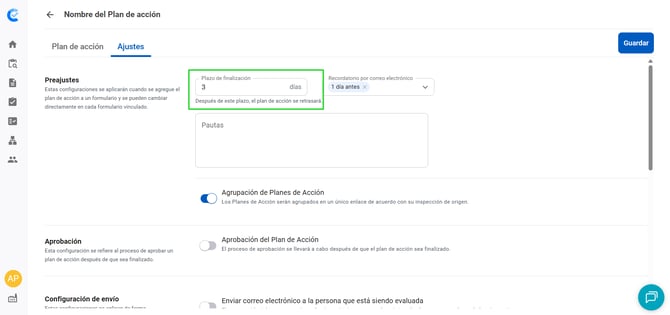
Plazo para completar: el plazo en días para responder este plan de acción.
-
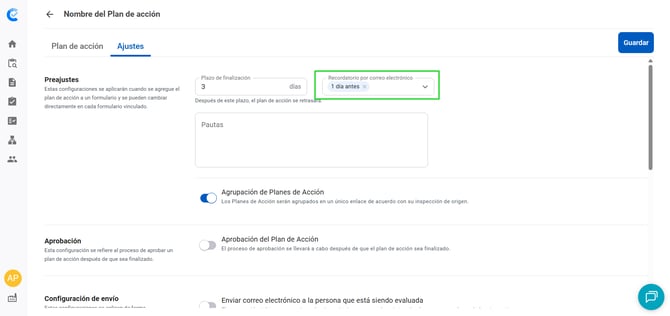
Recordatorio por correo electrónico: define cuándo se enviará el recordatorio por correo a los responsables.
-
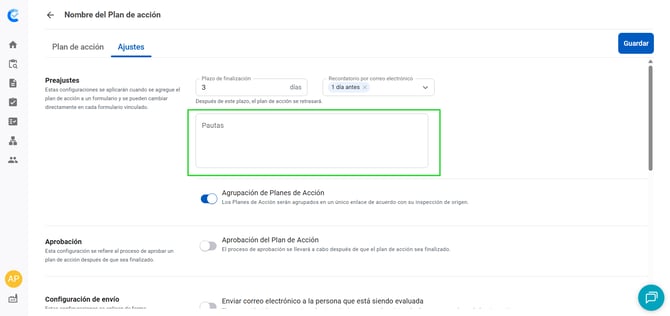
Instrucciones: da las instrucciones generales para quien vaya a responder el plan de acción.
Configuraciones de envío: configura quién recibirá el enlace del plan de acción
-
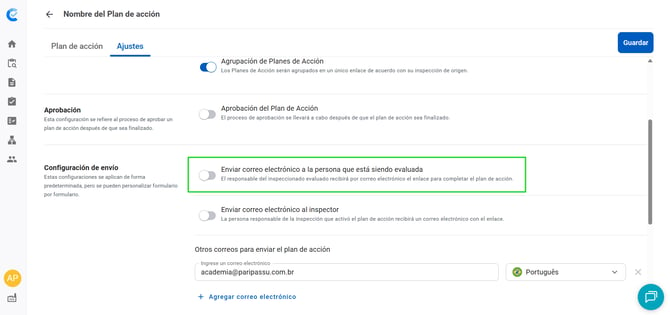
Enviar correo al evaluado: Activa para que el responsable del evaluado reciba el enlace del Plan de Acción.
ℹ️ ¡Recuerda! El Evaluado es quien está siendo inspeccionado, por ejemplo, una tienda o sector.
-
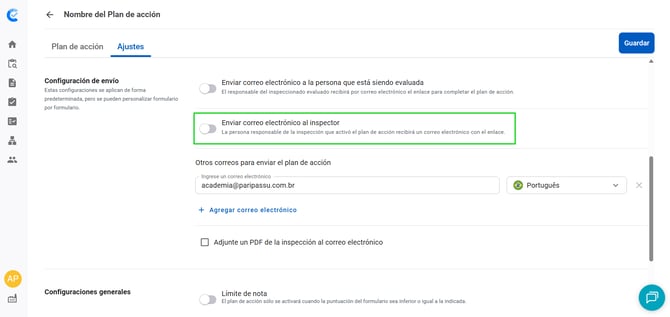
Enviar correo al inspector: Activa para que el responsable del Plan de Acción, es decir, quien responderá el cuestionario, reciba el enlace del plan.
-
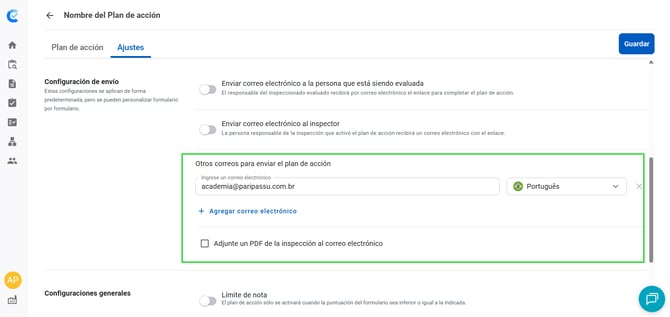
Otros correos para envío del plan de acción: Agrega otros correos para recibir el enlace, según tu necesidad. También puedes cambiar el idioma en el campo de al lado.
Configuraciones generales: nota, versión y geolocalización
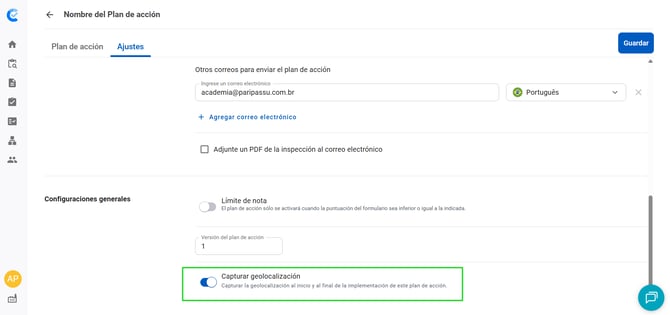
- Límite de nota: indica un límite de nota para activar el plan.
Así, cuando un formulario vinculado a este plan de acción alcance una nota igual o inferior a la definida en este campo, el inspector necesitará responder el plan.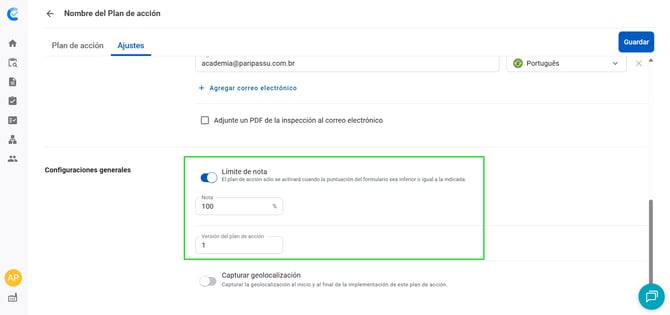
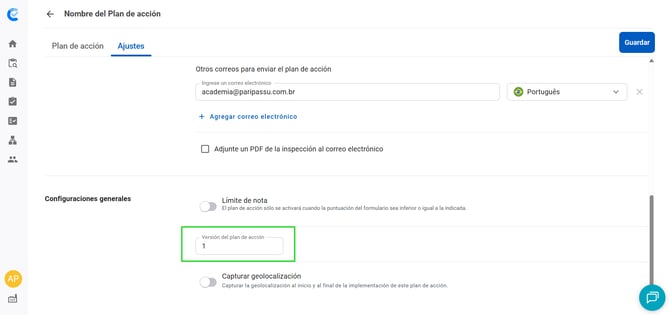
- Versión del plan de acción: define el número de versión del plan.
- Capturar geolocalización: Activa para capturar la ubicación de la aplicación del plan de acción.
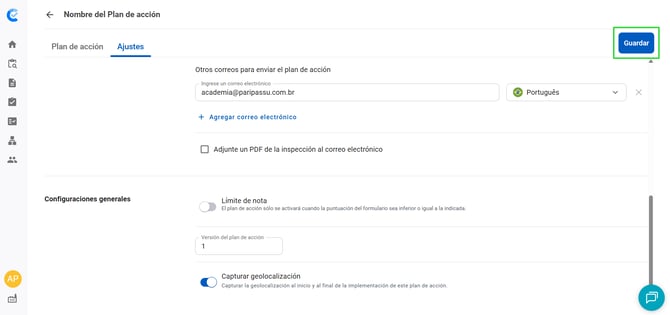
- Cuando finalices tus configuraciones, haz clic en Guardar para crear tu plan de acción.
¡Esperamos que este artículo te haya sido útil! 🍎
En caso de que tengas dudas, ¡HAZ CLIC AQUÍ para ponerte en contacto con nuestro equipo de Éxito del Cliente! ¡Estaremos encantados de atenderte! 🤗💙
¡Hasta la próxima!