Confira neste artigo:
Como acessar a plataforma?
-
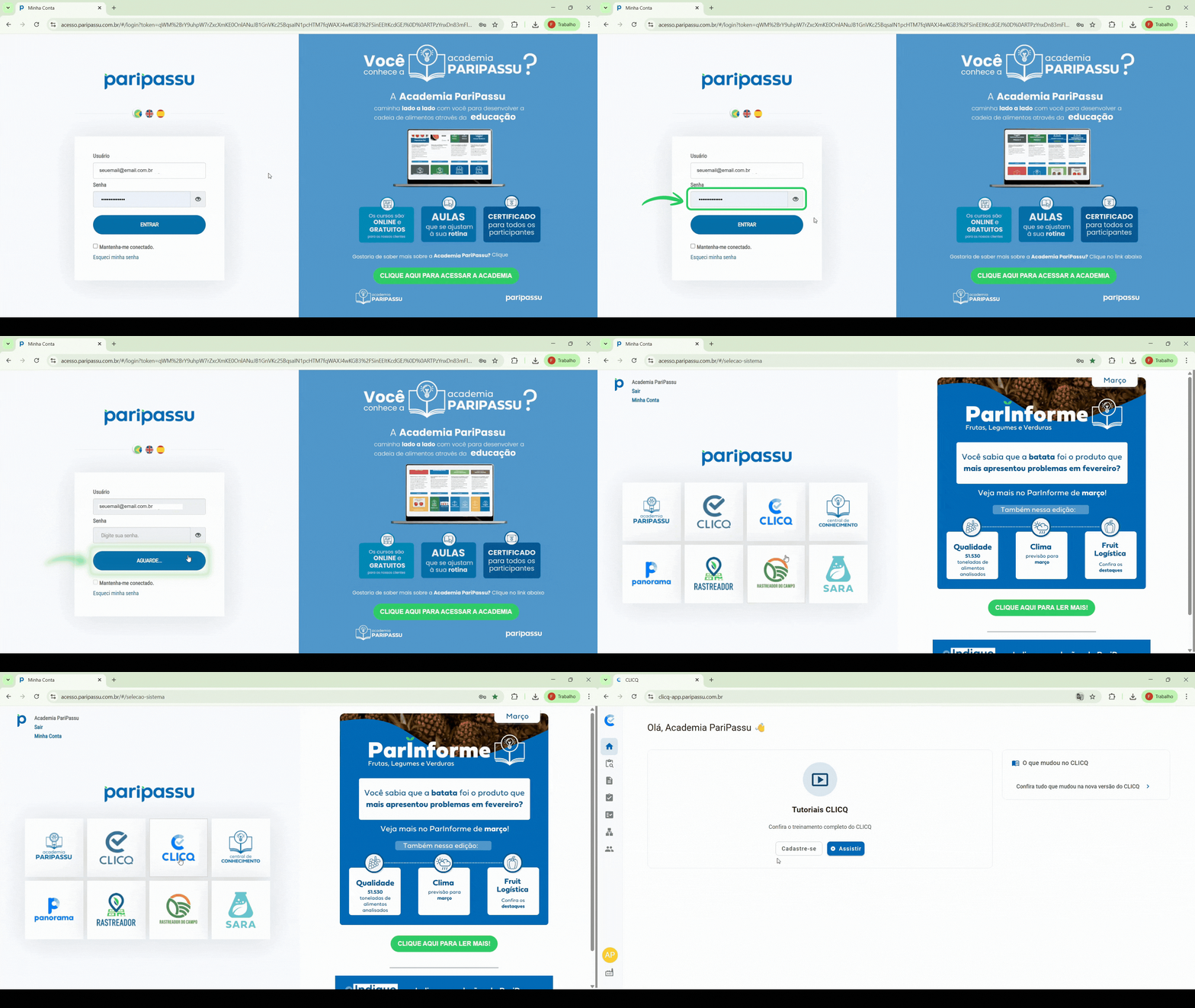
Acesse o link acesso.paripassu.com.br em seu navegador;
- Insira seu e-mail e senha;
- Clique em Entrar;
- Na tela de seleção de sistemas, clique na opção CLICQ.
Como acessar e navegar na página de Inspeções?
No menu lateral do CLICQ, acesse a página de Inspeções. Nesta tela, você verá o histórico, uma lista de todas as inspeções.
Ações no histórico: visualizar, baixar, enviar e excluir
-
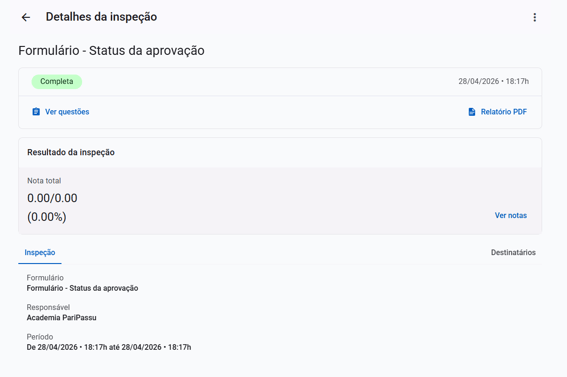
Ver detalhes da inspeção: Clique na linha de uma inspeção para visualizar informações e resultados detalhados.
-
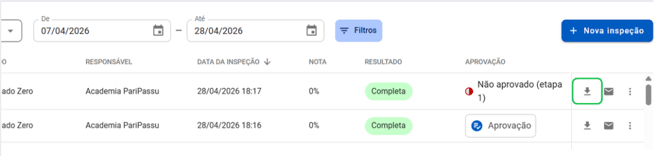
Baixar relatório da inspeção: Clique no ícone de download no final da linha.
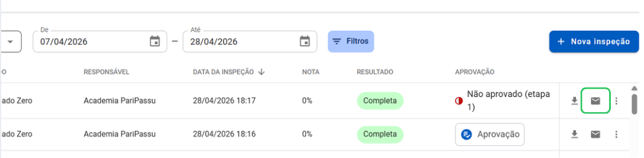
- Enviar relatório por e-mail: Clique no ícone de e-mail no final da linha.
- Baixar histórico de edições: Clique nos três pontinhos e clique em Baixar log.
- Excluir inspeção: Clique nos três pontinhos e selecione Excluir inspeção.
.png?width=670&height=154&name=C%C3%B3pia%20de%20Prints%20CLICQ%20-%20Novo%20formul%C3%A1rio%20(11).png)
Filtrar buscas e organizar colunas
Para buscar por termo ou data:
-
Busca rápida: Digite o nome da loja ou do avaliado no campo de busca no topo da tela.

-
Busca por período: Defina uma data inicial e uma data final nos campos de calendário, para buscar um período específico (exemplo: 01/01/2026 a 04/02/2026).

Filtros avançados:
-
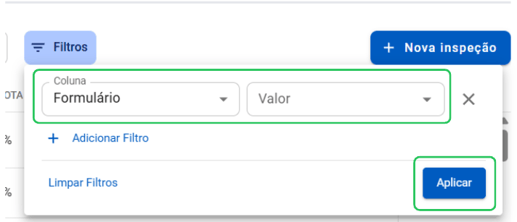
Clique no botão Filtros.
-
Selecione a coluna desejada (Avaliado, Responsável ou Formulário).
-
No campo Valor, digite o texto que deseja procurar, por exemplo o nome do avaliado ou responsável.
-
Clique em Aplicar.
Como iniciar uma nova inspeção?
-
Na tela de histórico de inspeções, clique no botão + Nova inspeção.
.png?width=670&height=377&name=C%C3%B3pia%20de%20Prints%20CLICQ%20-%20Novo%20formul%C3%A1rio%20(1).png)
-
Selecione o Formulário que você deseja utilizar clicando na opção ao final da linha correspondente.
-1.png?width=644&height=163&name=C%C3%B3pia%20de%20Prints%20CLICQ%20-%20Novo%20formul%C3%A1rio%20(2)-1.png)
-
Selecione quem é o Avaliado clicando na opção ao final da linha correspondente.
.png?width=670&height=113&name=C%C3%B3pia%20de%20Prints%20CLICQ%20-%20Novo%20formul%C3%A1rio%20(3).png)
-
O formulário será aberto e você deve responder às perguntas.
- Após responder todo o questionário, clique em Finalizar inspeção.
.png?width=670&height=377&name=C%C3%B3pia%20de%20Prints%20CLICQ%20-%20Novo%20formul%C3%A1rio%20(4).png)
- Clique em Nova inspeção para recomeçar o processo.
ou - Clique em Encerrar para voltar ao histórico.
-1.png?width=457&height=379&name=C%C3%B3pia%20de%20Prints%20CLICQ%20-%20Novo%20formul%C3%A1rio%20(5)-1.png)
⚠️🖇️Incluindo anexos para não conformidades
Caso tenha uma não conformidade, o sistema sinalizará e pode solicitar que um anexo seja incluído na questão.-1.png?width=568&height=313&name=C%C3%B3pia%20de%20Prints%20CLICQ%20-%20Novo%20formul%C3%A1rio%20(6)-1.png)
Clique no botão Anexos para visualizar quais arquivos deve incluir.
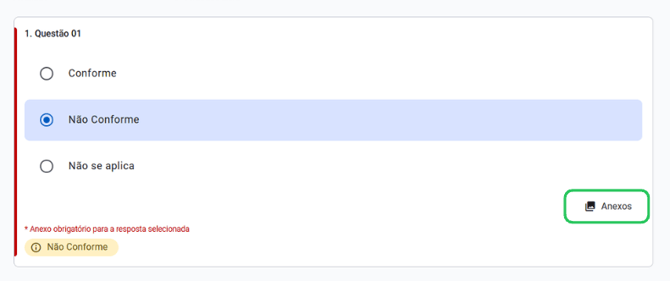
‼️Os anexos obrigatórios para a não conformidade ficarão em vermelho. .png?width=492&height=321&name=C%C3%B3pia%20de%20Prints%20CLICQ%20-%20Novo%20formul%C3%A1rio%20(7).png)
✍️ Para incluir um comentário:
-
Clique em Comentário e digite sua observação.
-
Clique em Salvar.
.png?width=579&height=138&name=C%C3%B3pia%20de%20Prints%20CLICQ%20-%20Novo%20formul%C3%A1rio%20(8).png)
📸 Para incluir uma foto:
-
Clique em Fotos.
-
Anexe o arquivo do computador.
-
Clique em Concluir.
.png?width=455&height=330&name=C%C3%B3pia%20de%20Prints%20CLICQ%20-%20Novo%20formul%C3%A1rio%20(9).png)
- Clique no "+" para incluir mais fotos.
-1.png?width=455&height=325&name=C%C3%B3pia%20de%20Prints%20CLICQ%20-%20Novo%20formul%C3%A1rio%20(8)-1.png)
Certo, agora você já sabe como realizar suas inspeções!
Esperamos que este artigo tenha sido útil para você! 🍎
Caso você tenha ficado com dúvidas, CLIQUE AQUI para entrar em contato com a nossa equipe de Sucesso do Cliente! Ficaremos felizes em atendê-lo! 🤗💙
Até a próxima!