Confira neste artigo:
- Como acessar o histórico de Planos de ação
- Ações rápidas: Reabrir, Baixar relatório, Editar e Inativar
- Entenda os status do Plano de ação
- Passo a passo: Como aprovar um Plano de ação?
O que é a aprovação de Plano de ação?
A aprovação serve para verificar Planos de ação de forma centralizada.
Cada fluxo é construído em etapas com responsáveis específicos, garantindo um processo estruturado de validação, onde você pode:
- Aprovar, reprovar ou solicitar ajustes em um Plano de ação;
- Registrar sua assinatura digital;
- Baixar relatórios com todas as aprovações;
- Acompanhar o histórico e status de cada Plano de ação.
Para saber como aprovar um Plano de ação, assista ao vídeo tutorial ou leia as instruções detalhadas no tópico seguinte.
Caso queira saber mais sobre o assunto, leia também os artigos complementares abaixo:
📚 Artigos relacionados
🔗 Como criar um Plano de ação no CLICQ?
Vídeo: Como aprovar um Plano de ação no CLICQ?
Como acessar o histórico de Planos de ação
-
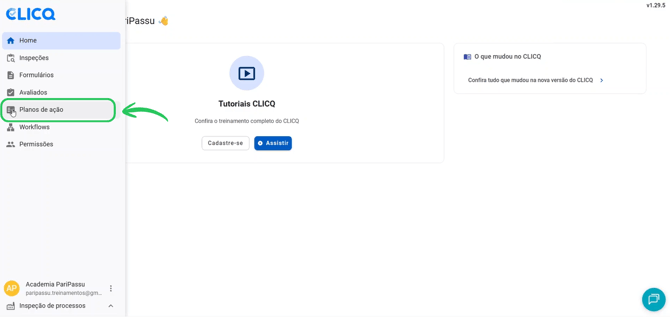
No menu lateral esquerdo, clique em Planos de ação.
-
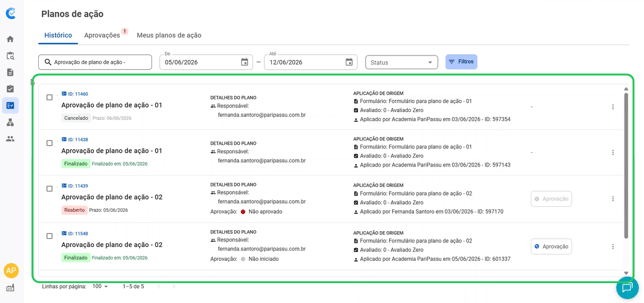
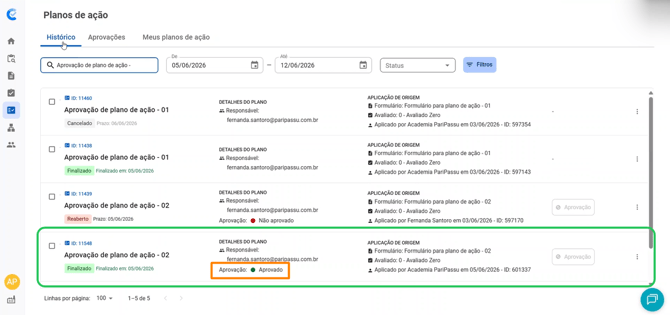
Na aba Histórico, visualize todos os planos que foram acionados por uma inspeção.
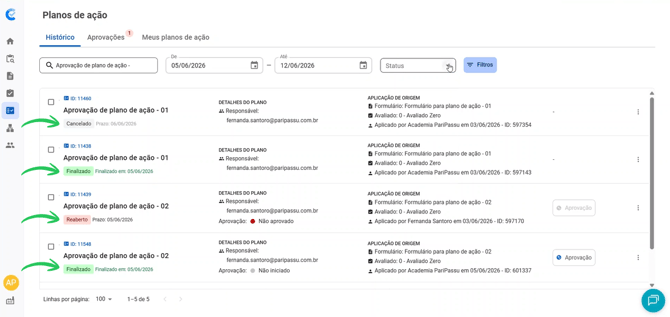
- Abaixo do nome do plano, visualize o Status.
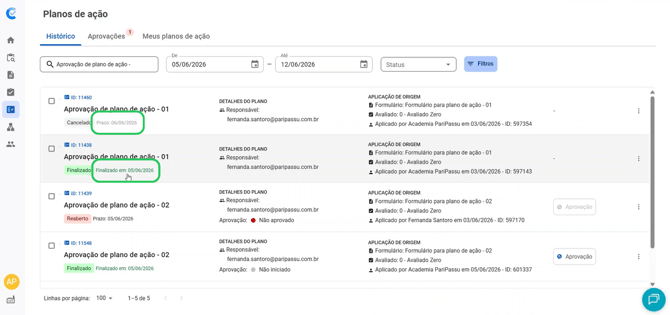
- Ao lado do Status, visualize a data de prazo ou finalização do plano de ação.
-
(Opcional) Caso queira, filtre por data e/ou status.
- Filtro de data referente ao Prazo ou finalização do plano de ação 👇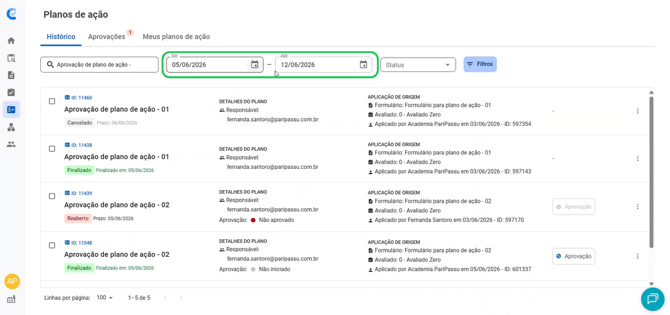
- Filtro de Status do plano de ação 👇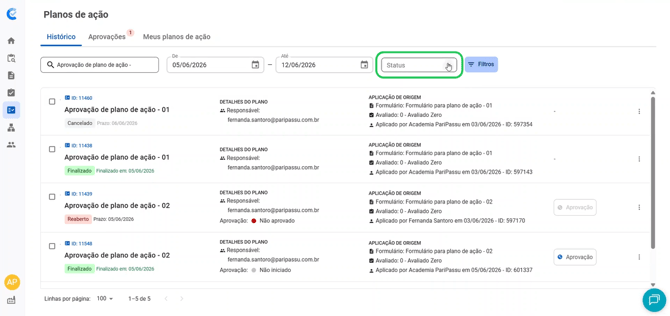
-
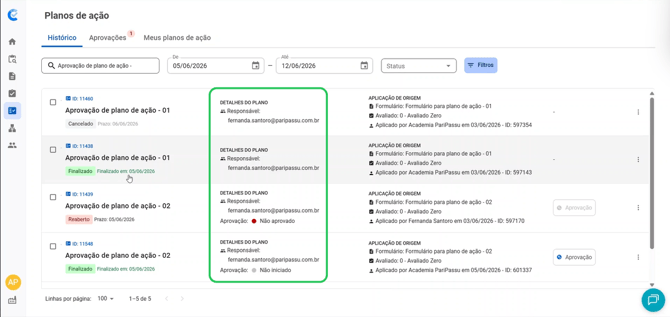
Em Detalhes do plano, confira quem é o usuário responsável pela resposta e o status da aprovação (Não iniciado, Aprovado, Não aprovado ou Solicitar ajustes).
-
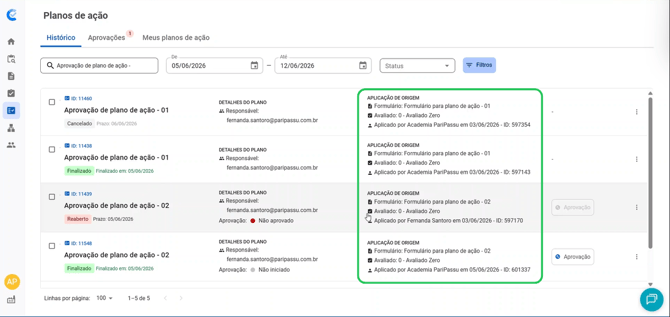
Em Aplicação de origem, veja qual formulário acionou o plano, o avaliado correspondente, quem aplicou, a data e o ID do plano.
Ações rápidas: Reabrir, Baixar relatório, Editar e Inativar
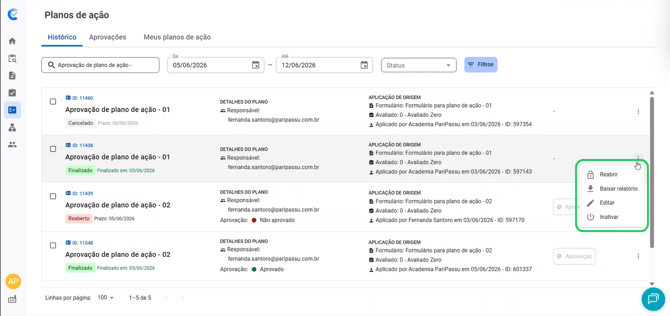
Em cada plano de ação listado, você pode clicar no ícone de três pontinhos para abrir um menu com atalhos. As opções são:
- Reabrir um Plano para resposta.
- Baixar um relatório.
- Editar para ver mais informações, como por exemplo o link do Plano de ação.
- Inativar um Plano.
Entenda os status do Plano de ação
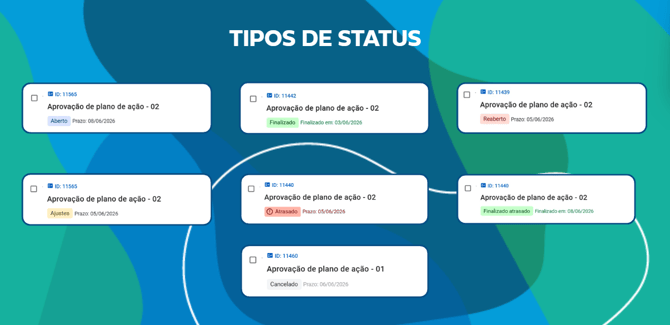
Logo abaixo do nome do Plano de ação, você visualiza o status atual. Entenda o que cada um significa:
- Aberto: O responsável ainda não respondeu a este plano de ação.
- Finalizado: O plano de ação foi respondido.
- Reaberto: O plano não foi aprovado. O responsável precisará realizar ajustes para passar por uma nova aprovação.
- Ajustes: O plano voltou para correção do responsável, mas não chegou a ser reprovado.
- Atrasado: O plano não foi respondido dentro do prazo estipulado.
- Finalizado atrasado: O plano de ação foi respondido após o fim do prazo.
- Cancelado: O plano de ação foi inativado.
Passo a passo: Como aprovar um Plano de ação?
-
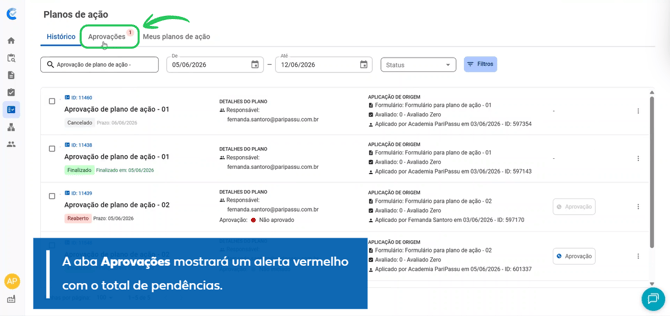
Na tela de Planos de Ação, acesse a aba Aprovações.
-
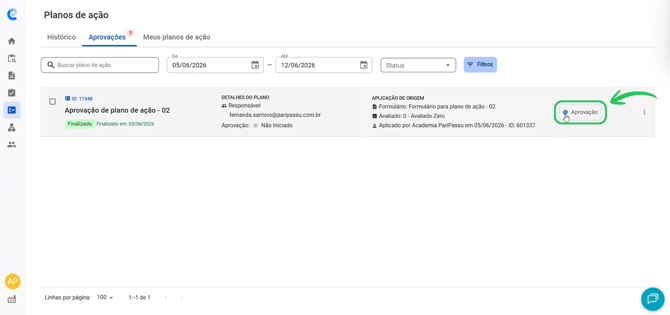
Localize o plano desejado e clique no botão Aprovação.
-
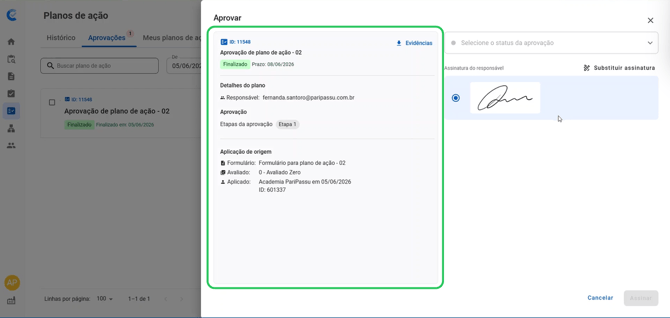
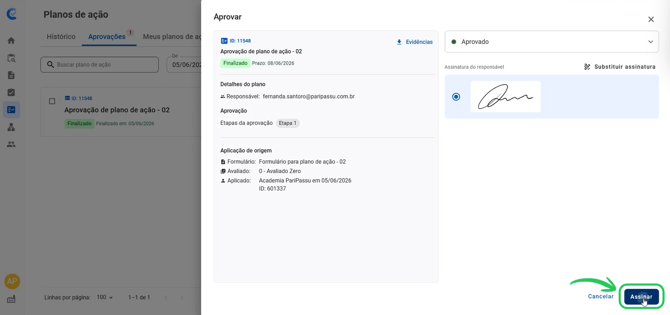
Na tela à esquerda, você verá as informações detalhadas.
-
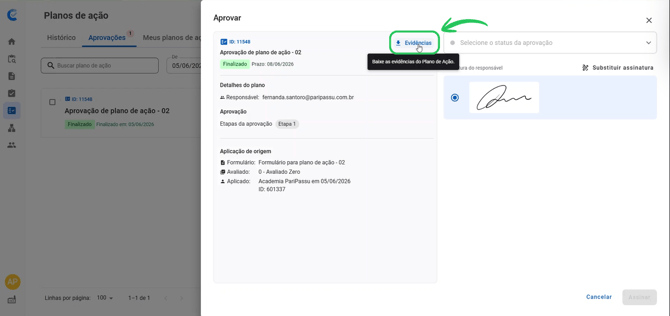
(Opcional) Clique no botão Evidências para baixar o relatório caso queira analisar as respostas a fundo.
-
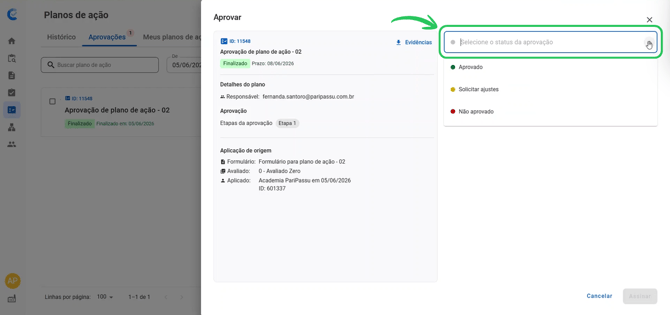
No lado direito da página, selecione o status que deseja dar ao plano: Aprovado, Solicitar ajustes ou Não aprovado.
-
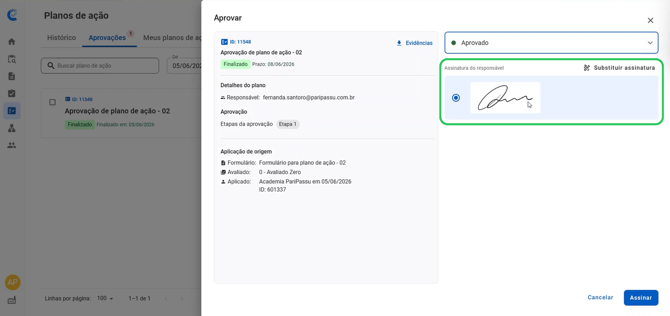
Insira a sua assinatura no campo indicado. Caso já tenha utilizado sua assinatura em outro processo no CLICQ, ela será carregada automaticamente.
-
Clique em Assinar para concluir.
- Pronto! Agora você já pode visualizar este plano de ação com o status atualizado na aba Histórico.
Esperamos que este artigo tenha ajudado! 👇
Caso tenha ficado com alguma dúvida, CLIQUE AQUI para entrar em contato com a nossa equipe de Sucesso do Cliente! Ficaremos felizes em atendê-lo! 💙
Até a próxima!