Confira neste artigo:
O que é a aprovação de Planos de ação?
A aprovação serve para verificar Planos de ação de forma centralizada.
Cada fluxo é construído em etapas com responsáveis específicos, garantindo um processo estruturado de validação, onde você pode:
- Aprovar, reprovar ou solicitar ajustes em um Plano de ação;
- Registrar sua assinatura digital;
- Baixar relatórios com todas as aprovações;
- Acompanhar o histórico e status de cada Plano de ação.
Caso queira saber mais sobre o assunto, leia também os artigos complementares abaixo:
📚 Artigos relacionados
🔗 Como criar um Plano de ação no CLICQ?
Como funcionam as etapas de aprovação?
Você pode estruturar o seu fluxo de aprovação com até 10 etapas de aprovação por Plano de ação.
Utilize este recurso caso queira, por exemplo, que seu Plano passe por validação em diferentes setores.
ℹ️👥Lembre-se!
Você pode adicionar vários responsáveis em uma única etapa. Quando um deles realizar a aprovação, a etapa será considerada concluída para todos.
Certo! Agora, para aprender como configurar um processo de aprovação nos seus Planos de ação, leia as instruções detalhadas abaixo ou assista ao vídeo tutorial.
Vídeo: Como configurar aprovações de inspeções?
Passo a passo: configurar etapas e alertas
-
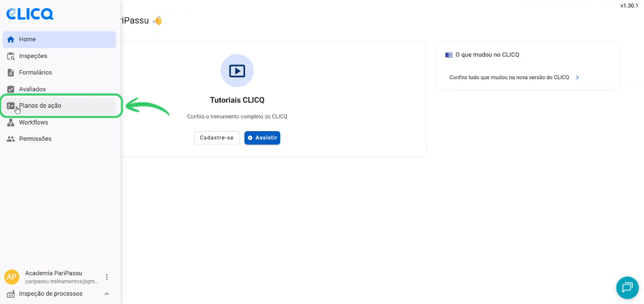
No menu lateral do CLICQ, acesse a página "Planos de ação".
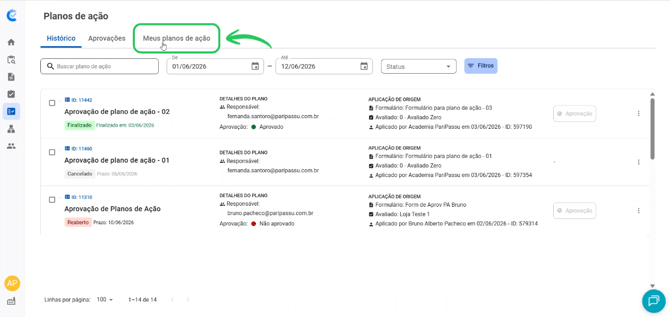
- Acesse a aba Meus planos de ação, para visualizar seus modelos.
-
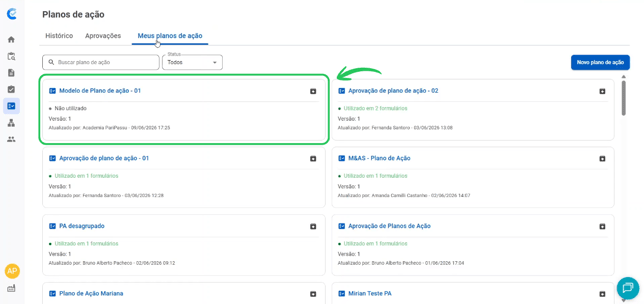
Na lista, clique sobre o Plano de ação que você deseja configurar.
-
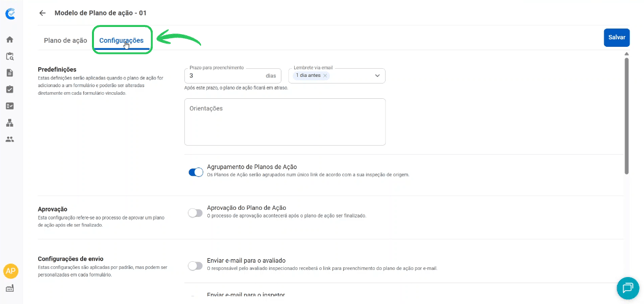
Na tela do Plano, acesse a aba "Configurações".
-
Na seção "Configurações gerais", ative a opção "Aprovação do Plano de Ação".
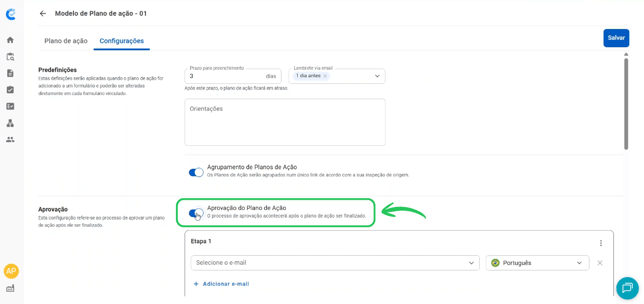
-
Na Etapa 1, clique no primeiro campo e digite o e-mail do responsável por aprovar esta etapa.
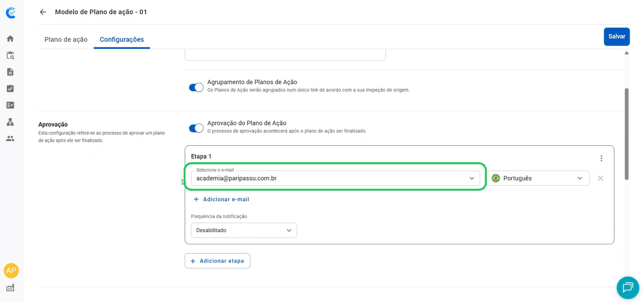
-
Ao lado, selecione o idioma de notificação para este usuário.
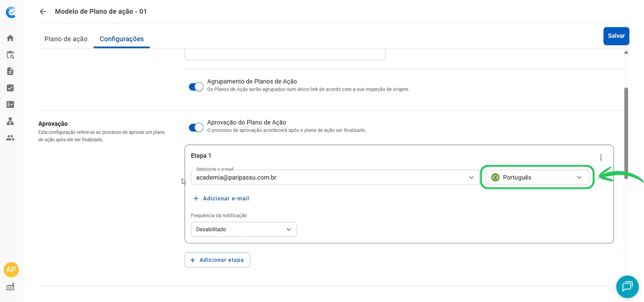
-
(Opcional) Para adicionar mais uma opção de responsável por esta etapa, clique em
"+ Adicionar e-mail" e insira os novos responsáveis.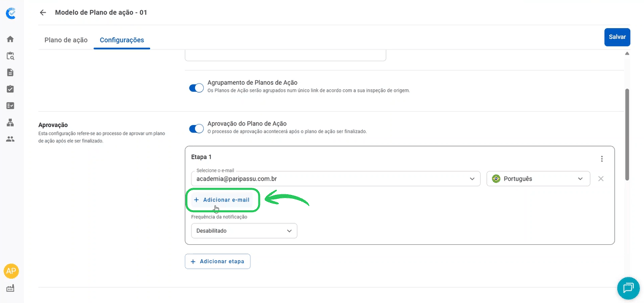
-
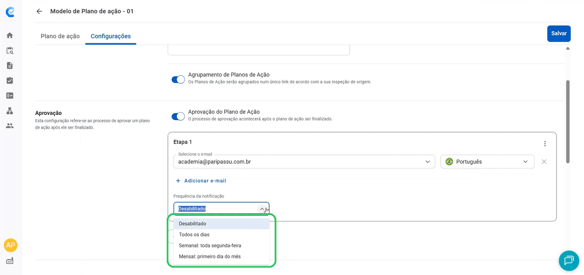
(Opcional) No campo "Frequência da notificação", selecione quando o alerta de pendência será enviado para o responsável.
-
Todos os dias;
-
Semanal: toda segunda-feira;
-
Mensal: todo primeiro dia do mês.
-
-
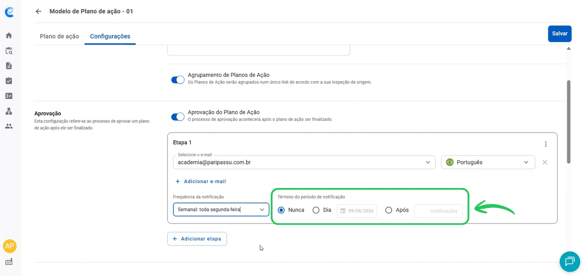
(Opcional) No campo Término do período de notificação, escolha quando o sistema deve parar de enviar os alertas para os responsáveis.
-
Nunca;
-
Data: selecione uma data específica;
-
Após: selecione uma quantidade máxima de notificações recebida.
-
-
(Opcional) Para adicionar mais etapas na aprovação, clique no botão
"+ Adicionar etapa" e repita as configurações de responsável e alertas.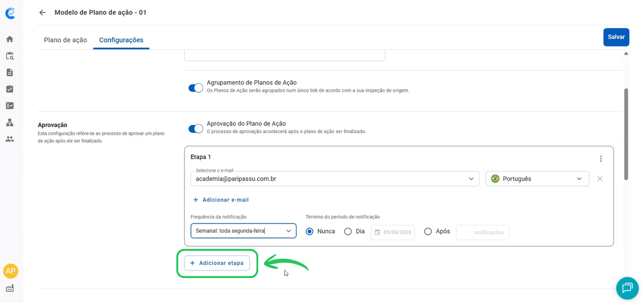
-
Quando terminar toda a configuração, clique no botão "Salvar".
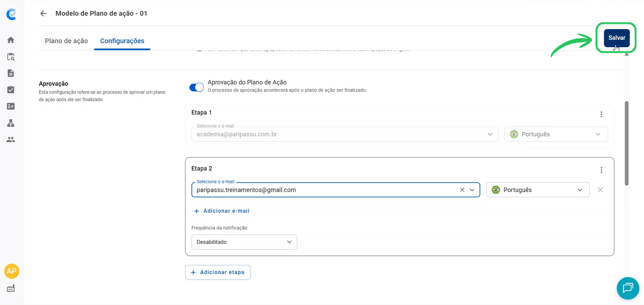
Pronto! Agora você já sabe configurar aprovações em seus Planos de ação dentro do CLICQ.
Esperamos que este artigo tenha sido útil para você! 🍎
Caso você tenha ficado com dúvidas, CLIQUE AQUI para entrar em contato com a nossa equipe de Sucesso do Cliente! Ficaremos felizes em atendê-lo! 🤗💙
Até a próxima!