Confira neste artigo:
- Como funciona o cálculo de notas?
- Vídeo: Como configurar notas no CLICQ?
- Configurando notas em questões de escolha simples
- Configurando notas em questões de escolha múltipla
- Configurando notas em questões numéricas
Como funciona o cálculo de notas?
O cálculo de notas do Clicq é baseado em pontuações que são atribuídas a cada questão. Ao final, esses pontos são somados e transformados em um percentual de desempenho.
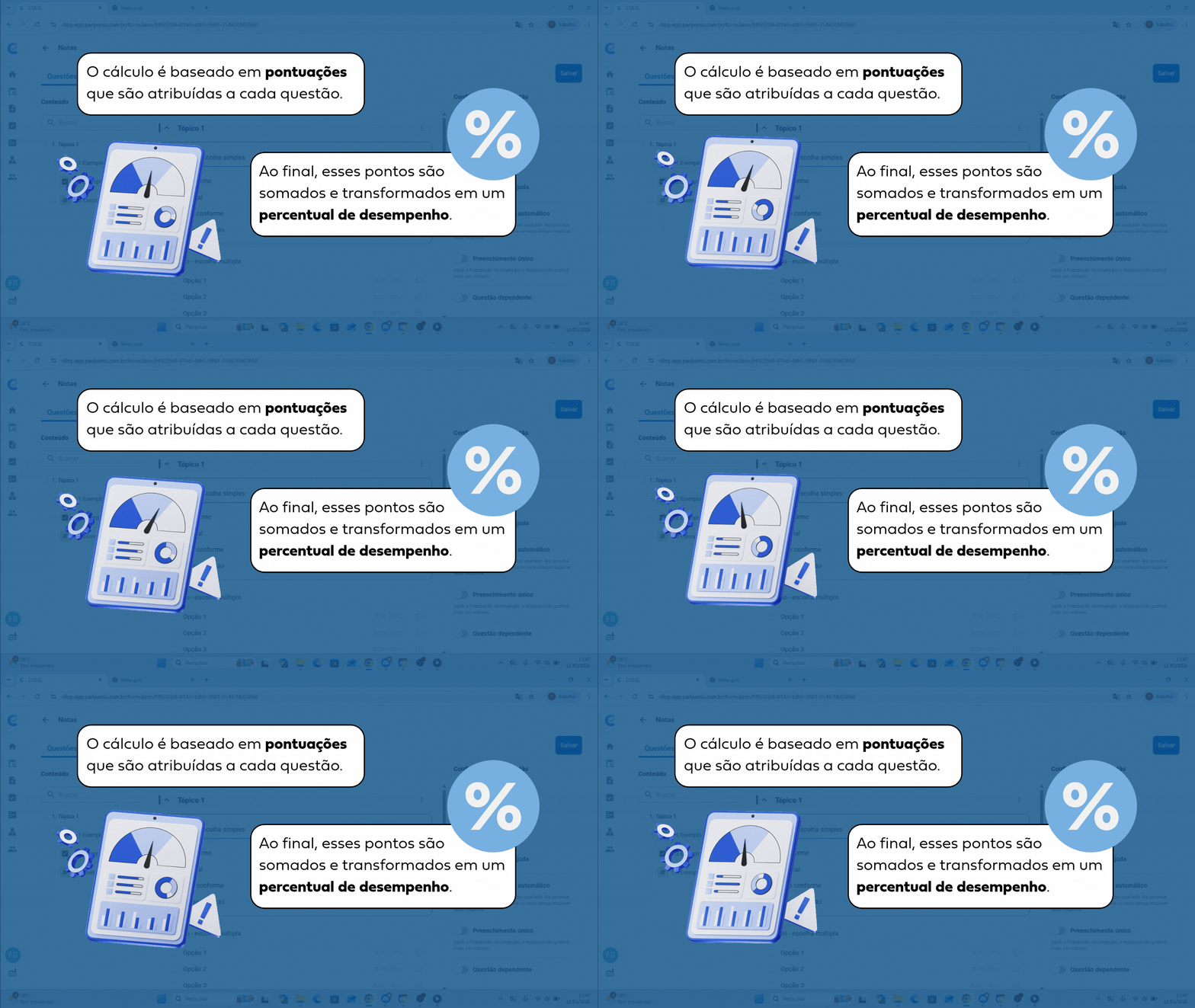
Veja abaixo o vídeo com o tutorial, ou leia as orientações detalhadas sobre o cálculo de notas em cada tipo de questão.
Vídeo: Como configurar notas no CLICQ?
Configurando notas em questões de escolha simples
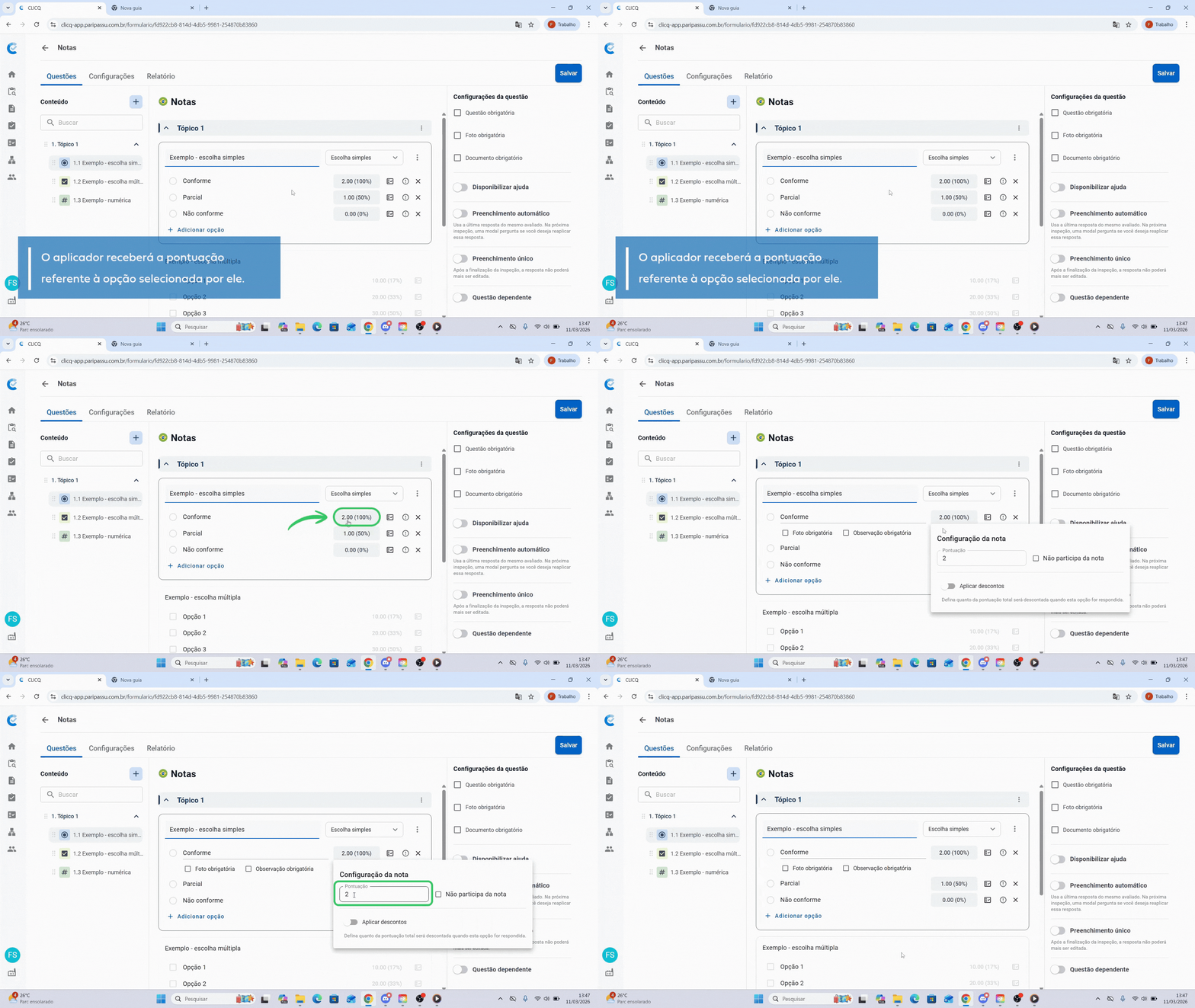
O usuário só pode marcar uma opção. A nota será exatamente o valor da opção que ele escolher.
Passo a passo
- Adicione uma questão de escolha múltipla ao formulário.
- Preencha a pontuação que deseja atribuir à cada opção no campo de Configuração de Nota.
- O aplicador receberá a nota referente à soma das opções selecionadas por ele.
Configurando notas em questões de escolha múltipla
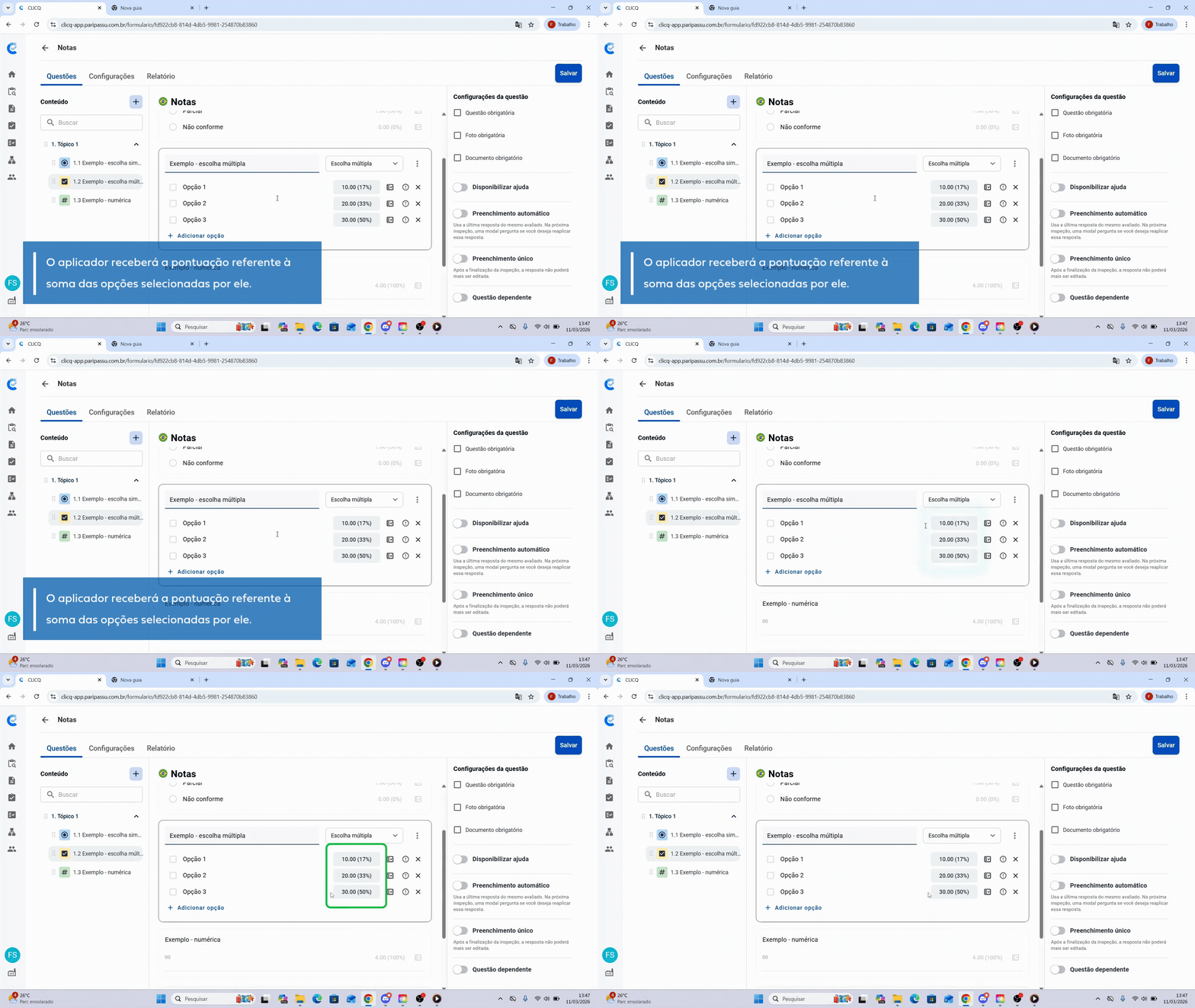
O usuário pode marcar várias opções ao mesmo tempo. A nota será a soma de todas as opções marcadas.
Passo a passo
-
Adicione uma questão de escolha múltipla ao formulário.
-
Preencha a pontuação que deseja atribuir à questão no campo Nota.
Configurando notas em questões numéricas?
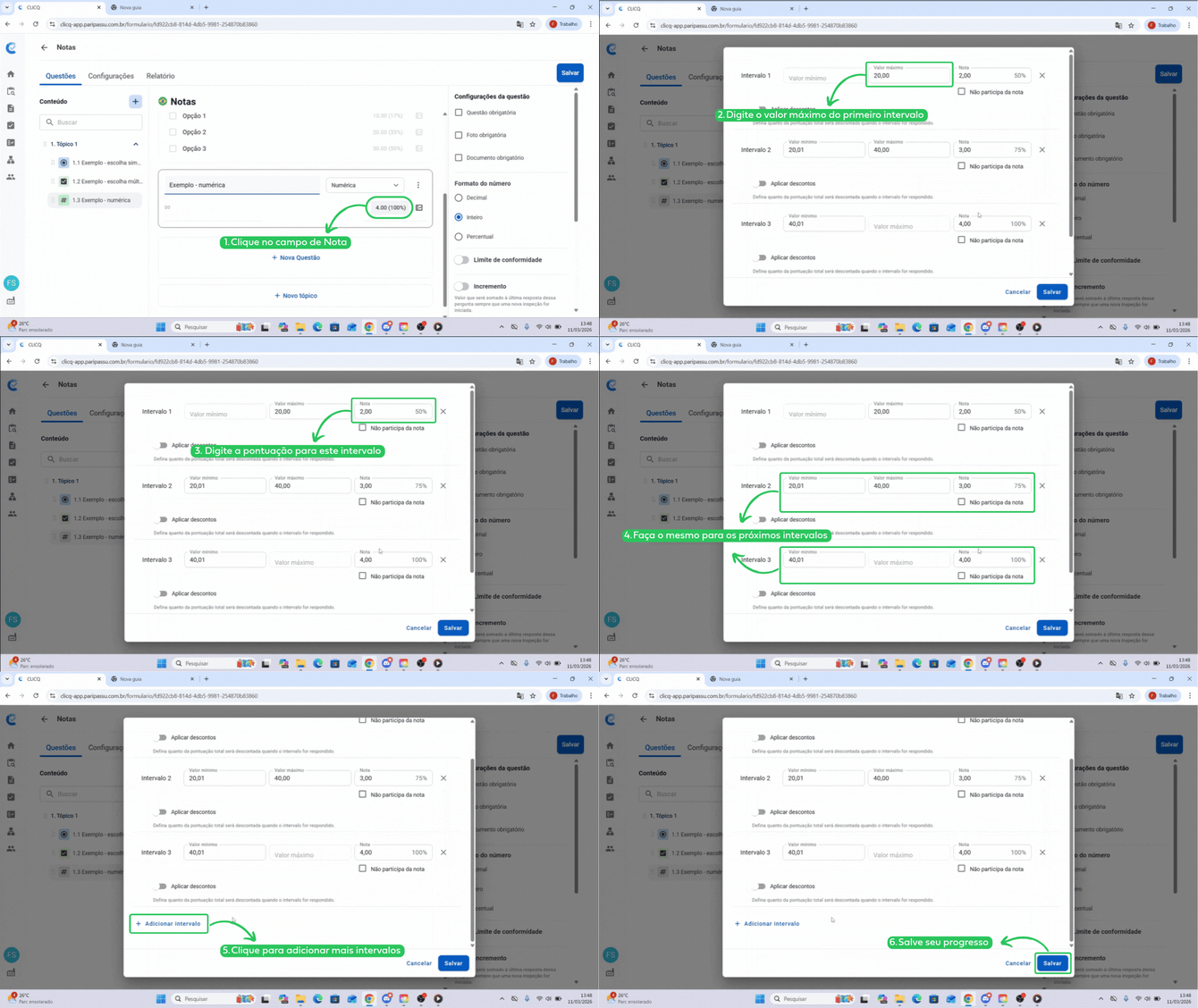
Nesse tipo de questão, o usuário digita um número decimal, inteiro ou percentual. A nota é calculada por intervalos, ou seja, faixas de valores para as quais você define uma pontuação.
Passo a passo
- Adicione uma questão numérica ao formulário.
- Clique no campo Nota para abrir as configurações.
- Configure o Intervalo 1:
-
Digite o valor final do primeiro intervalo no campo Valor máximo.
-
Digite a pontuação para este intervalo no campo Nota.
-
- Faça o mesmo para os próximos intervalos.
-
(Opcional) Para adicionar mais intervalos, clique em + Adicionar intervalos.
-
Para concluir, clique no botão Salvar.
🤔 Por que alguns campos ficam bloqueados?
Isso não é um erro do sistema. O bloqueio acontece automaticamente e os campos ficam em cinza, para organizar a sequência e evitar que os intervalos de notas se cruzem.
Pronto! Agora você já sabe como configurar as notas e acompanhar o desempenho das suas inspeções.
Esperamos que este artigo tenha ajudado! 👇
Caso tenha ficado com alguma dúvida, CLIQUE AQUI para entrar em contato com a nossa equipe de Sucesso do Cliente! Ficaremos felizes em atendê-lo! 💙
Até a próxima!