Confira neste artigo:
- O que são permissões?
- Como acessar a plataforma?
- Como acessar a página de Permissões?
- Como gerenciar as permissões de usuários?
- Como gerenciar as permissões de equipes?
O que são permissões?
A página de Permissões permite que você controle quais usuários podem visualizar e acessar determinados formulários, avaliados e inspeções dentro do CLICQ para exercer sua função.
Você poderá gerenciar as permissões de usuários ou por Equipes, de acordo com áreas, setores ou qualquer outra estrutura da sua operação. Dessa forma, fica mais simples administrar acessos quando muitas pessoas utilizam a ferramenta.
🔍 Para não confundir:
-
Permissões: definem o que o usuário pode acessar (qual formulário, inspeção ou avaliado terá acesso).
-
Função: configuração dentro de permissões, que define o papel do usuário, ou seja, o que pode fazer com esse acesso (se pode editar, criar ou aplicar o formulário).
Quer saber mais sobre ''Funções'' e outras configurações no Clicq? Confira o nosso artigo: O que mudou na nova versão do CLICQ?
Acompanhe o procedimento no vídeo e confira as orientações detalhadas a seguir.
Vídeo: Como gerenciar permissões de acesso no CLICQ?
Como acessar a plataforma?
-
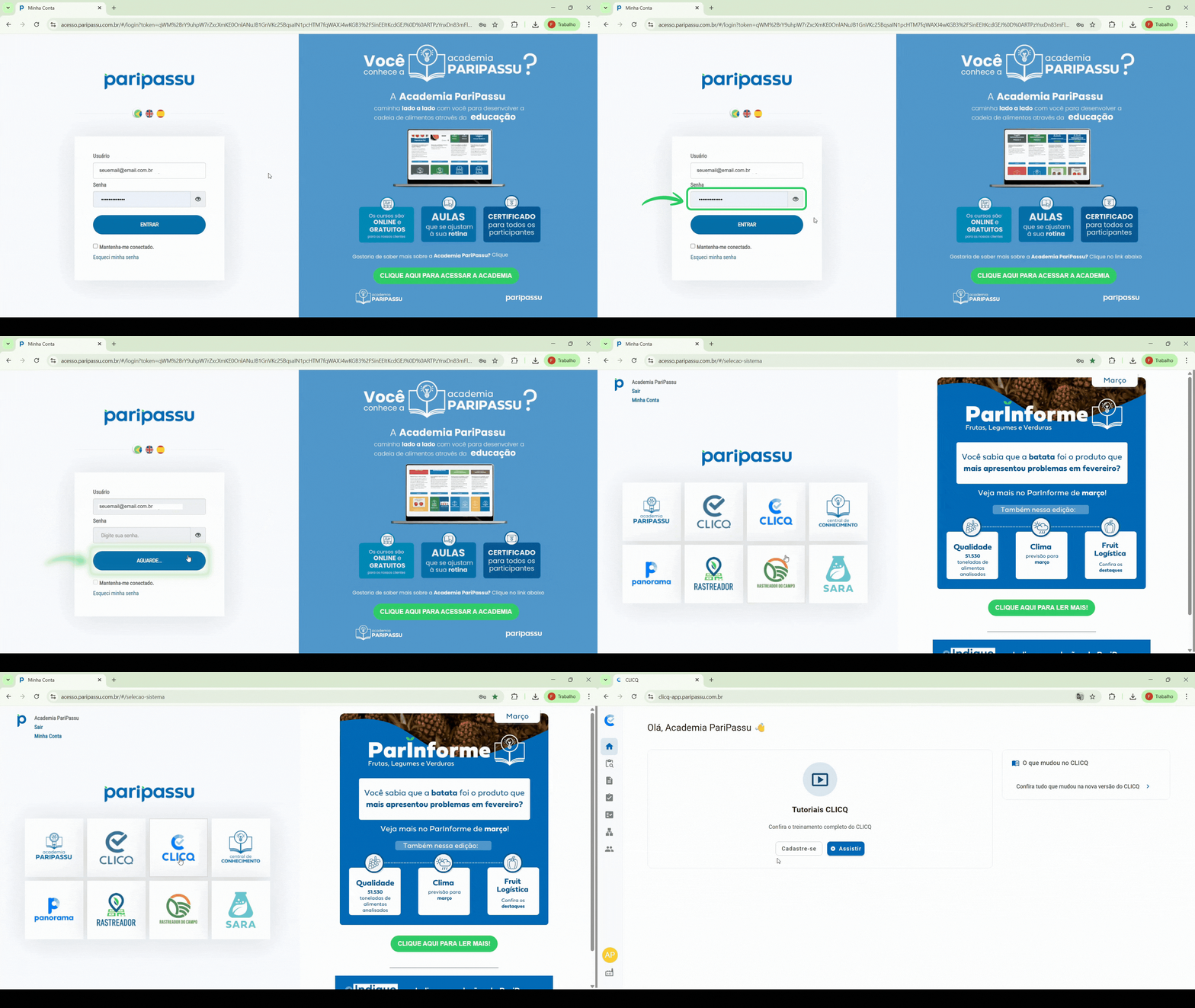
Acesse o link acesso.paripassu.com.br em seu navegador;
- Insira seu e-mail e senha;
- Clique em Entrar
 ;
; - Na tela de seleção de sistemas, clique na opção CLICQ.
Como acessar a página de Permissões?
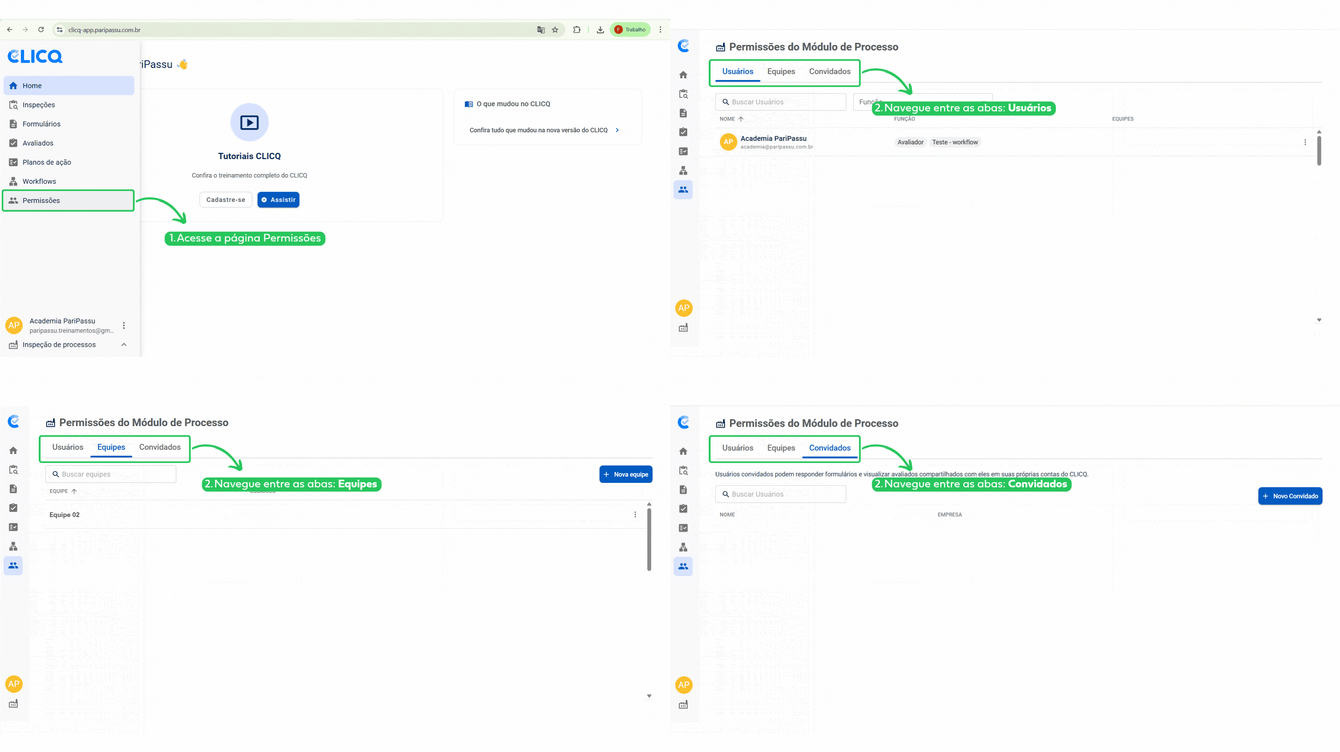
Nesta página, você pode navegar entre as abas para alterar entre permissões de usuários, equipes ou convidados.
🤔 Usuário, Equipe ou Convidado: qual usar?
Usuário: ideal para configurar acessos individuais e específicos para cada pessoa da sua operação.
Equipes: facilita a gestão em massa. Agrupa pessoas que precisam das mesmas permissões (como um setor inteiro), poupando o trabalho de configurar um a um.
Convidados: permite dar acesso a pessoas de fora da sua empresa para preencherem formulários específicos.
-
Acesse a página Permissões no menu lateral.
- Navegue pelas abas de acordo com a sua necessidade: usuários, equipes, convidados.
Como gerenciar as permissões de usuários?
Acessando o Perfil do usuário
-
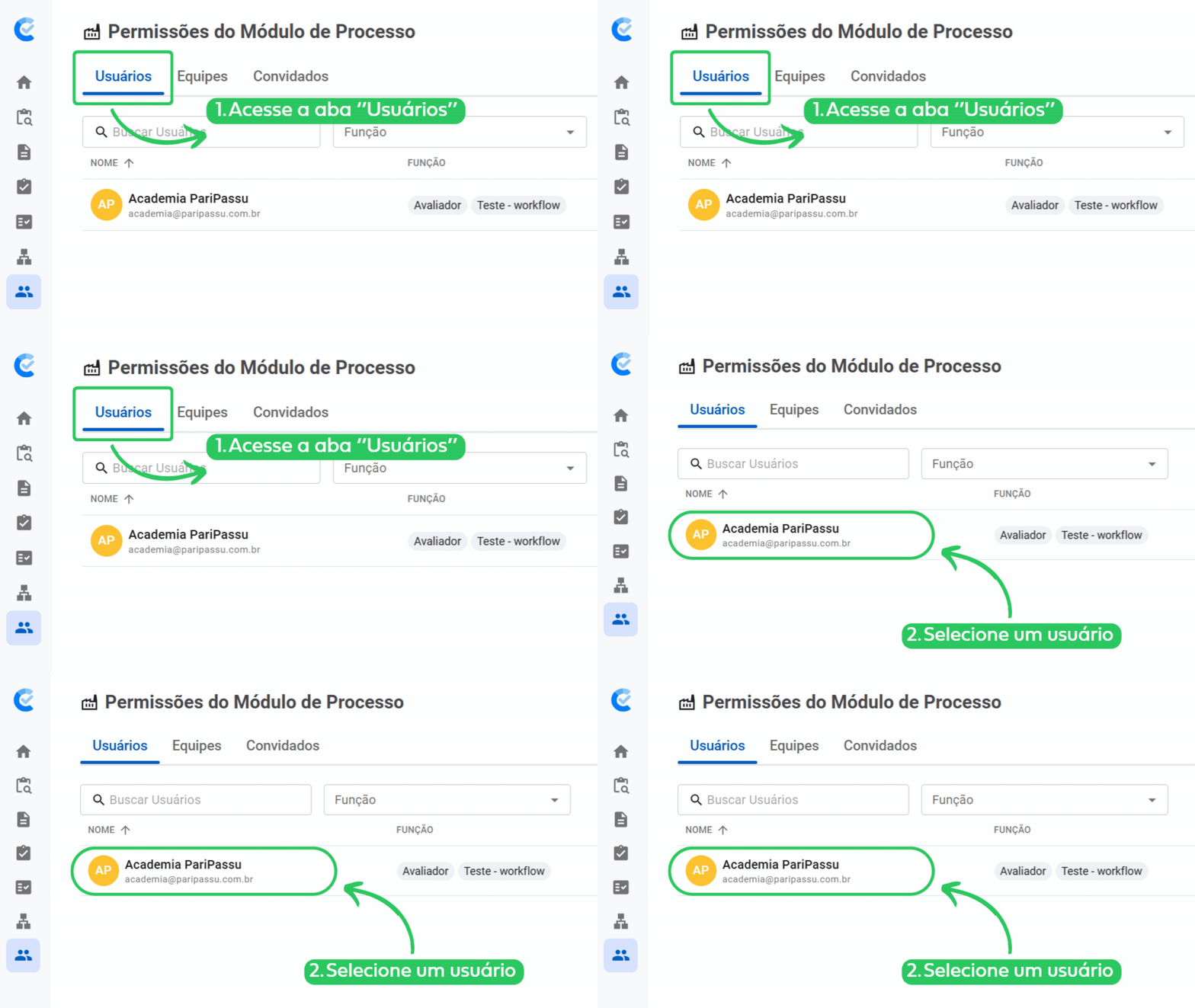
Acesse a aba Usuários para visualizar e editar as permissões de um usuário específico;
-
Selecione da lista, o usuário desejado.
Edição de Perfil do usuário
- Acesse o perfil do usuário;
-
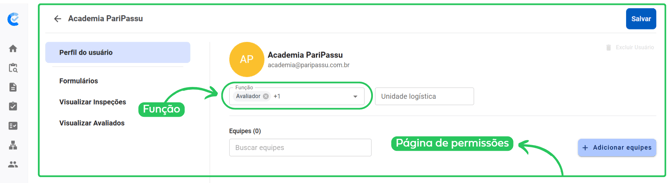
Preencha o campo Função deste usuário (ex: Avaliador );
-
(Opcional) Preencha o campo Unidade Logística com o nome da unidade (ex: Loja 1 );
-
Para concluir clique em Salvar
 .
.-1.png?width=670&height=377&name=Prints%20CLICQ%20(4)-1.png)
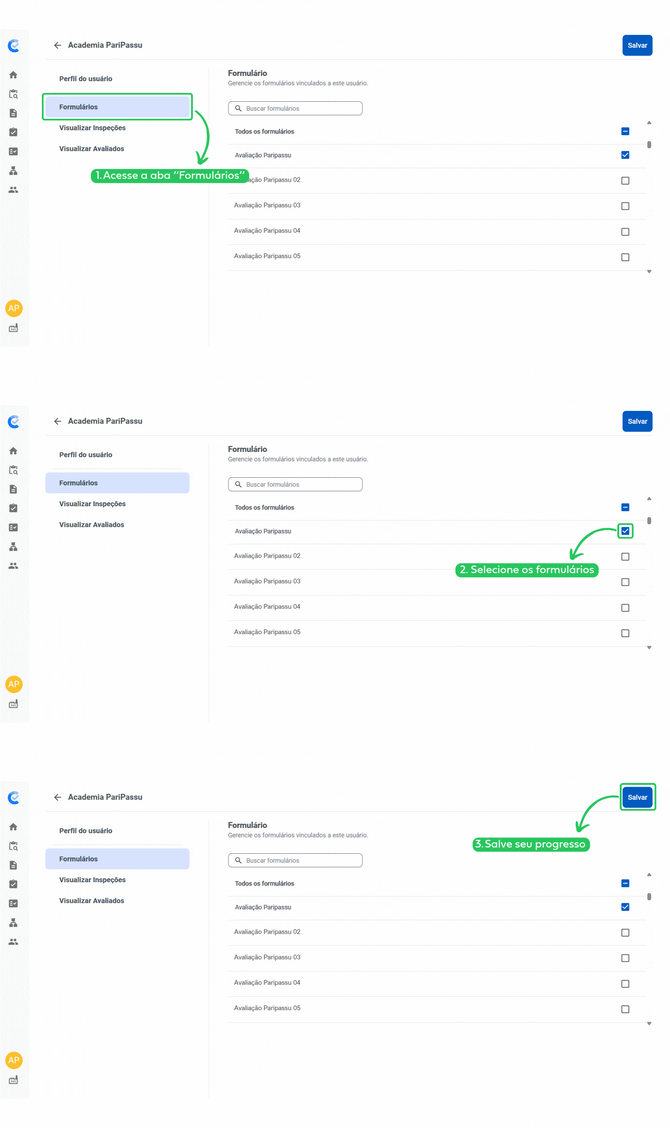
Permissão de acesso à formulários: Usuários
- Acesse a aba Formulários;
- Selecione quais formulários o usuário terá acesso no momento da inspeção;
- Para concluir, clique em Salvar .
Permissão de acesso à inspeções: Usuários
-
Acesse a aba Visualizar Inspeções;
-
Selecione as equipes ou outros usuários cujas inspeções ficarão visíveis para o usuário que você está configurando;
- (Opcional): Habilite o envio dos relatórios dessas inspeções por e-mail, clicando no ícone de E-mail
 ;
; - Para concluir, clique em Salvar .
.gif?width=670&height=377&name=Prints%20CLICQ%20(1).gif)
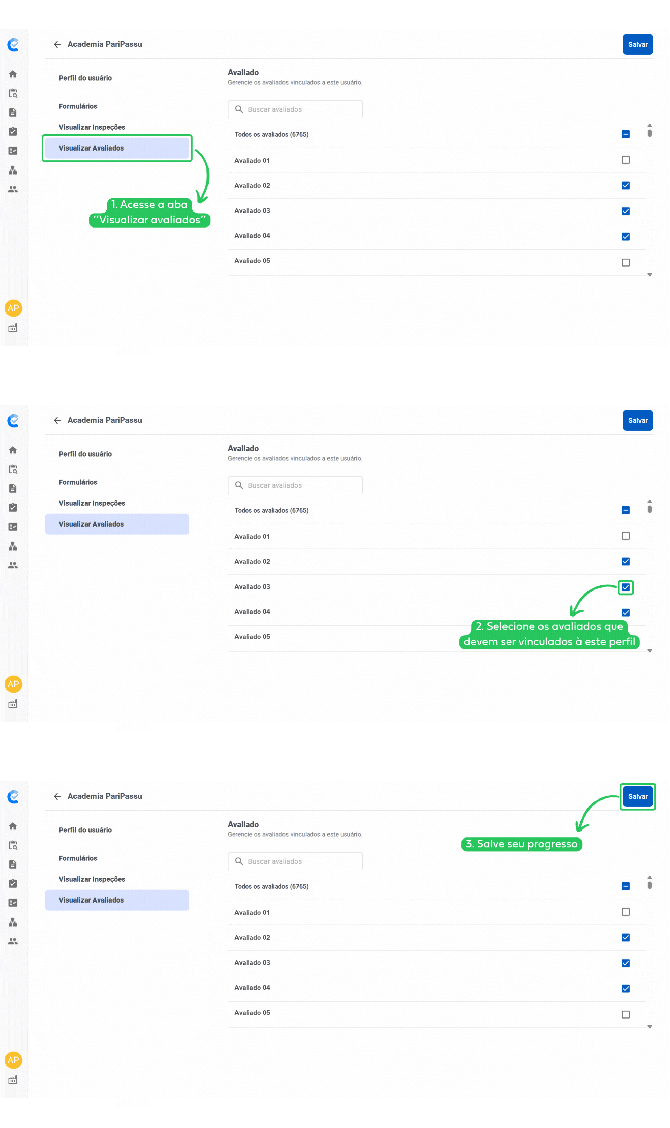
Permissão de acesso à avaliados: Usuários
-
Acesse a aba Visualizar Avaliados;
-
Selecione os avaliados que deseja vincular a este usuário.
-
Para concluir, clique em Salvar
.
Como gerenciar as permissões de equipes?
Para uma equipe, as permissões funcionam da mesma maneira que para um usuário individual. A grande vantagem é que você configura os acessos uma única vez para um grupo de usuários.
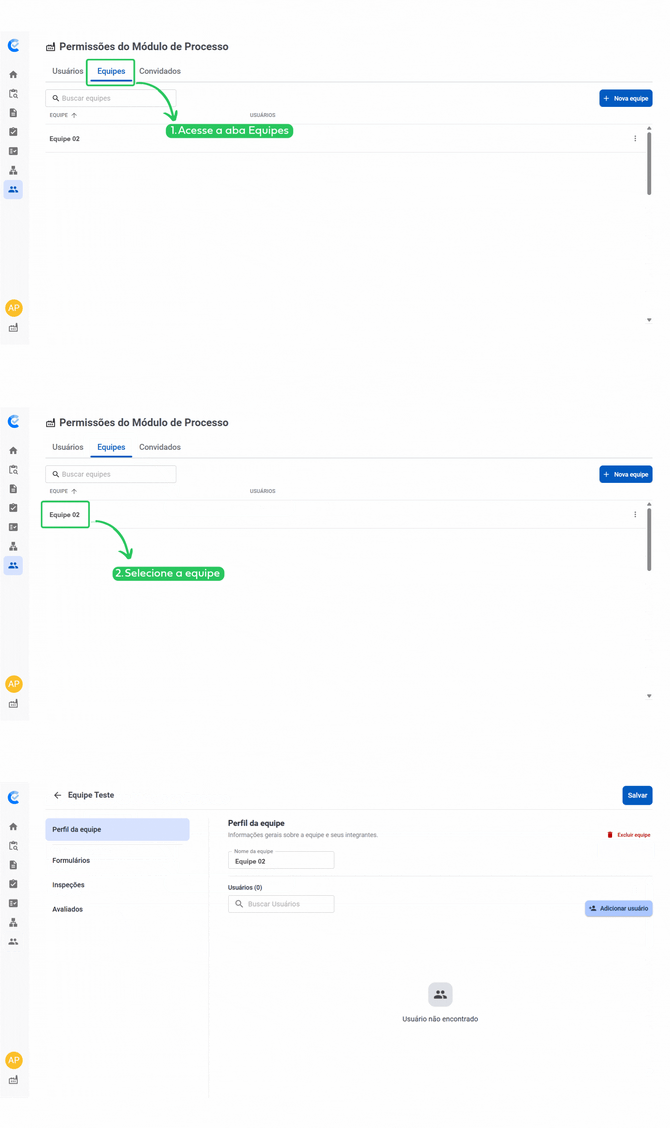
Acessando o Perfil da equipe
-
Acesse a aba Equipes;
-
Selecione uma equipe da lista.
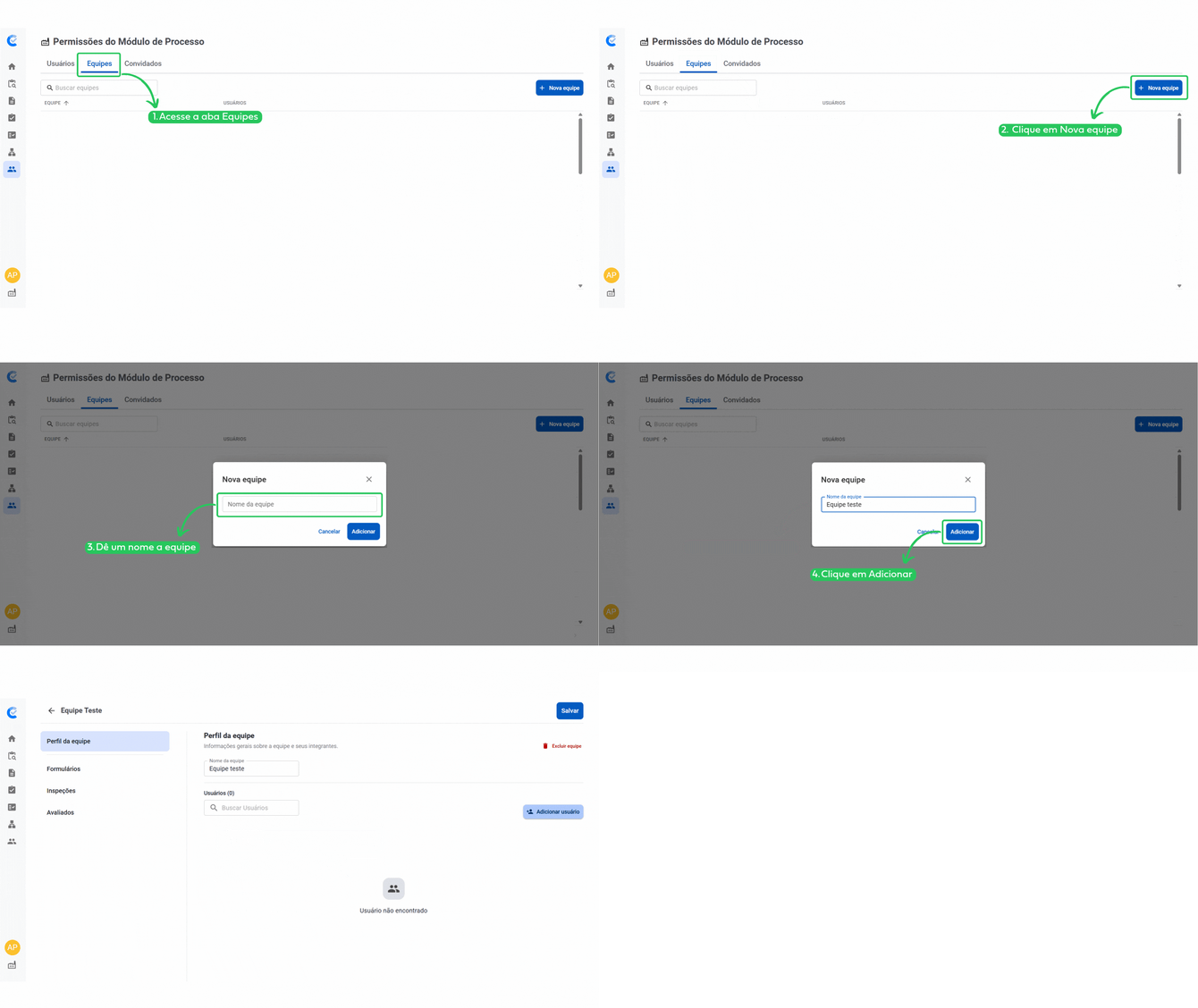
Criando uma nova equipe
- Acesse a aba Equipes;
-
Clique no botão + Nova equipe
 ;
; -
Dê um nome para sua equipe;
-
Clique no botão Adicionar
 para criar a equipe.
Edição do Perfil da equipe
-
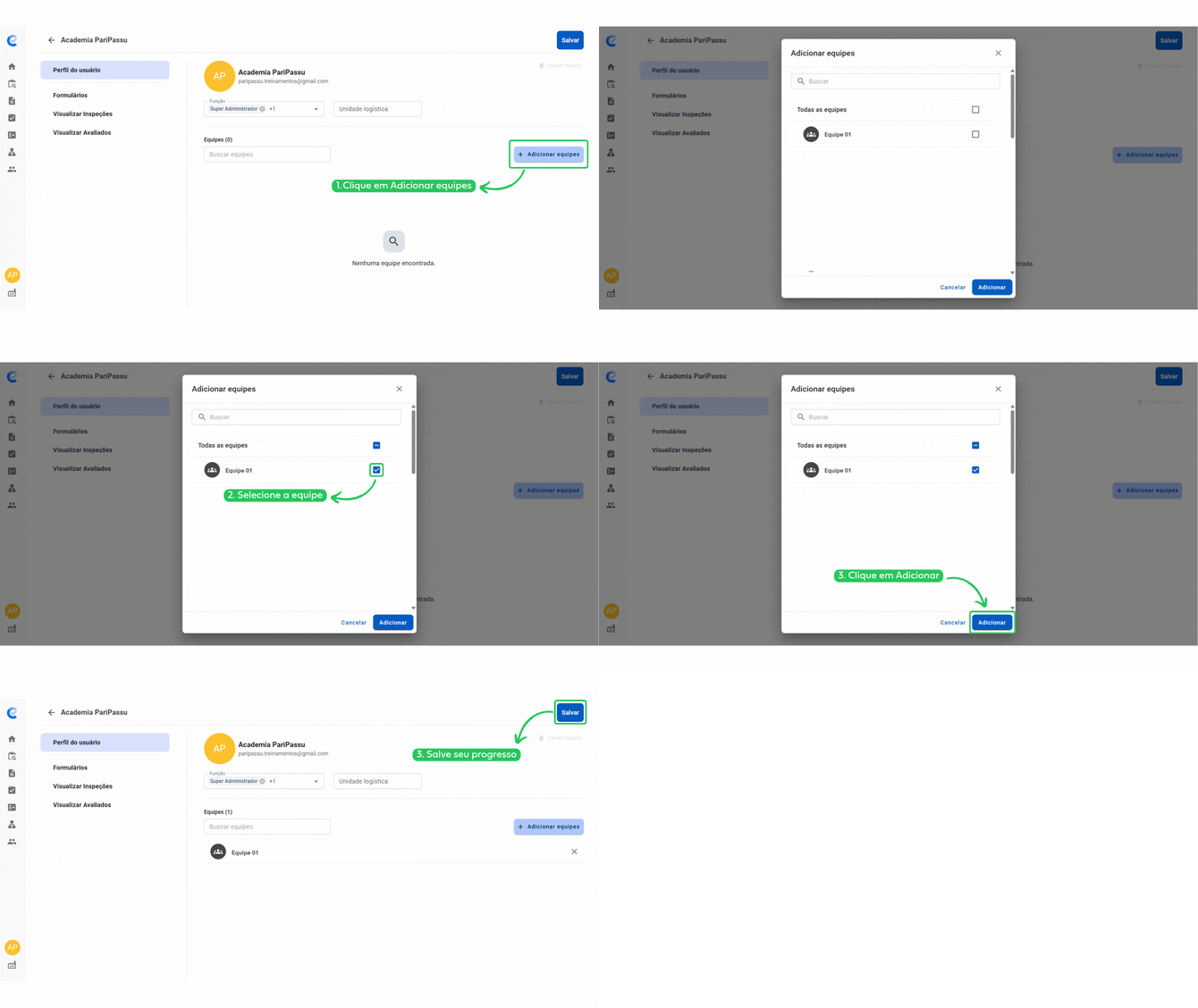
Clique no botão + Adicionar usuário
 ;
; -
Selecione os usuários que farão parte desta equipe;
-
Clique em Adicionar
; -
Para concluir, clique em Salvar
.
💡Dica de gestão:
-
Para excluir um usuário, clique no botão
 .
. -
Para excluir a equipe inteira, clique em Excluir equipe
 .
.
Permissão de acesso à formulários: Equipes
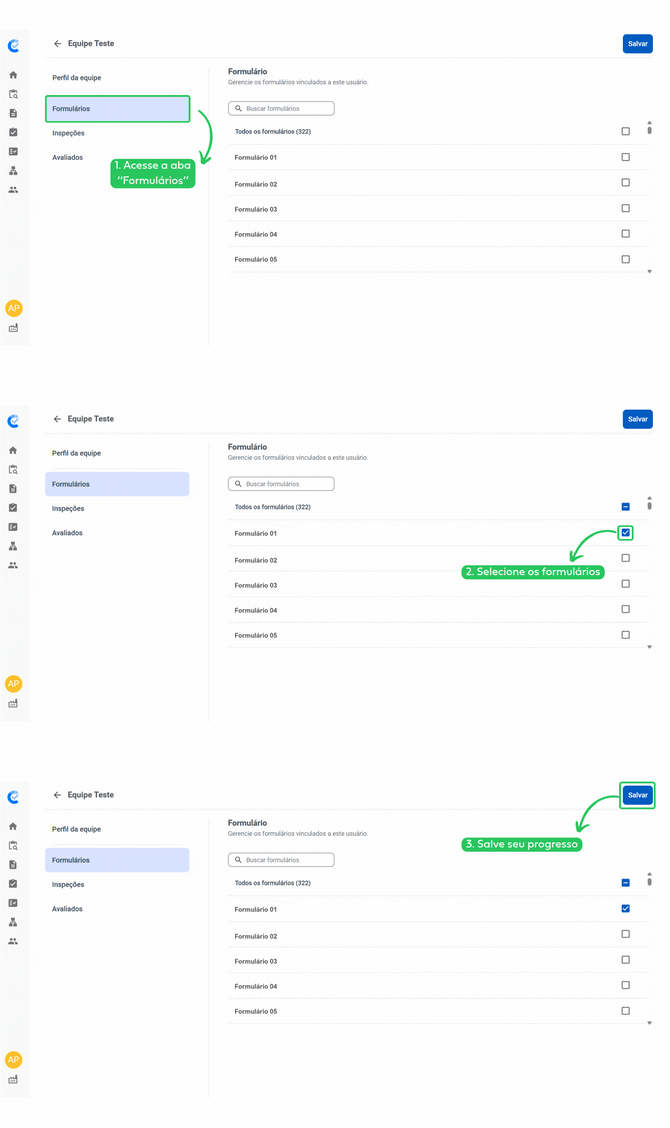
- Acesse a aba Formulários;
- Selecione quais formulários a equipe terá acesso no momento da inspeção;
- Para concluir, clique em Salvar .
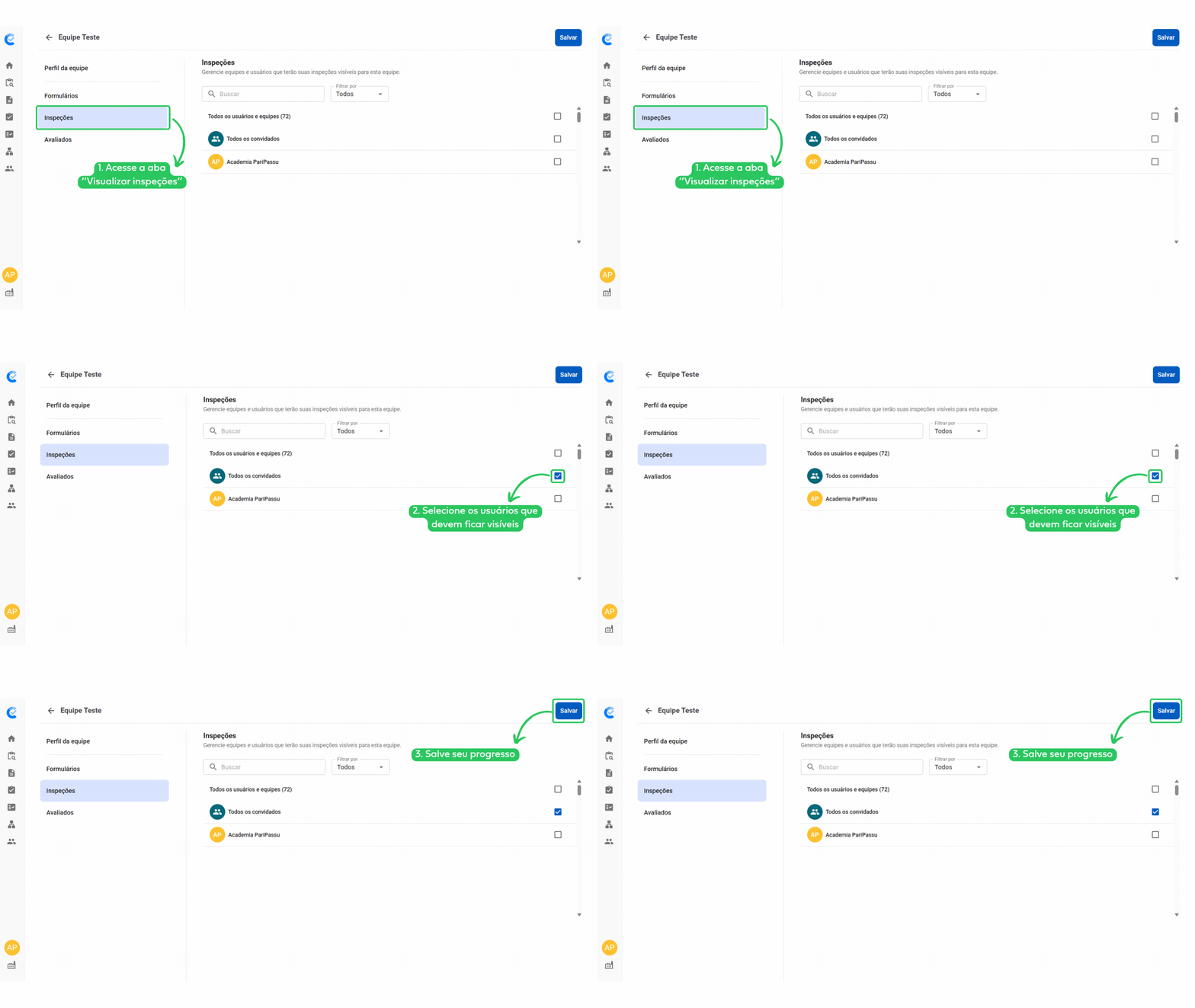
Permissão de acesso à inspeções: Equipes
-
Acesse a aba Visualizar Inspeções;
-
Selecione as equipes ou usuários cujas inspeções ficarão visíveis para a equipe que você está configurando;
- (Opcional): Habilite o envio dos relatórios dessas inspeções por e-mail, clicando no ícone de E-mail ;
- Para concluir, clique em Salvar .
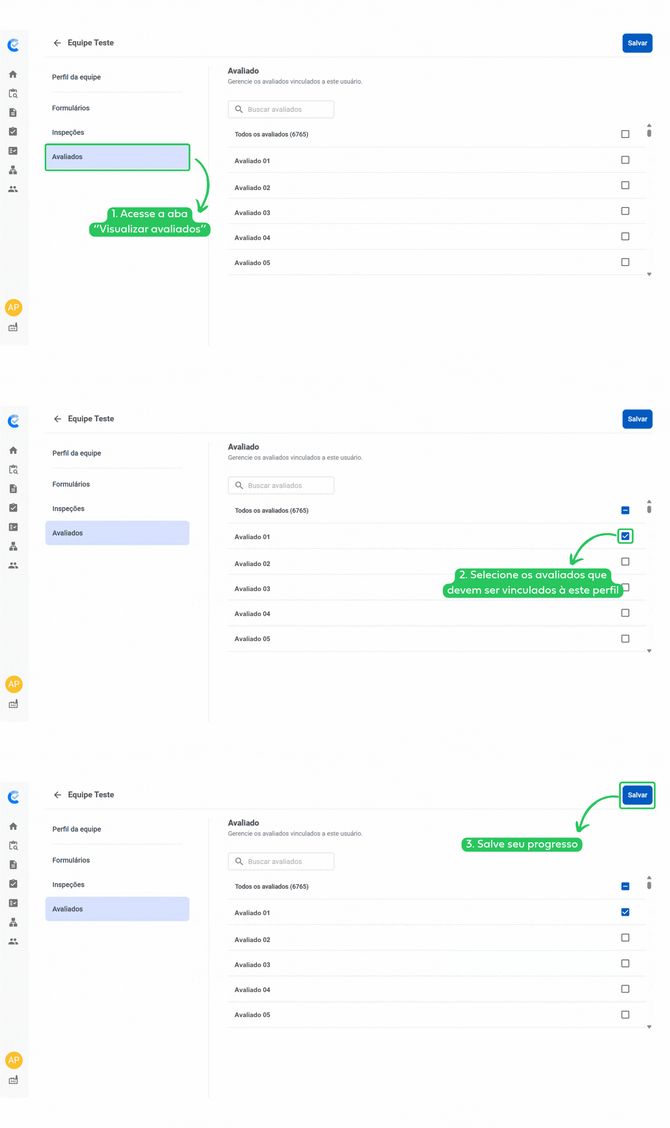
Permissão de acesso à avaliados: Equipes
-
Acesse a aba Visualizar Avaliados;
-
Selecione os avaliados que deseja vincular a esta equipe;
-
Para concluir, clique em Salvar
.
Esperamos que este artigo tenha sido útil para você! 🍎
Caso você tenha ficado com dúvidas, CLIQUE AQUI para entrar em contato com a nossa equipe de Sucesso do Cliente! Ficaremos felizes em atendê-lo! 🤗💙
Até a próxima!