![Apenas-ícone-branco-Central-de-Conhecimento-1.png]](https://conhecimento.paripassu.com.br/hs-fs/hubfs/Apenas-%C3%ADcone-branco-Central-de-Conhecimento-1.png?height=40&name=Apenas-%C3%ADcone-branco-Central-de-Conhecimento-1.png)
Contenido de este artículo:
- Configuraciones de la pregunta
- Video: Tipos de Preguntas en CLICQ
- Configuraciones generales
- Texto abierto
- Numérica
- Selección simple y Selección múltiple
- Firma
- Fecha/Hora
- Cálculo
Configuraciones de la pregunta
CLICQ ofrece diferentes tipos de preguntas, cada una con configuraciones específicas para personalizar cómo se completan en la aplicación de acuerdo a tu necesidad.
🔎 También debes configurar notas para cada pregunta, para saber más sobre esto, lee el artículo a continuación:
🔗 ¿Cómo configurar calificaciones en tu formulario de CLICQ 2.0?
Para aprender a configurar los tipos de pregunta en tu formulario, mira el video tutorial o lee las instrucciones detalladas a continuación.
Video: Tipos de preguntas en CLICQ (Portugués - Brasil)
Configuraciones generales
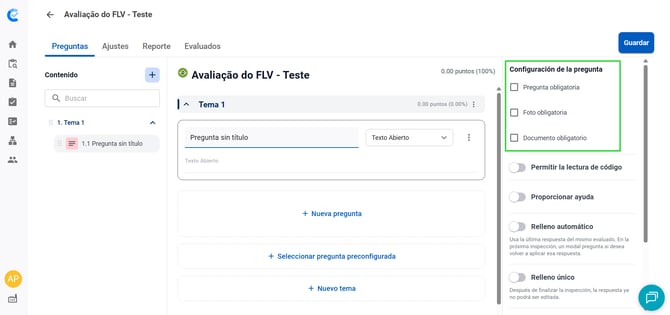
Independientemente del tipo de pregunta que elijas, el menú lateral de Configuraciones de la pregunta mostrará opciones predeterminadas:
-
Pregunta obligatoria: actívala para evitar que el aplicador avance sin responder la pregunta.
-
Foto obligatoria: actívala para evitar que el aplicador avance sin adjuntar el archivo requerido.
-
Documento obligatorio: actívala para evitar que el aplicador avance sin adjuntar el archivo requerido.
-
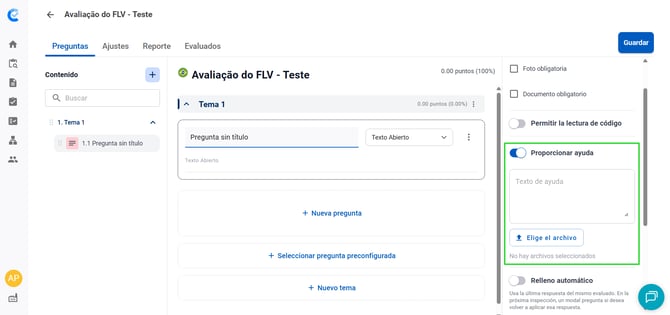
Proporcionar ayuda: agrega un texto de ayuda o elige un archivo (como un PDF) para orientar al aplicador en la pregunta.
-
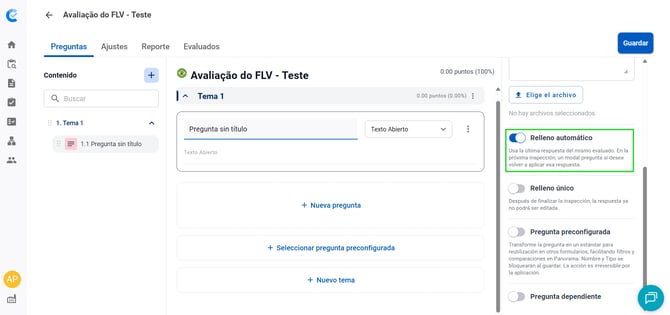
Relleno automático: usa la última respuesta del mismo evaluado. En la próxima inspección, un modal pregunta si desea volver a aplicar esa respuesta.
-
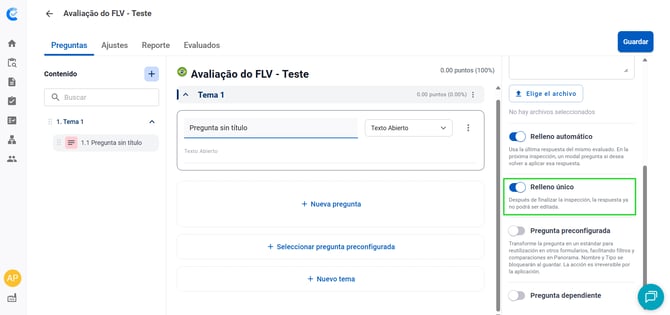
Relleno único: bloquea la edición de la respuesta una vez finalizada la aplicación.
-
Pregunta preconfigurada: transforme la pregunta en un estándar para reutilización en otros formularios, facilitando filtros y comparaciones en Panorama.
Nombre y Tipo se bloquearán al guardar. La acción es irreversible por la aplicación.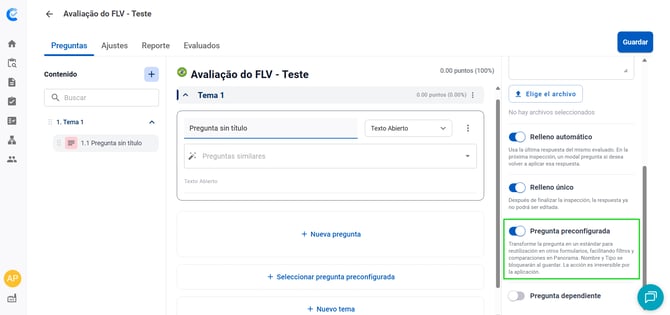
Texto Abierto
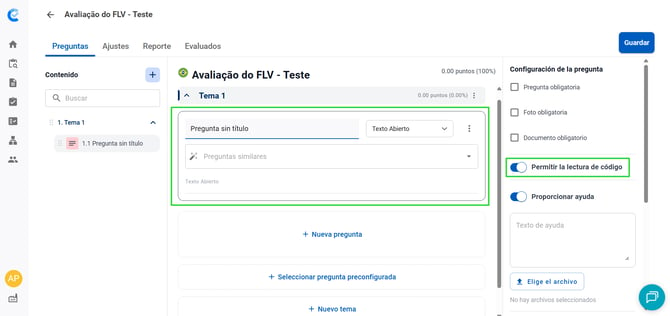
Tipo de pregunta: Permite que el usuario escriba una respuesta de texto libre.
Consulta a continuación las configuraciones específicas para estas preguntas.
Configuraciones específicas:
- Permitir la lectura de código: activa esta opción para que el aplicador lea un código QR o código de barras para la respuesta.
Numérica
Tipo de pregunta: Permite que el usuario escriba una respuesta numérica, ideal para recolectar valores como pesos, tamaños y temperaturas.
Consulta a continuación las configuraciones específicas para estas preguntas.
Configuraciones específicas:
-
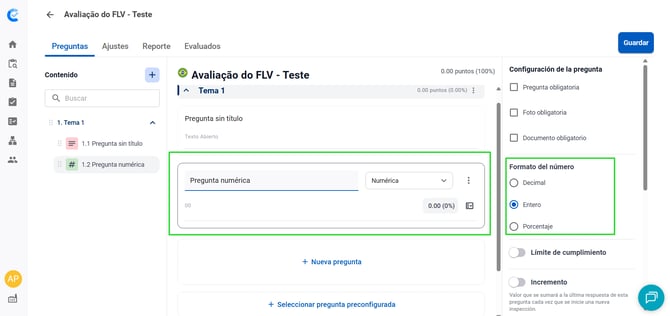
Formato del número: define si el aplicador debe usar números: Decimales, Enteros o Porcentuales.
-
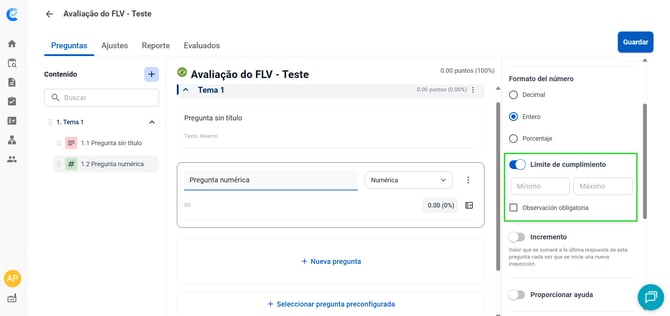
Límite de cumplimiento: define un valor Mínimo y Máximo. Si la respuesta sale de ese margen, puedes exigir una Observación obligatoria.
-
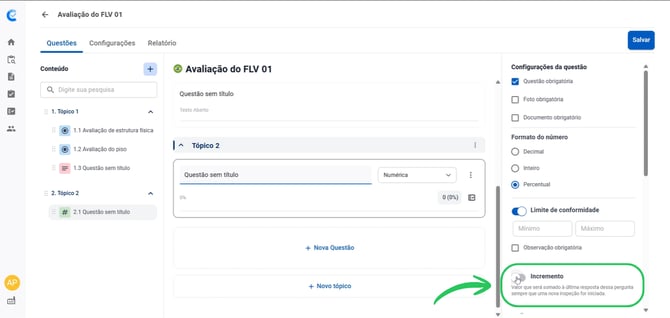
Incremento: suma un valor automático a la respuesta de la inspección anterior.
Ejemplo: si el incremento configurado es 1, y la respuesta anterior fue 1, la próxima inspección ya tendrá como respuesta el valor 2.
⚠️ Atención: el incremento funciona junto con el llenado automático. Debes activar ambos para que funcione.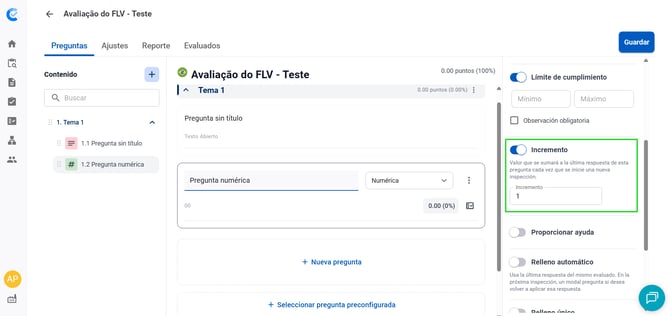
- Unidad de medida: si lo necesitas, elige entre las opciones o escribe una nueva para agregarla al banco de datos.
Selección simple y Selección múltiple
Este tipo de pregunta permite configurar opciones de respuesta para que quien aplica seleccione directamente en la aplicación.
-
Tipo de pregunta - Selección Simple: permiten elegir solo una respuesta entre varias opciones.
-
Tipo de pregunta - Selección Múltiple: permiten seleccionar más de una respuesta de la lista.
Consulta a continuación las configuraciones específicas para estas preguntas.
Configuraciones específicas:
-
Opciones de respuesta: aquí es donde escribes cada opción de respuesta.
Haz clic en + Agregar opción para incluir nuevas opciones en la lista.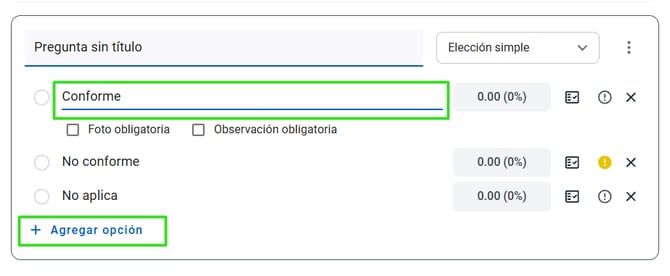
- Conformidad: Active para que al identificar una no conformidad, el sistema solicite que el usuario introduzca un comentario o adjunto a la pregunta.
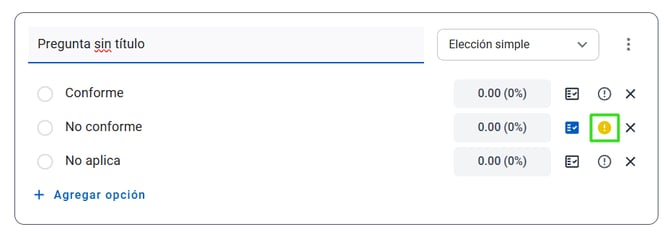
- Plan de acción: Active para vincular un plan de acción, que consiste en una lista de verificación específica para la corrección de una no conformidad identificada durante una inspección.
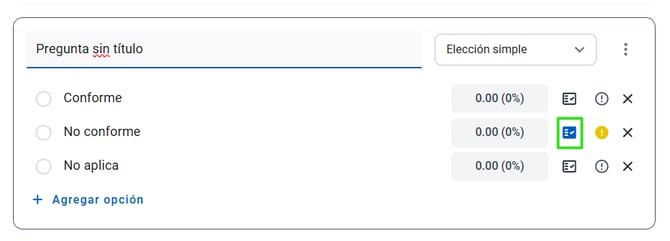
🔎 Para saber más sobre Plan de Acción, lea los artículos a continuación:
🔗 ¿Cómo crear un Plan de acción en CLICQ?
🔗 ¿Cómo acceder y gestionar tus planes de acción en CLICQ?
Firma
Tipo de pregunta: Requiere una firma de quien acompañó la inspección.
El evaluador utiliza la pantalla del celular o tableta para dibujar su firma al finalizar la pregunta, o añadirla como una foto.
No hay configuraciones exclusivas para este tipo de pregunta.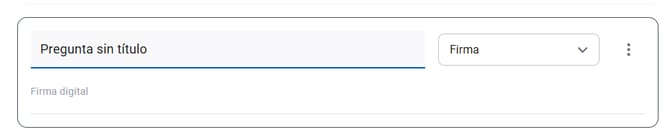
Fecha/Hora
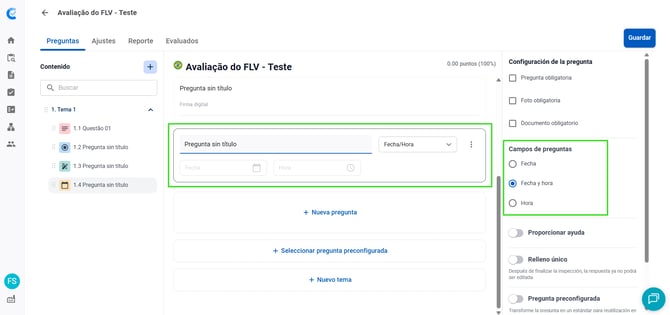
Tipo de pregunta: Recolecta la fecha o fecha y hora de la aplicación del formulario.
Configuraciones específicas:
- Formato de fecha/hora: Elija si desea que el inspector complete solo la Fecha (día/mes/año) o la Fecha y hora completa.
Cálculo
Tipo de pregunta: Permite crear fórmulas matemáticas automatizadas utilizando las respuestas de otras preguntas numéricas de su formulario.
⚠️ Atención: Usted solo puede usar la función Cálculo si ya ha creado preguntas numéricas en el mismo formulario.
Cómo configurar una fórmula:
- En el campo de texto de la pregunta, escriba entre corchetes
[ ]el número de la pregunta que desea incluir en la fórmula.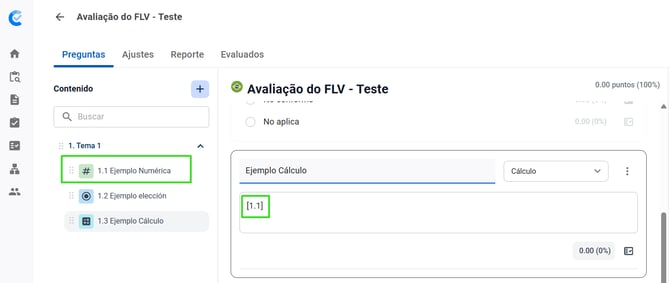
- Insira el signo matemático (como
*para multiplicar o+para sumar) y añada el próximo número o pregunta. Ejemplo:[1] * 100para multiplicar la pregunta 1 por 100.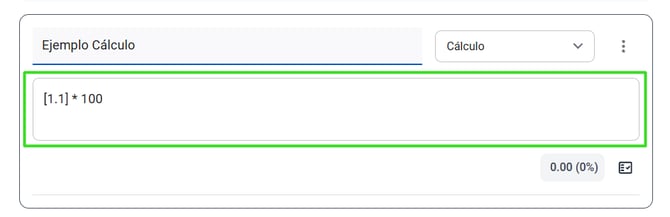
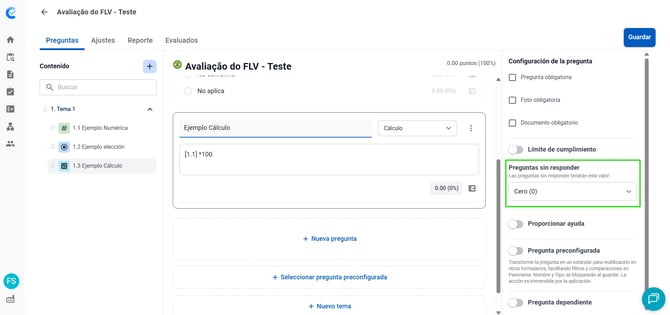
- En el menú lateral derecho, en Preguntas sin responder, elija qué valor debe usar el sistema en caso de que la pregunta incluida en la fórmula esté en blanco.
¡Esperamos que este artículo te haya sido útil! 🍎
En caso de que tengas dudas, ¡HAZ CLIC AQUÍ para ponerte en contacto con nuestro equipo de Éxito del Cliente! ¡Estaremos encantados de atenderte! 🤗💙
¡Hasta la próxima!