![Apenas-ícone-branco-Central-de-Conhecimento-1.png]](https://conhecimento.paripassu.com.br/hs-fs/hubfs/Apenas-%C3%ADcone-branco-Central-de-Conhecimento-1.png?height=40&name=Apenas-%C3%ADcone-branco-Central-de-Conhecimento-1.png)
En este artículo:
- ¿Qué son los Evaluados?
- Registrar nuevos evaluados manualmente
- Registrar nuevos evaluados mediante hojas de cálculo
- Editar y eliminar registros de evaluados
- Personalizar campos de los evaluados
¿Qué son los Evaluados?
Los Evaluados son lugares, personas o empresas que pasarán por tus inspecciones — por ejemplo: tiendas, productores, proveedores o centros de distribución. Mantener este registro actualizado es fundamental para organizar tu información en el sistema.
Registrar nuevos evaluados manualmente
- Ingresa a CLICQ.
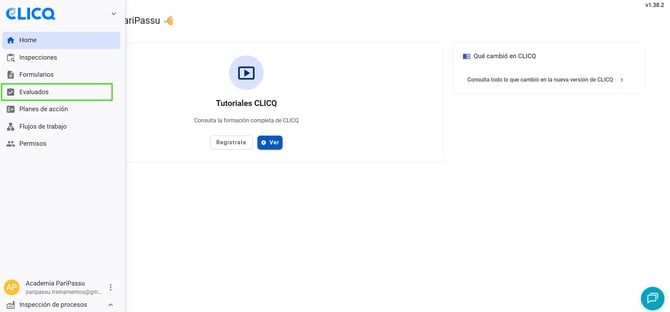
- En el menú lateral izquierdo, ingresa a la página "Evaluados".
-
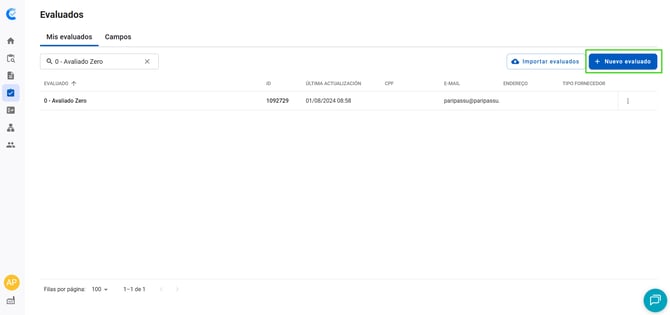
En la pantalla de Evaluados, haz clic en el botón "+ Nuevo evaluado".
-
Completa la información del registro.
El campo "Nombre del evaluado" es obligatorio. Los demás campos, como número de identificación, correo electrónico, teléfono y dirección, son opcionales.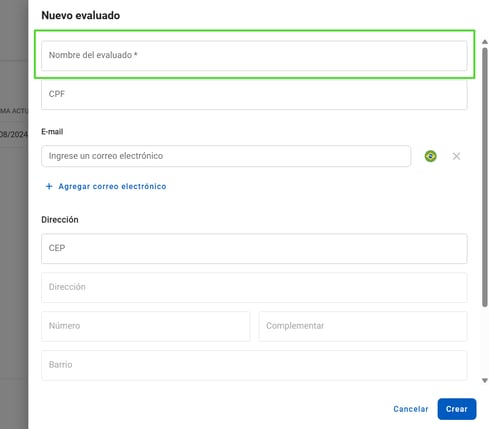
-
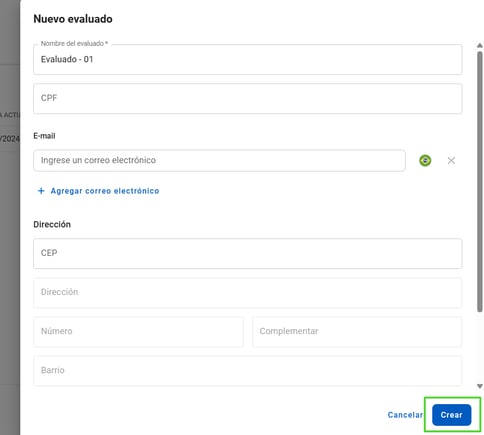
Después de completar la información, haz clic en "Crear".
-
Tu nuevo registro ya aparecerá en la lista principal de Evaluados.
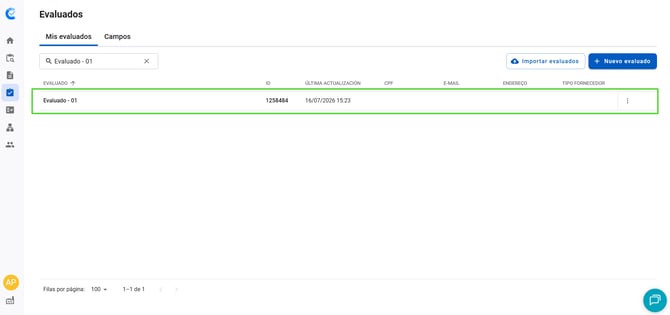
Registrar nuevos evaluados mediante hoja de cálculo
También puedes registrar nuevos evaluados importando una hoja de cálculo, lo que agiliza este proceso si tienes muchos registros o muchos campos por completar, por ejemplo.
Sigue el paso a paso a continuación.
- Ingresa a CLICQ.
- En el menú lateral izquierdo, ingresa a la página "Evaluados".
-
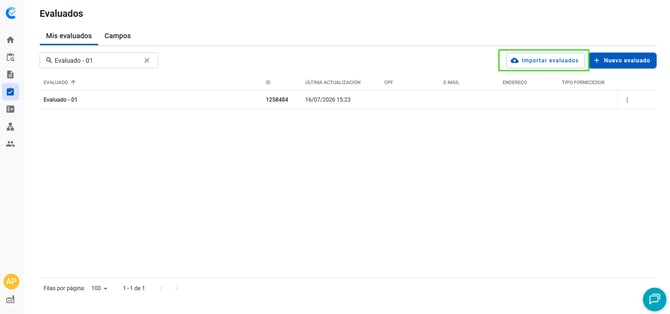
En la pantalla de Evaluados, haz clic en "Importar evaluados".
-
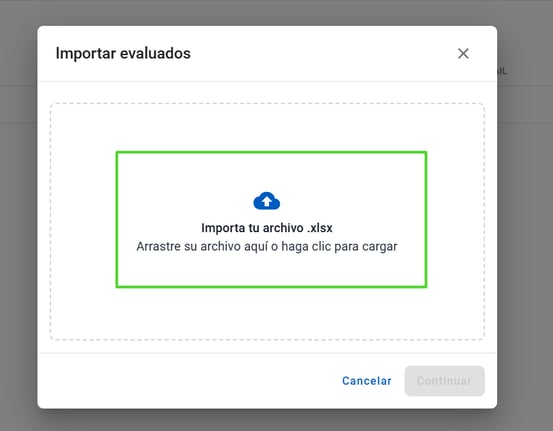
Haz clic en "Importa tu archivo" para elegir la hoja de cálculo en tu computadora.
-
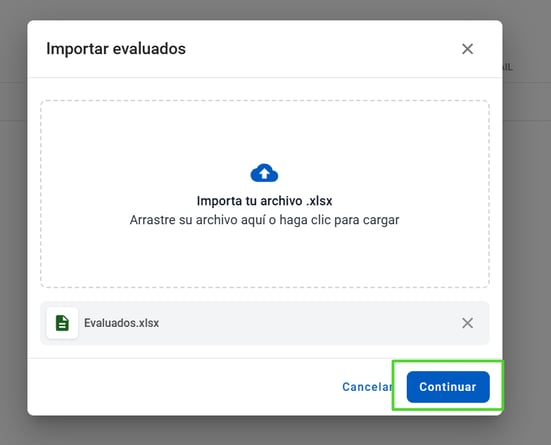
Luego, haz clic en "Continuar".
-
Asocia las columnas de tu hoja de cálculo con los campos del sistema:
Haz clic en "Selecciona una opción" y elige el campo correspondiente.
Ejemplo: asociar la columna "Evaluados" con la opción "Nombre del evaluado".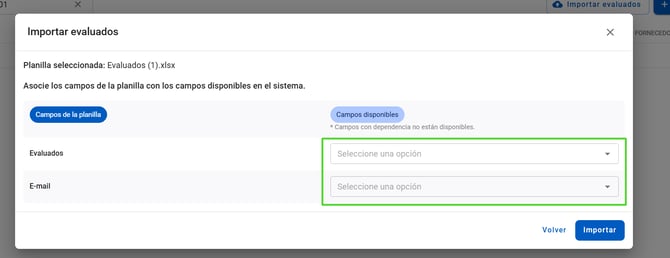
-
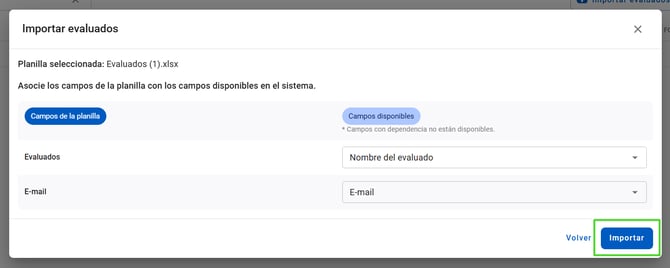
Después de asociar todos los campos necesarios, haz clic en "Importar".
-
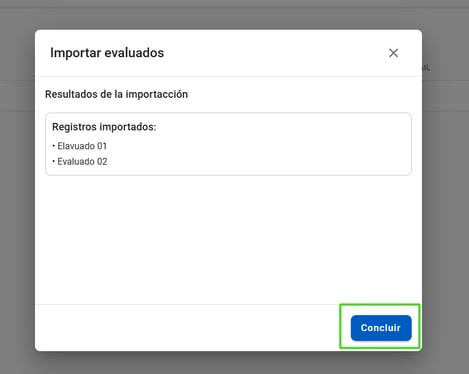
El sistema mostrará un mensaje indicando que los registros fueron importados. Haz clic en "Finalizar" para volver a la pantalla inicial.
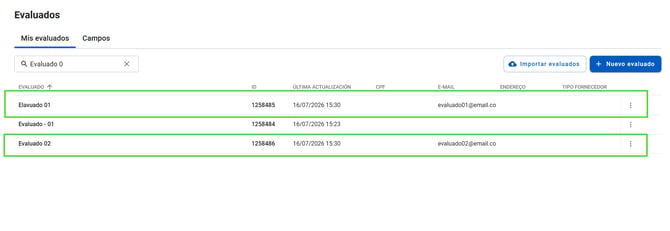
- Tu nuevo registro ya aparecerá en la lista principal de Evaluados.
Editar y eliminar registros de evaluados
Para editar un evaluado:
-
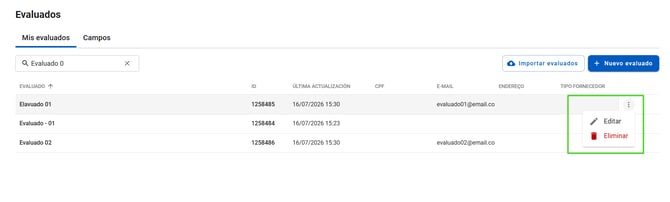
Encuentra al evaluado en la lista y haz clic en los tres puntos a la derecha y selecciona "Editar".
-
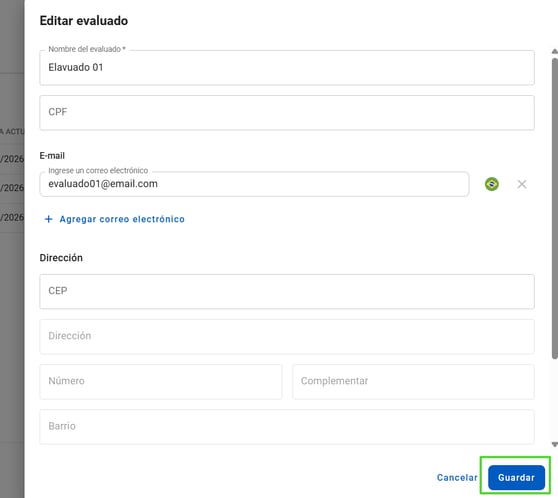
Modifica la información deseada (Nombre, documento de identificación, Dirección o Teléfono). Después, haz clic en "Guardar".
Para eliminar un evaluado:
- Encuentra al evaluado en la lista y haz clic en los tres puntos a la derecha y selecciona "Eliminar"
⚠️ Atención: La eliminación de un evaluado es una acción permanente y no se puede deshacer.
Personalizar los campos de los evaluados
Puedes personalizar qué columnas aparecen en tu pantalla de evaluados, definir qué información es obligatoria al momento del registro e incluso crear nuevos campos.
Activar/desactivar campos
-
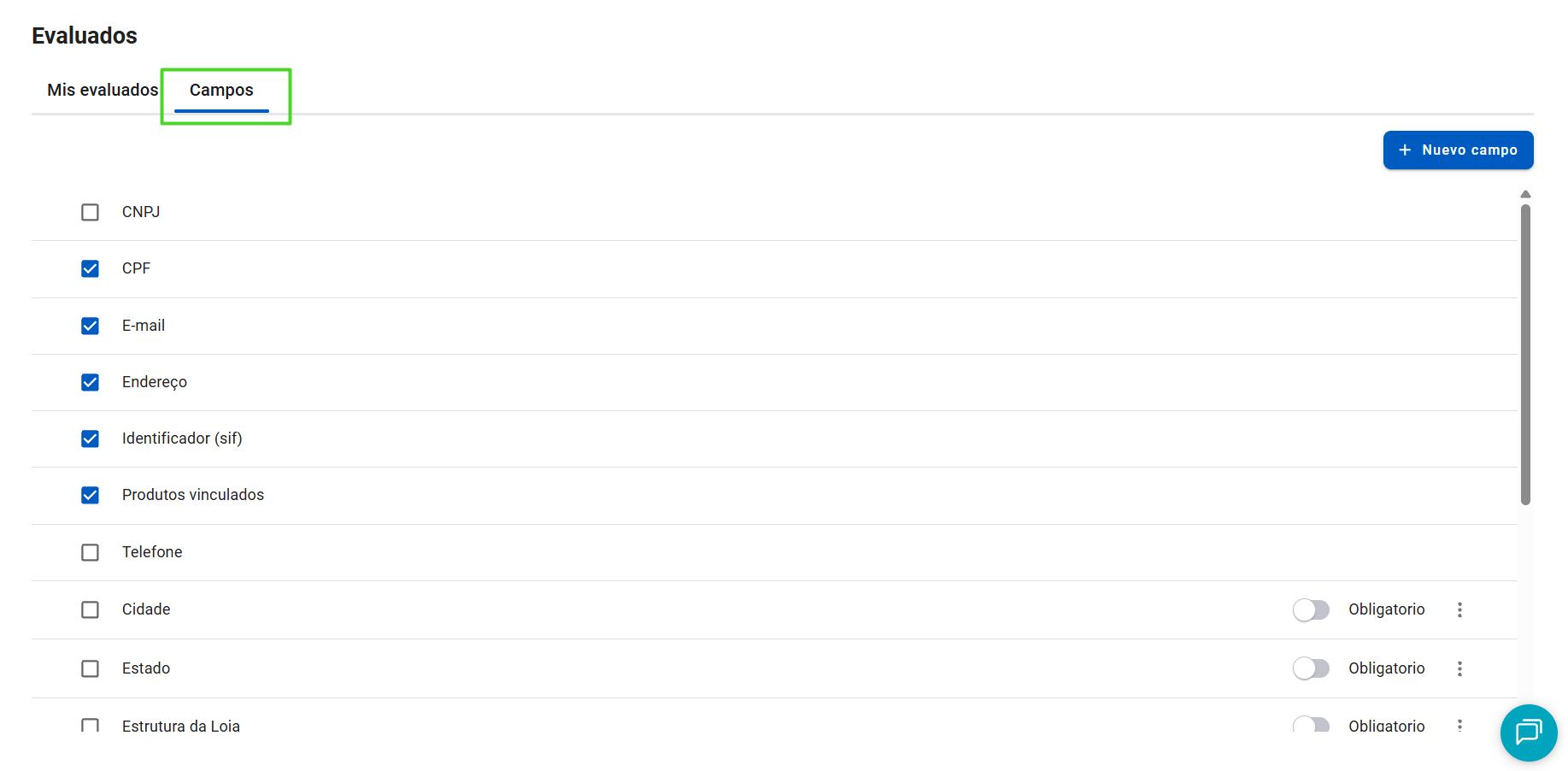
En la pantalla de Evaluados, haz clic en la pestaña "Campos".
-
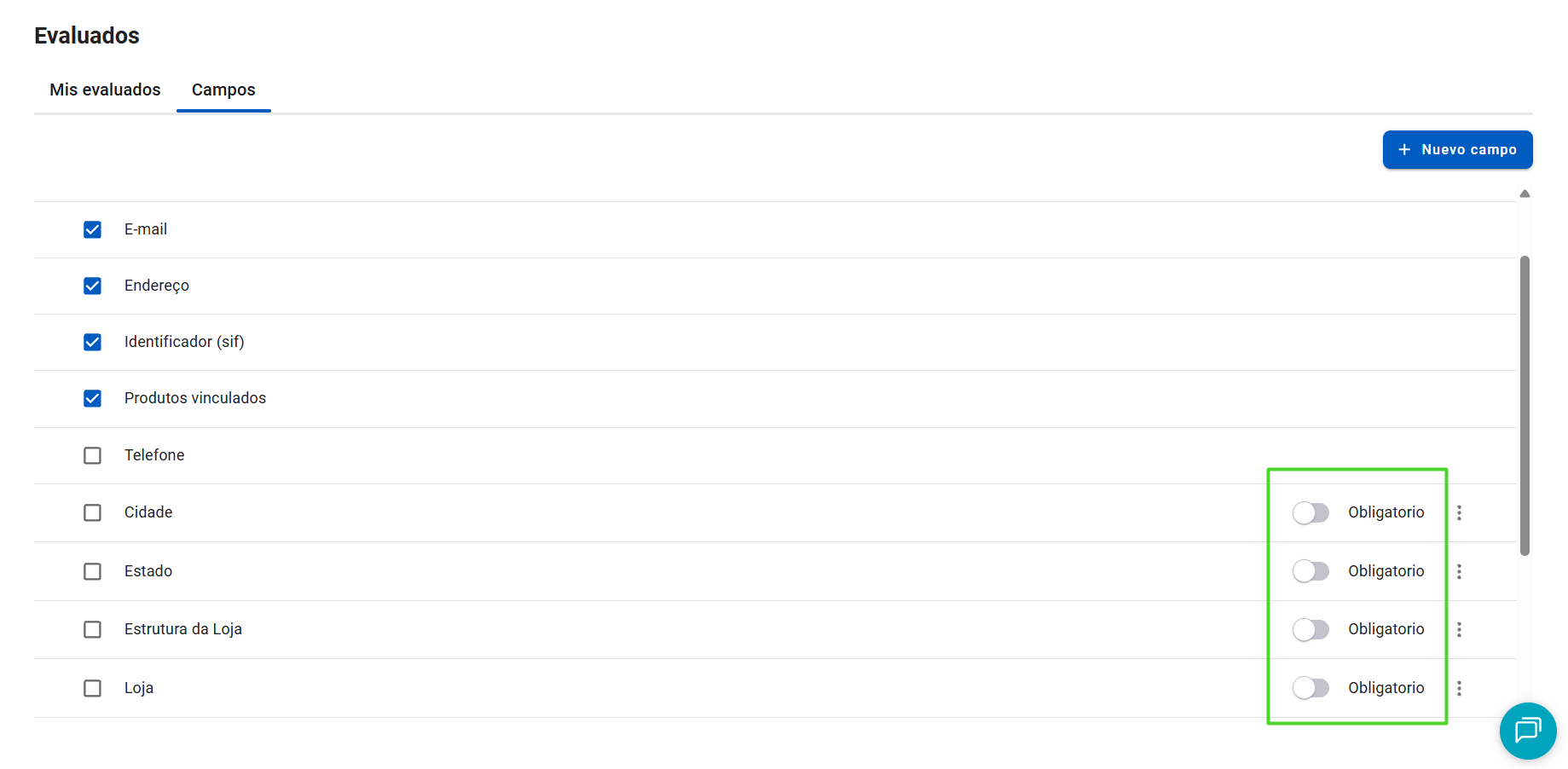
Para elegir qué columnas aparecen en tu pantalla principal, marca o desmarca las casillas junto al nombre de cada campo.
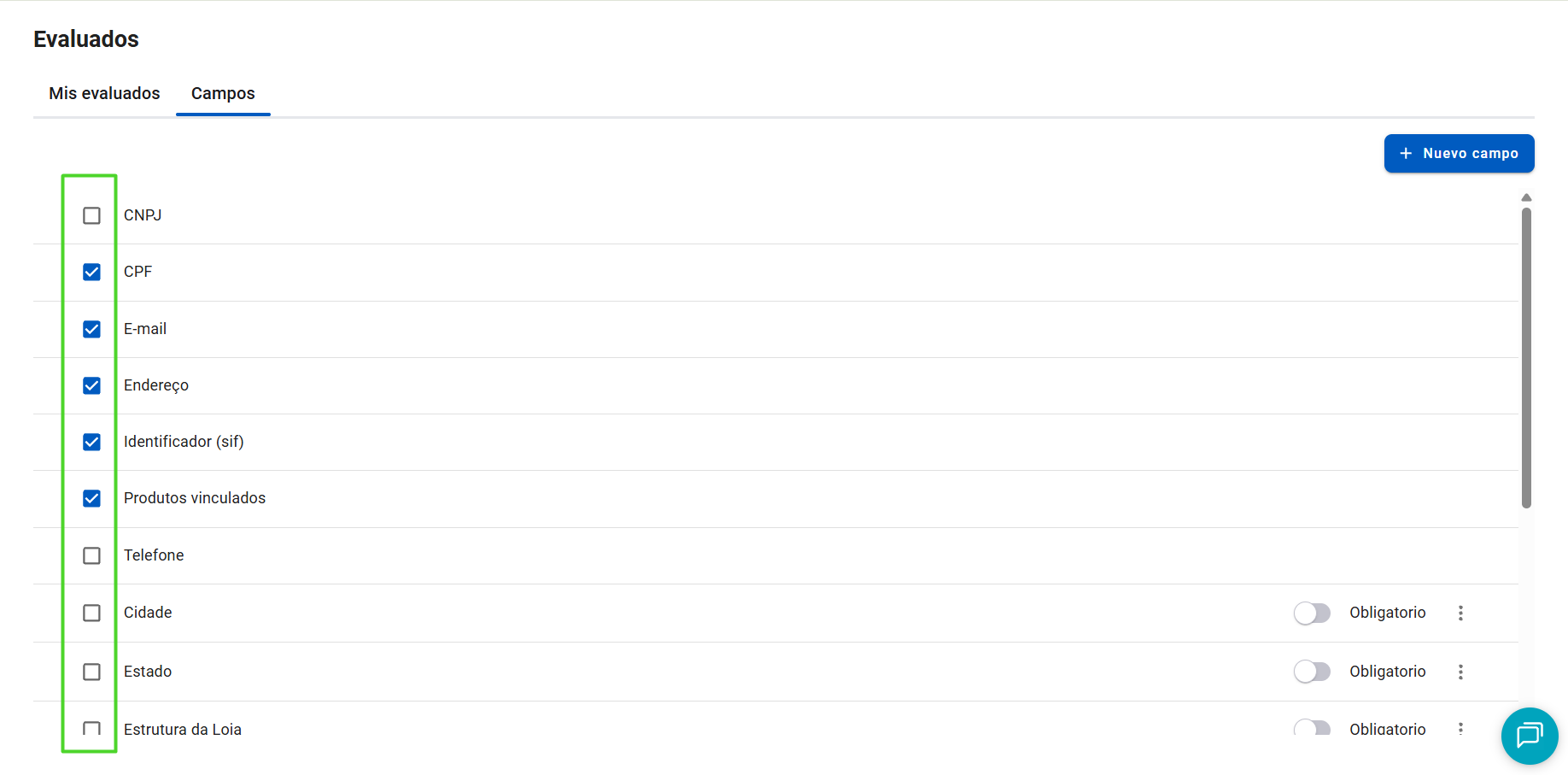
- Para hacer que un campo sea obligatorio al registrar un evaluado, activa la opción "Obligatorio" junto al campo deseado.
Crear nuevo campo
-
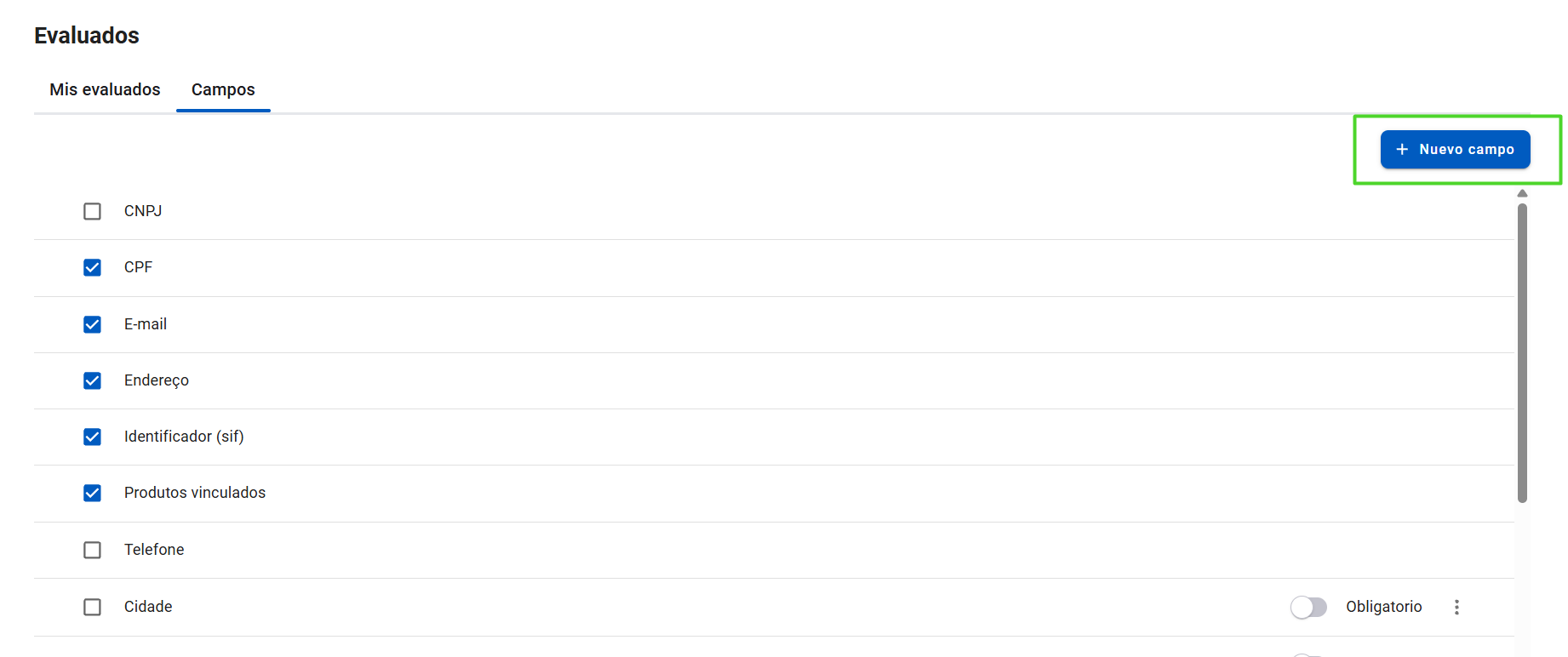
Haz clic en el botón "+ Nuevo campo".
-
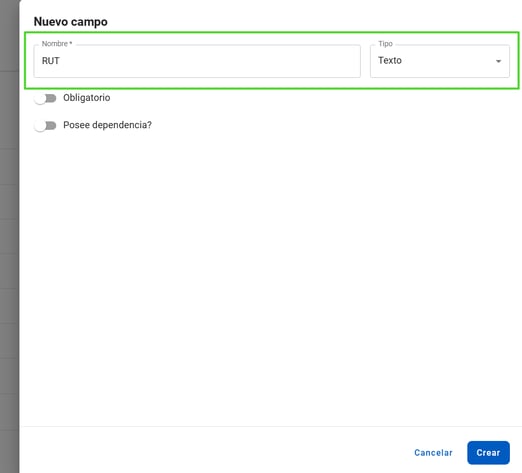
Escribe el nombre del campo y selecciona el tipo de campo.
-
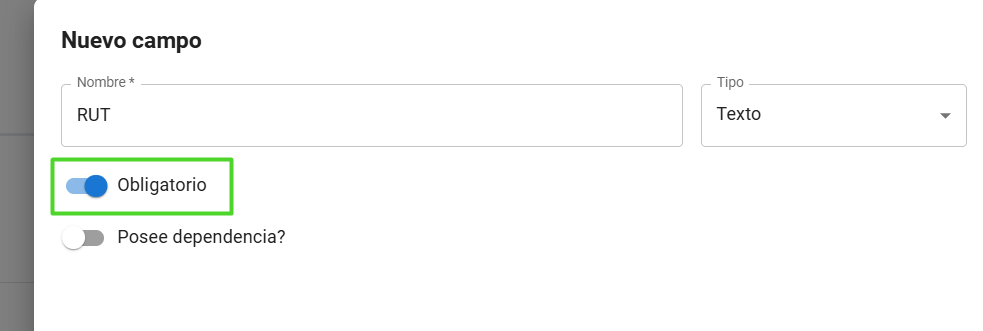
(Opcional) Marca si será obligatorio.
-
(Opcional) Configura si tiene dependencia:
4.1 Define en "¿Qué campo?", el campo principal de la dependencia.
4.2 Define en "¿Qué opción?" , el llenado obligatorio según el
campo principal.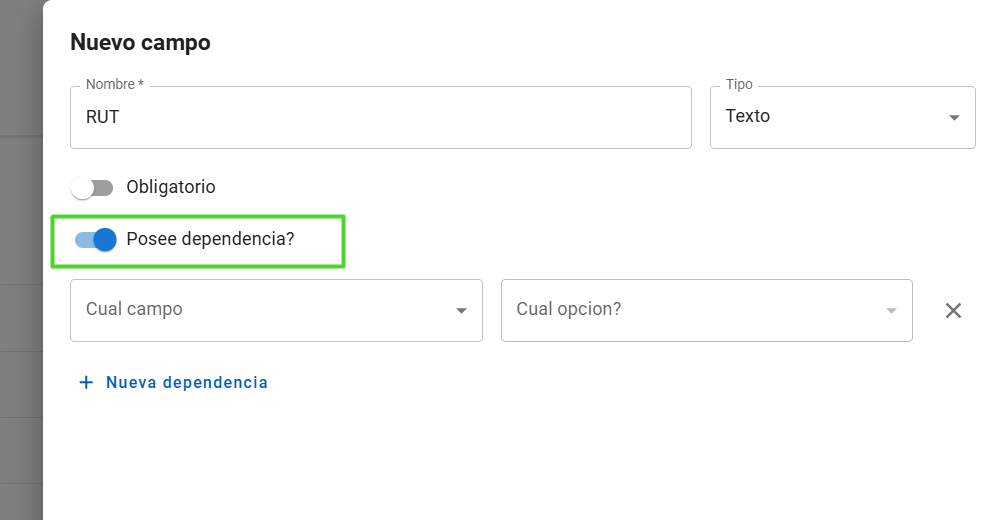
-
Haz clic en "Crear" para agregar el nuevo campo.
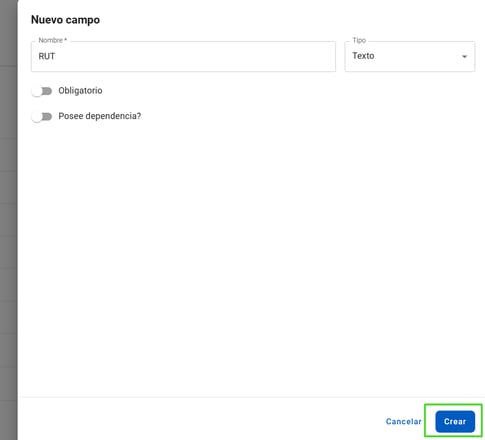
-
¡Listo! Este campo aparecerá en las columnas de tus Evaluados y al momento del registro.
¡Listo! Ahora ya sabes crear, modificar y configurar tus registros de evaluados dentro de la app CLICQ.
¡Esperamos que este artículo te haya sido útil! 🍎
Si te quedaron dudas, ¡HAZ CLIC AQUÍ para contactar a nuestro equipo de Éxito del Cliente! ¡Será un placer atenderte! 🤗💙
¡Hasta la próxima!