Confira neste artigo:
-
Vídeo: Como realizar uma compra por arquivo no Rastreador PariPassu
- Especificações necessárias: como deve ser o arquivo utilizado?
- Como realizar uma compra por arquivo?
- Como visualizar a compra?
O que é uma compra por arquivo?
A compra por arquivo se dá pela importação de uma planilha de compra do seu computador para o Rastreador PariPassu. Com ele, você otimiza e agiliza seu trabalho, já que consegue realizar várias compras, de diferentes fornecedores, em uma única operação.
📌 Especificações necessárias
O arquivo deve conter todas as informações pertinentes às compras que você está fazendo, organizadas de uma forma que o Rastreador consiga ler e importar todos os dados.
Para isso, o mais importante desse processo é se certificar que a sua planilha, o seu arquivo, seja feito de acordo com as Especificações Necessárias do Rastreador.
Quer aprender a fazer uma planilha compatível e uma compra por arquivo? Confira o passo a passo no vídeo abaixo ou leia as instruções neste artigo.
Vídeo: Como realizar uma compra por arquivo no Rastreador PariPassu?
Especificações necessárias: como deve ser o arquivo utilizado?
O arquivo deverá ser uma planilha, onde cada coluna represente uma informação específica (como Data, Produto, Quantidade, Fornecedor, etc.) que será associada aos campos da compra no sistema.
📁 Formato do arquivo
O arquivo da sua planilha poderá ser em qualquer um destes formatos:
-
xls (Excel 2003-2007);
ou -
.xlsx (Excel 2010 e mais recentes);
ou -
.csv (planilha com valores separados por ponto e vírgula).
Para que o sistema importe corretamente as suas informações, é necessário que você coloque os campos corretamente na planilha.
🛠️ Construindo a planilha
-
Colunas: Campos mencionados abaixo (Por exemplo, Código compra ou Data ).
-
Linhas: Itens da sua compra, ou seja, os produtos.
Informações sugeridas para importação do arquivo
Nesse sentido, criamos algumas sugestões para você, identificando:
-
Quais são os campos obrigatórios;
-
Quais são os campos que nós sugerimos para otimizar o seu trabalho;
-
Quais são os campos adicionais que você pode querer usar.
💡Dica
Sugerimos que você utilize todas essas informações na sua planilha, mesmo que nem todas sejam obrigatórias.
Elas vão ajudar a deixar os seus registros mais completos e confiáveis.
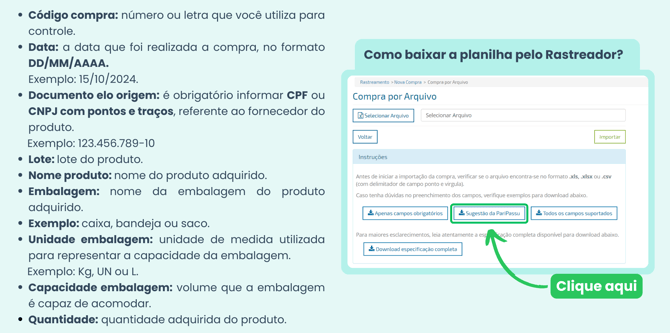
📥📝 Modelo de planilha: Campos Sugeridos
Clique no link abaixo para baixar um modelo de planilha já preenchida com os Campos Sugeridos na imagem acima:
Informações obrigatórias para importação do arquivo
Essas são as informações que devem constar obrigatoriamente na sua planilha.
Você pode usar apenas essas se preferir, mas sugerimos que você inclua as Informações sugeridas no quadro anterior para deixar os seus registros mais completos.
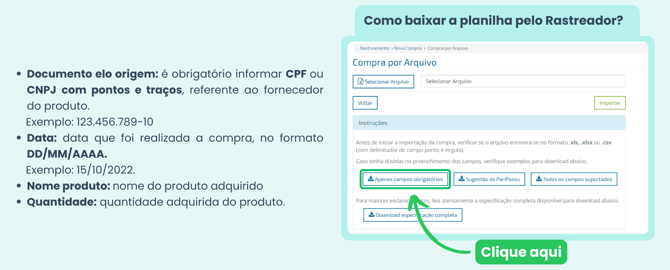
📥📝 Modelo de planilha: Campos Obrigatórios
Clique no link abaixo para baixar um modelo de planilha já preenchida com os Campos Obrigatórios, mencionados na imagem acima:
Informações adicionais (não obrigatórias)
Essa informação não é obrigatória, mas você pode utilizá-la para deixar o seu arquivo ainda mais completo.
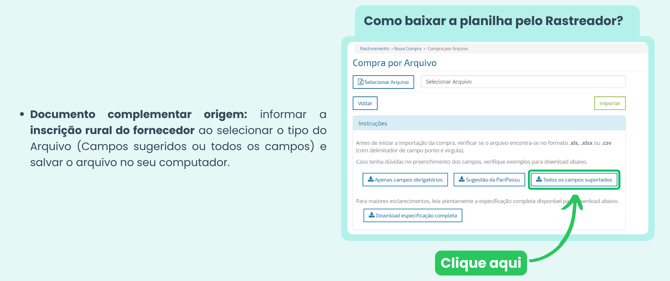
📥📝 Modelo de planilha: Todos os campos (sugeridos + opcionais)
Clique no link abaixo para baixar um modelo de planilha já preenchida com os Todos os campos, para uma importação mais completa.
Baixar modelo de planilha: Todos os campos (sugeridos + opcionais)
⚠️ Atenção!
O documento Elo de Origem informado no arquivo se refere ao CPF ou CNPJ do seu fornecedor e deve, obrigatoriamente, estar cadastrado no Rastreador PariPassu como seu fornecedor.
Caso você precise de ajuda para cadastrar os seus fornecedores, CLIQUE AQUI para acessar o passo a passo de como realizar o cadastro.
Como realizar uma compra por arquivo?
1. Acesse o seu Rastreador PariPassu.
2. No menu principal, clique em “Rastreamento” (1)
3. Selecione a opção “Nova Compra” (2).
4. Na tela de "Nova Compra", escolha a opção “Compra por arquivo” para prosseguir com a importação dos dados.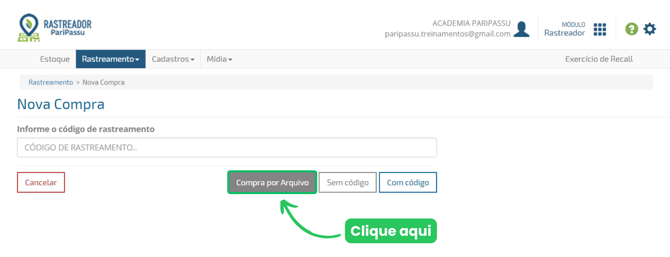
5. Já na tela "Compra por Arquivo", o sistema exibirá um campo com as Instruções para realizar a importação do seu arquivo de compra.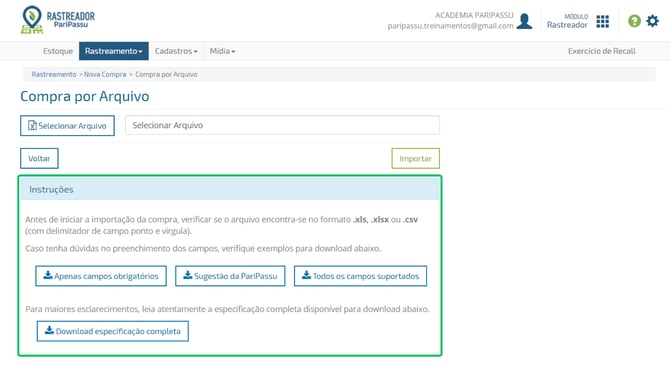
📌Importante!
Especificações Necessárias
Para que o seu processo de compra por arquivo funcione corretamente, é muito importante que o seu arquivo possua as Especificações Necessárias que falamos no item anterior desse artigo.
Caso você tenha ficado com dúvidas sobre como fazer um arquivo de acordo com as Especificações, você pode conferir as instruções através desses links:
- No item anterior deste artigo: Especificações necessárias: como deve ser o arquivo utilizado?
- Através deste documento: Documento com as Especificações Necessárias para o Arquivo de Compra
- Através da tela "Compra por arquivo" do seu Rastreador. Ali você vai encontrar botões para download de modelos de arquivo, bem como especificações completas sobre os procedimentos.
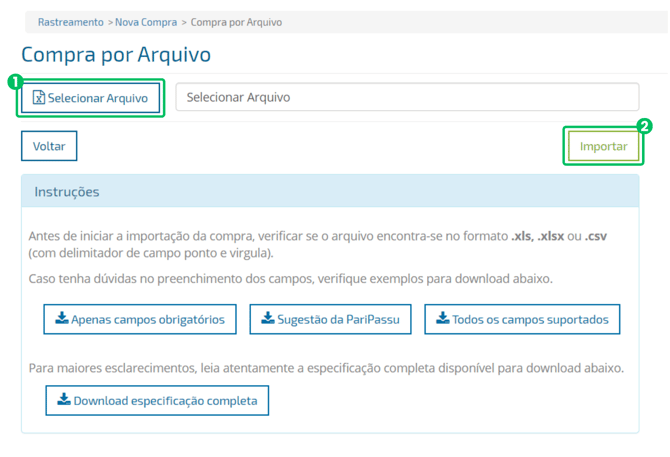
6. Após garantir que seu arquivo atende às Especificações Necessárias, clique em "Selecionar Arquivo" (1) para localizar e selecionar o arquivo no seu computador.
7. Em seguida, clique em "Importar" (2).
Após importar a planilha, será necessário relacionar as colunas do seu arquivo "Coluna no arquivo importado" aos campos de compra do sistema "Campo usado na compra".
8. Clique na seta  (1) ao lado de cada campo da coluna da direita.
9. Selecione a opção que corresponde à coluna à esquerda da sua planilha (2).

🤔 Como relacionar as colunas do arquivo com os campos do Rastreador?
Não se preocupe! A correspondência é lógica e intuitiva e este passo só será necessário nas primeiras vezes, para que o sistema associe corretamente as informações da sua planilha aos campos do Rastreador.
Depois que você fizer essa associação, o sistema só pedirá que você repita esse processo caso haja um novo campo no seu arquivo, que ainda não tenha sido associado.
Dessa forma, as informações solicitadas pelo sistema vão variar de acordo com os dados incluídos no arquivo que você importou.
👀 Na imagem abaixo, observe o primeiro e o segundo item:
-
A coluna código compra, corresponde ao campo intitulado codigoCompra, por exemplo.
-
E o segundo item, a coluna data, corresponde ao campo intitulado dataMovimentacao, e assim por diante seguindo a mesma lógica.
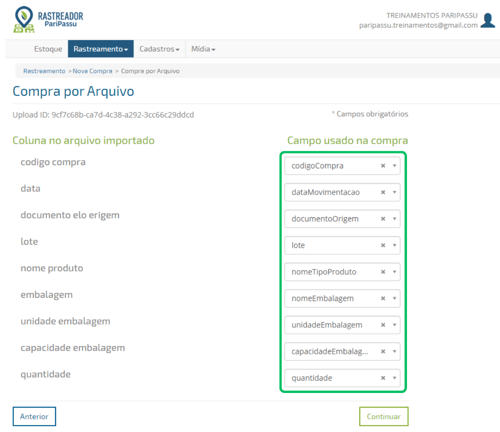
10. Relacione todas as colunas com seus campos correspondentes.
11. Clique em "Continuar", quando finalizar.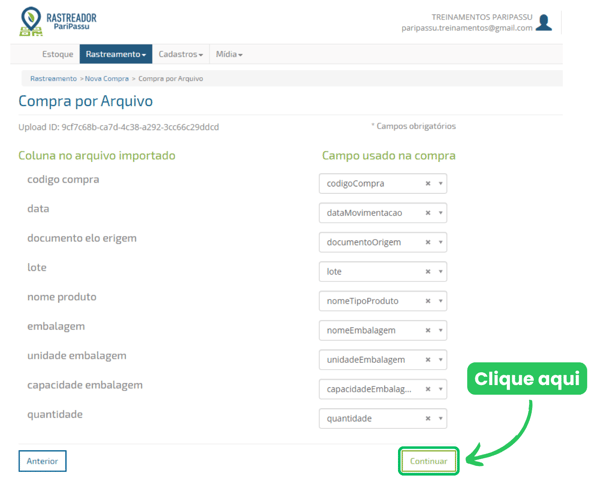
Agora, é hora de associar os produtos que você incluiu no seu arquivo com os que estão cadastrados no sistema.
12. No campo "Nome do tipo de produto no arquivo", você verá o nome do produto conforme registrado na sua planilha.
Este campo não é editável e serve apenas para identificação.
13. No campo "Tipo de Produto", utilize a busca para encontrar o nome do produto que você adquiriu (1) e escolha a opção correspondente que já está cadastrada no sistema (2).
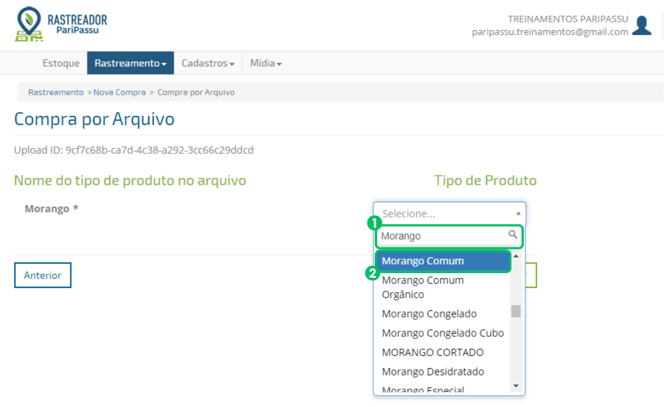
14. Quando concluir essa etapa, clique em "Continuar" e o sistema apresentará automaticamente a tela de "Resultado da importação".
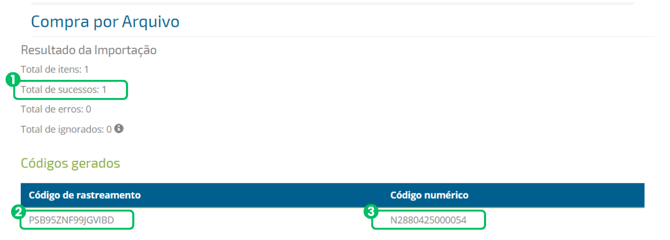
15. Nesta tela você poderá acompanhar:
-
-
Os itens importados com sucesso (1).
-
O código de rastreamento (2).
-
O código numérico (3).
-
❌🤔 E se ocorrer algum erro?
Caso a sua importação apresente algum erro, o sistema irá exibir o número de erros encontrados em Total de erros (1).
Clique em "Resultado detalhado dos erros" (2) para ver todas as informações sobre os problemas identificados durante a importação (3).
.png?width=670&height=238&name=Compra%20por%20arquivo%20(1).png)
Caso apareça alguma informação no campo "Total ignorado", significa que o pedido já foi importado anteriormente.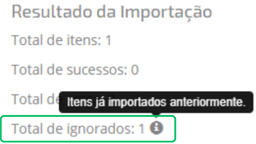
Como visualizar a compra?
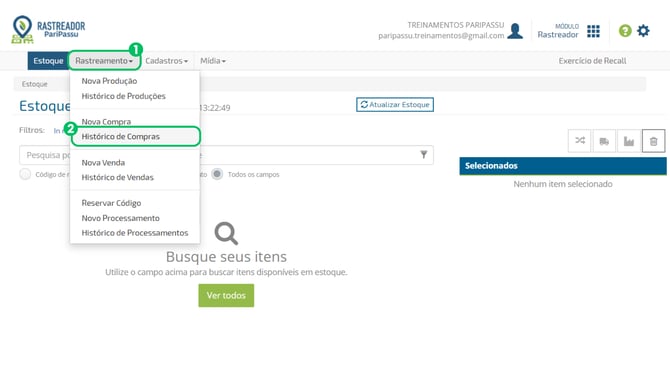
Para visualizar as informações do seu pedido importado, é necessário que acesse o Histórico de Compras do seu Rastreador.
-
Clique em “Rastreamento” (1) e selecione a opção “Histórico de Compras” (2).
-
Para encontrar a sua compra, selecione o período de dias no qual ela foi realizada nos campos "De" (1) e "Até" (2).
-
Clique no ícone da lupa
 (3).
(3). -
E visualize sua compra (4).
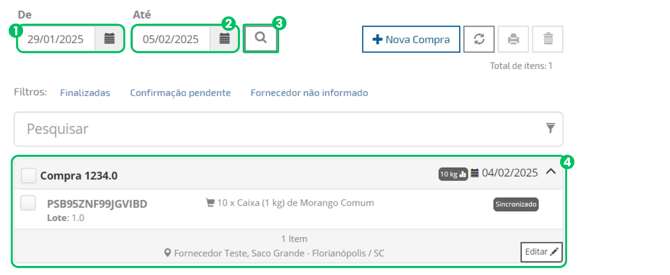
Caso você não esteja encontrando a sua compra, clique novamente no ícone da lupa para atualizar o sistema.
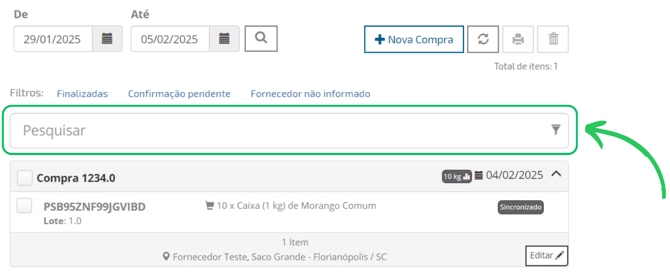
Você também pode usar o campo de busca para inserir o número da sua compra e encontrá-la mais facilmente.
Pronto! Agora você já sabe como fazer uma compra por arquivo no Rastreador PariPassu.
Esperamos que este artigo tenha sido útil para você! 🍎
Caso você tenha ficado com dúvidas, CLIQUE AQUI para entrar em contato com a nossa equipe de Sucesso do Cliente! Ficaremos felizes em atendê-lo! 🤗💙
Até a próxima!