Confira neste artigo:
O que é um formulário no CLICQ?
Os formulários são os questionários usados durante as inspeções. Eles organizam as perguntas em tópicos, permitem definir pontuações por resposta e geram relatórios automáticos em PDF ao final de cada aplicação.
Confira o vídeo e as instruções detalhadas abaixo para aprender a criar um novo formulário.
Como criar um formulário do zero
-
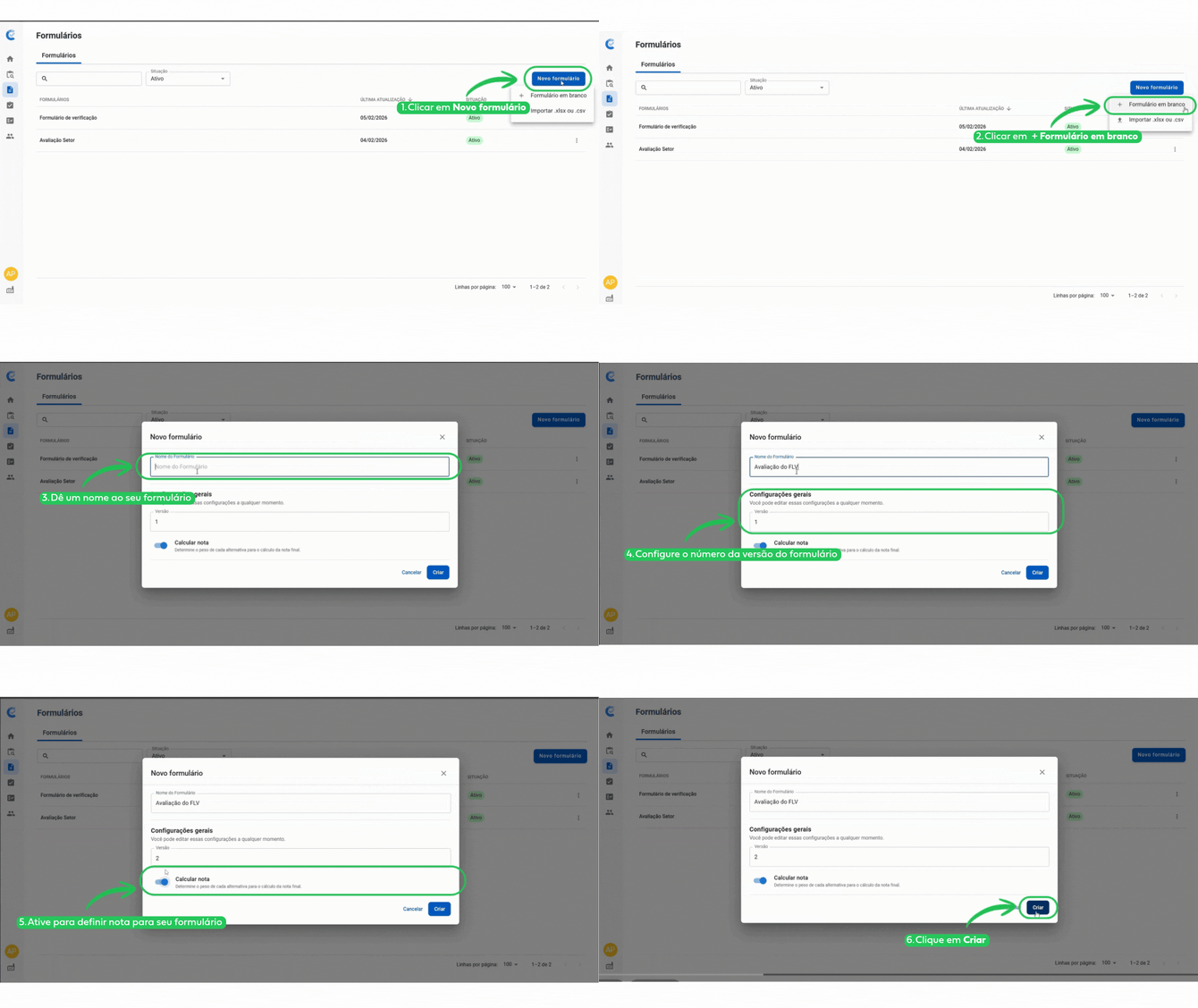
No menu lateral esquerdo, clique em Formulários.
-
Clique no botão Novo formulário, no canto superior direito.
-
Selecione a opção Formulário em branco.
-
Preencha os campos solicitados:
- Nome do formulário: digite o nome deste formulário.
Exemplo: Avaliação do FLV. - Versão: defina o número da versão do formulário.
- Calcular nota: ative esta opção se deseja atribuir pontuações
às questões para que o sistema calcule uma nota para a inspeção.
- Nome do formulário: digite o nome deste formulário.
- Clique em Criar.
O formulário será aberto automaticamente para edição.
💡 Dica:
Você pode editar o nome do formulário a qualquer momento.
Basta clicar sobre o nome exibido no topo da tela e digitá-lo novamente.
Aba de Questões: Como adicionar tópicos e questões
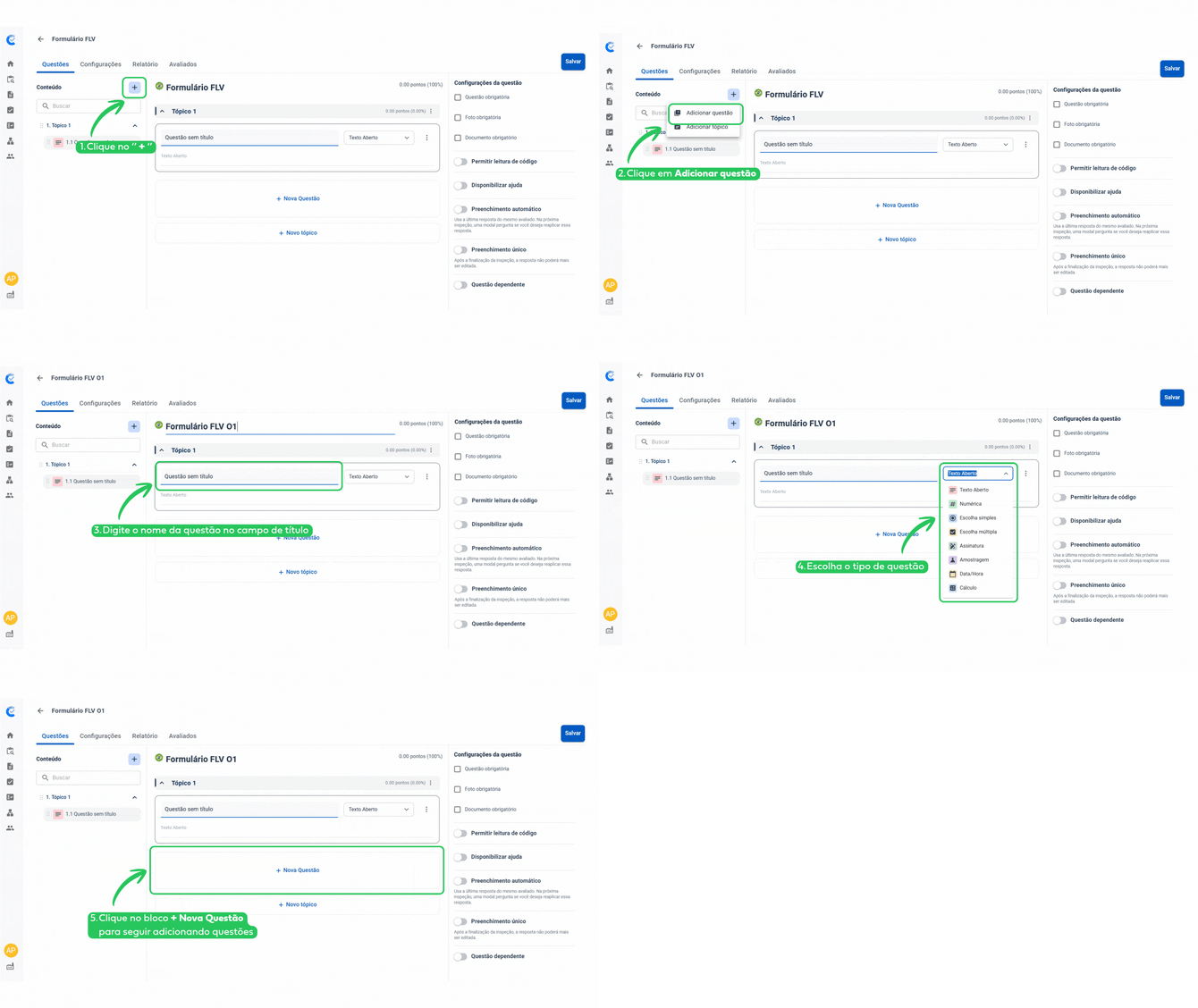
Por padrão, o sistema cria automaticamente um Tópico 1 com uma questão sem título. Você pode editar esses elementos ou adicionar novos conforme precisar.
Adicionando uma questão
- Na barra lateral de conteúdo, clique no botão de '' + ''.
- Selecione a opção de Adicionar questão.
-
Digite o nome da questão. Exemplo: Avaliação de estrutura física.
-
Clique no menu suspenso e escolha o tipo de questão.
- Para adicionar uma nova questão, clique em + Nova questão, logo abaixo do bloco da questão atual.
Os tipos de questão disponíveis são: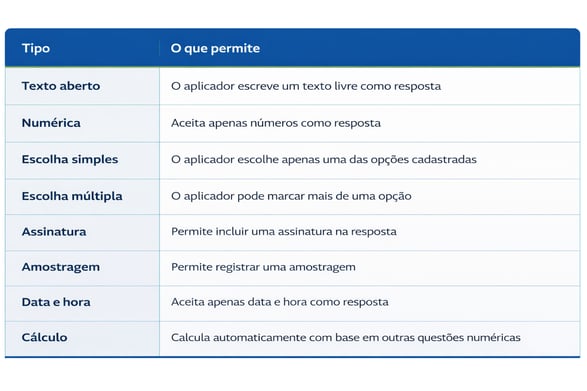
▶️ Veja mais sobre os tipos de questão neste vídeo: Tipos de questão no CLICQ Web.
Adicionando um tópico
- Na barra lateral de conteúdo, clique no botão de '' + ''.
- Selecione a opção de Adicionar tópico.
- Adicione questões neste novo tópico.
- Para adicionar um novo tópico, pode também clicar em + Novo tópico, logo abaixo do bloco da questão atual.
.gif?width=670&height=377&name=Prints%20CLICQ%20-%20Novo%20formul%C3%A1rio%20(1).gif)
Aba de Configurações: Como configurar um formulário
Seção: Configurações
Configure nesta seção, como seu formulário irá se comportar e ser exibido.
-
Versão: Edite a versão do formulário se necessário.
-
Documento de referência: Clique em Escolher arquivo para anexar um PDF ou imagem de referência para esta inspeção.
- Aprovação de inspeção: Ative para configurar um processo de verificação da inspeção de forma centralizada, onde usuários específicos poderão aprovar ou reprovar a inspeção.
ℹ️ Para saber mais sobre o que é e como configurá-la, leia o artigo:
https://conhecimento.paripassu.com.br/como-configurar-aprovações-de-inspeção-em-um-formulário -
Capturar geolocalização: Ative para registrar a localização do aplicador.
-
Ative a opção Capturar geolocalização.
-
Selecione o momento do registro: Ao iniciar, Ao finalizar ou Ao iniciar e ao finalizar.
-
-
Preenchimento sequencial: Ative para que, ao concluir uma inspeção, o sistema pergunte se o usuário deseja aplicar o mesmo formulário ao mesmo avaliado novamente.
.png?width=670&height=377&name=Prints%20CLICQ%20-%20Novo%20formul%C3%A1rio%20(3).png)
Seção: Nota
Configure nesta seção, como a nota será exibida.
-
Calcular nota: Ative ou desative o cálculo de pontuação.
-
Ocultar nota durante a aplicação: Ative esta opção para que o aplicador não veja a pontuação enquanto preenche o formulário. A nota só ficará visível após a finalização.
-
Casas decimais: Escolha entre nenhuma, 1 ou 2 casas decimais na nota.
- Visualização da nota: Escolha o formato da nota, podendo ser em ponto, percentual ou ambos.
.png?width=670&height=377&name=Prints%20CLICQ%20-%20Novo%20formul%C3%A1rio%20(4).png)
Seção: Classificações da nota
Crie categorias de resultado com base na nota final. Defina os intervalos e associe uma cor a cada categoria.
- Ative a opção Ativar Classificações.
- Defina o número de intervalos de classificação. Exemplo: 3 intervalos (Bom, Médio, Ruim).
- Defina o nome do intervalo.
- Defina uma cor de identificação deste intervalo clicando no quadrado ao lado do nome.
- Defina o intervalo arrastando os valores na linha, ou digitando nos campos.
.gif?width=670&height=377&name=Prints%20CLICQ%20-%20Novo%20formul%C3%A1rio%20(2).gif)
Aba de Relatórios: Como configurar o relatório em PDF
Ative ou desative as informações que devem aparecer no PDF:
-
Mostrar aviso de limites aceitáveis;
- Mostrar data e hora de início e fim da aplicação;
- Mostrar nota anterior;
- Mostrar tabela de resumo dos tópicos;
-
Mostrar nota nas questões;
-
Gerar relatório de não conformidades;
-
Colunas do PDF: Escolha entre Uma coluna ou Duas colunas para a disposição das questões no PDF.
💡 Dica:
Cada opção possui uma descrição logo abaixo do seu nome.
Leia antes de ativar ou desativar para garantir que o relatório fique como você precisa.
.png?width=670&height=377&name=Prints%20CLICQ%20-%20Novo%20formul%C3%A1rio%20(5).png)
Seção: Layout do relatório
Escolha como será a aparência do seu PDF.
-
Agrupamento das fotos: defina se o agrupamento será por Questão ou por Tópico.
-
Cor do relatório: Selecione a cor no quadrado abaixo da configuração.
-
Cor das observações: Selecione a cor no quadrado abaixo da configuração.
-
Logotipo no cabeçalho: Clique em Escolher Arquivo. Este logotipo irá aparecer no PDF do relatório.
- Logotipo no rodapé: Clique em Escolher Arquivo. Não necessariamente o mesmo que adicionou ao cabeçalho.
.png?width=670&height=377&name=Prints%20CLICQ%20-%20Novo%20formul%C3%A1rio%20(6).png)
Configurações de e-mail
Escolha quais usuários receberão o relatório por e-mail e em quais situações o envio deve ocorrer.
- Ative a opção Enviar e-mail para o avaliado, para que o avaliado inspecionado neste formulário receba um relatório por e-mail.
- Adicione outras pessoas, fora o avaliado, que devem receber o relatório.
- Selecione o idioma do relatório.
- Se deseja adicionar mais um e-mail, clique no botão + Adicionar e-mail.
- Defina quando enviar o e-mail de relatório.
- Ative para que ao final da inspeção, os e-mails para envio do relatório possam ser editados.
.gif?width=670&height=377&name=Prints%20CLICQ%20-%20Novo%20formul%C3%A1rio%20(3).gif)
Aba de Avaliados: Como vincular avaliados à um formulário
Utilize a seção Avaliados para restringir quais avaliados podem passar por esta inspeção.
Para vincular avaliados à este formulário:
- Selecione os avaliados na lista;
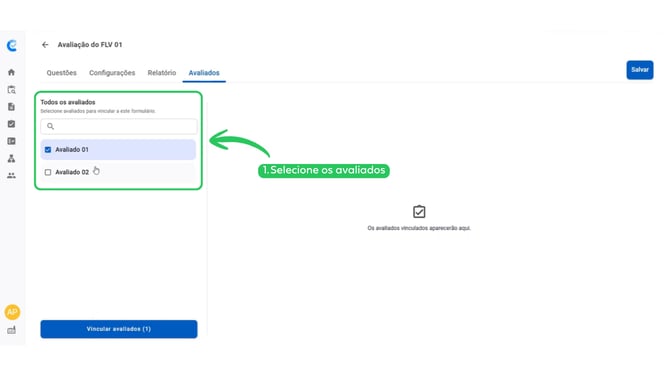
- Clique no botão Vincular Avaliados;
.png?width=670&height=377&name=Prints%20CLICQ%20-%20Novo%20formul%C3%A1rio%20(1).png)
- (Opcional) Se precisar excluir um avaliado já vinculado, clique no "X" ao final da linha correspondente.
.png?width=670&height=377&name=Prints%20CLICQ%20-%20Novo%20formul%C3%A1rio%20(2).png)
Pronto! Agora você já sabe criar e configurar seus formulários dentro do CLICQ.
Esperamos que este artigo tenha sido útil para você! 🍎
Caso você tenha ficado com dúvidas, CLIQUE AQUI para entrar em contato com a nossa equipe de Sucesso do Cliente! Ficaremos felizes em atendê-lo! 🤗💙
Até a próxima!