Confira neste artigo:
- O que é um Plano de Ação?
- Como acessar os Planos de Ação
- Como criar um Plano de Ação
- Adicionando e configurando questões
O que é um Plano de Ação?
O plano de ação é um checklist específico para corrigir inconformidades. Para utilizá-lo, você deve vinculá-lo a um formulário. Assim, sempre que uma não conformidade for registrada durante a inspeção, o plano será acionado automaticamente para que o usuário o preencha.
No sistema, você os acessa através de duas abas principais:
- Histórico: Aqui você acompanha todos os planos de ação que já foram disparados em inspeções. É possível:
- Verificar o status (aberto, finalizado, em atraso).
- Baixar relatórios em PDF e reenviar e-mails aos responsáveis.
- E até responder diretamente ao plano.
- Meus planos de ação: Aqui você acompanha seus modelos de plano de ação que serão adicionados aos seus formulários. Nesta aba, você pode criar, gerenciar e editar modelos.
🔎 Leia o artigo abaixo para aprender a gerenciar seus planos de ação em andamento e editar um modelo existente:
Para aprender a criar um modelo plano de ação, assista ao vídeo tutorial ou leia as instruções detalhadas abaixo.
Vídeo: Como criar um plano de ação no CLICQ?
Como acessar os Planos de Ação
-
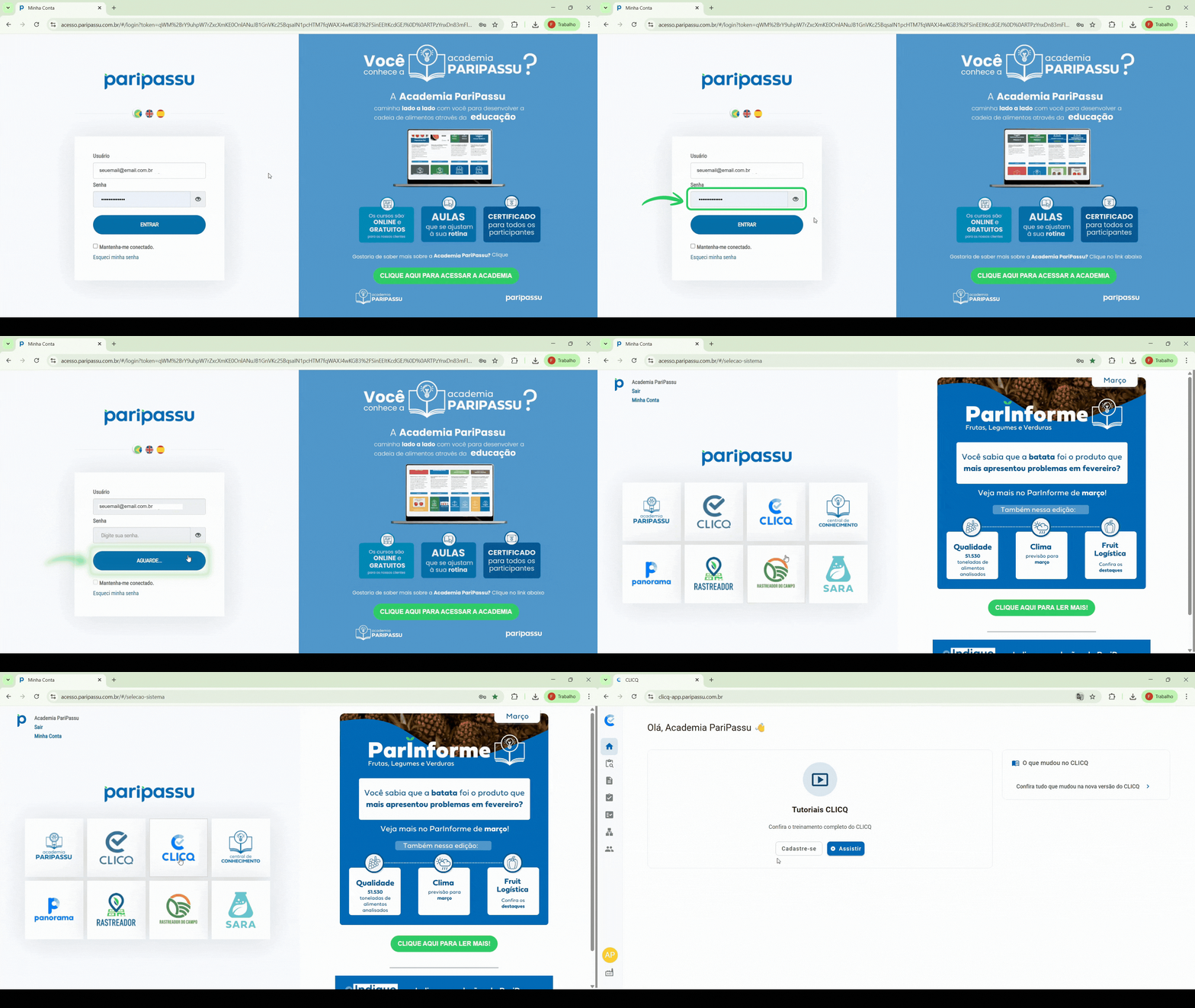
Acesse o CLICQ e faça login com seu usuário e senha.
-
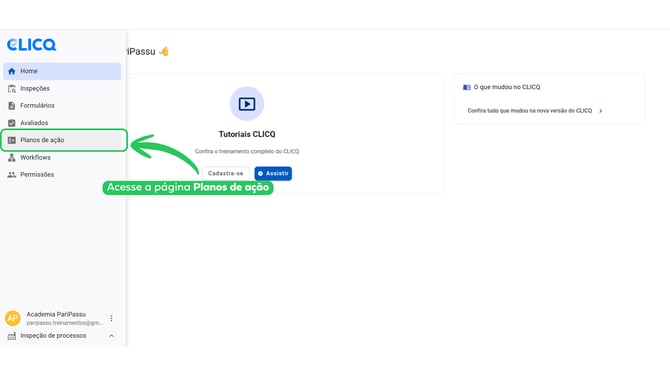
No menu lateral, clique em Planos de Ação.
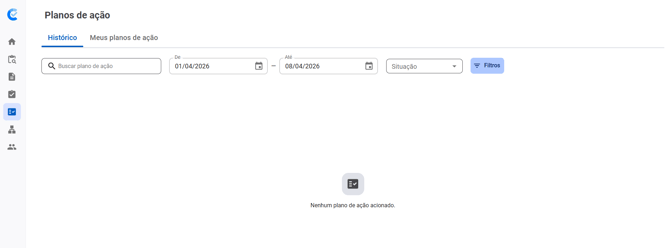
- Pronto! Agora basta seguir com os próximos passos.
Como criar um Plano de Ação
-
Acesse a página de Plano de Ação.
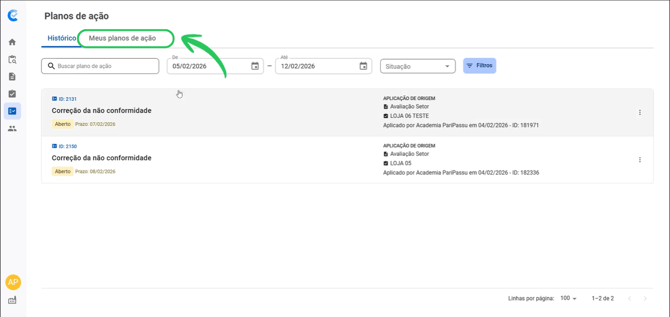
- Acesse a aba Meus planos de ação no topo da tela.
-
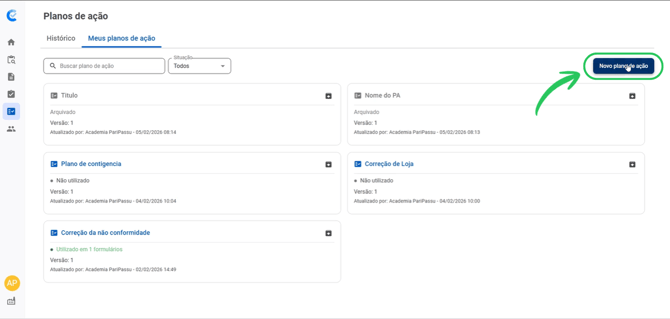
Clique no botão Novo plano de ação, no canto superior direito da tela.
-
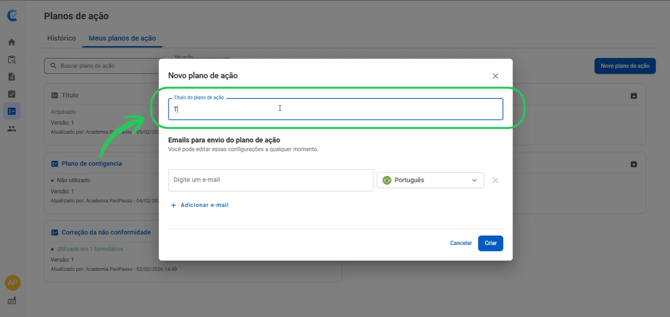
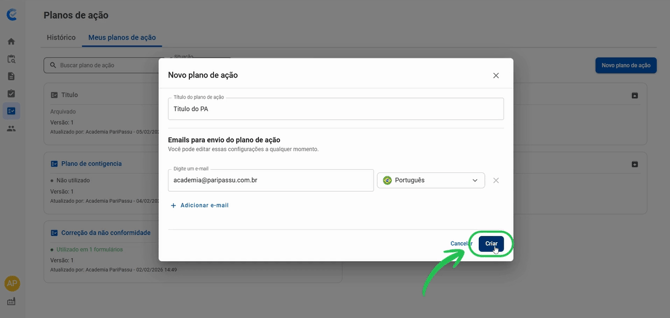
Na janela que se abrir, dê um nome ao plano no campo Título do plano de ação.
-
Digite o endereço de e-mail das pessoas envolvidas.
Para adicionar mais campos, clique em Adicionar e-mail. Você pode adicionar quantos usuários precisar.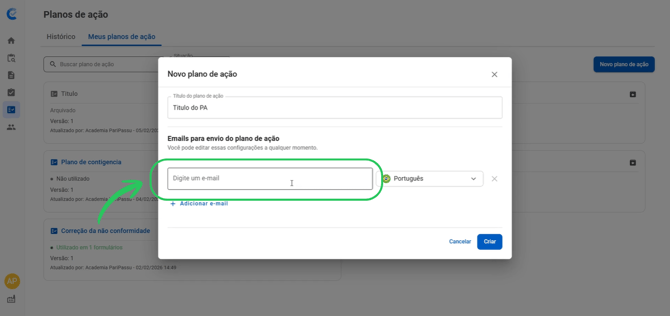
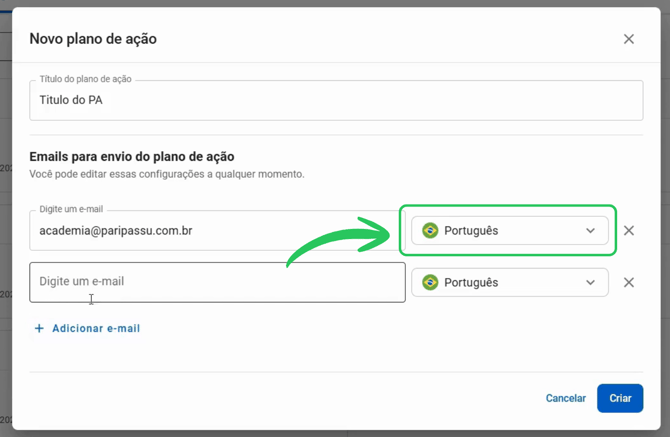
- Selecione o idioma de envio do plano de ação ao lado do e-mail de cada pessoa.
-
Clique no botão Criar para avançar.
Adicionando e configurando questões
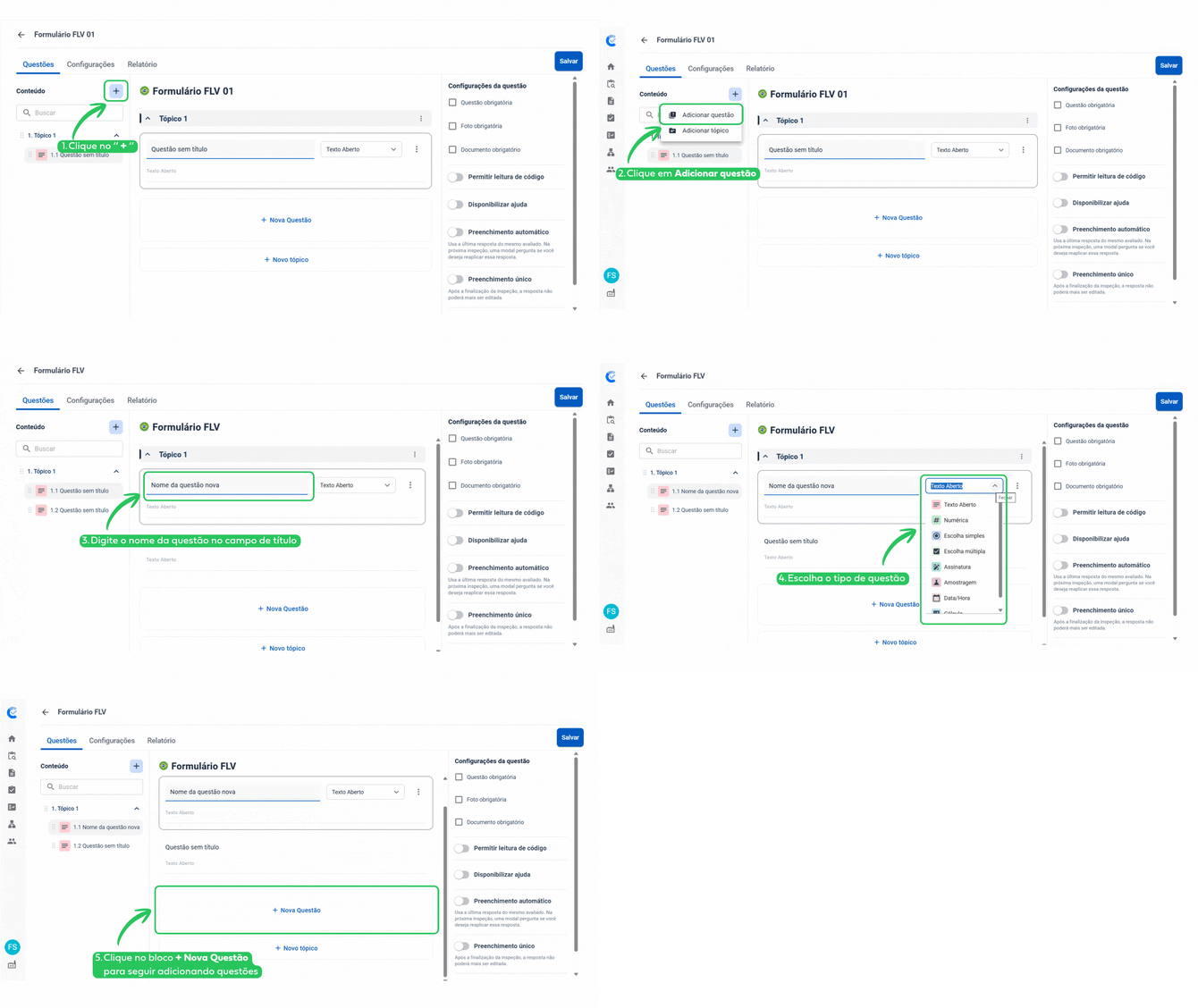
Ao criar um plano de ação, você deve configurar um questionário de plano de ação, com questões referentes à ele. O sistema criará automaticamente uma primeira questão em branco para você começar.
- Na barra lateral de conteúdo, clique no botão de '' + ''.
- Selecione a opção de Adicionar questão.
-
Digite o nome da questão.
-
Clique no menu suspenso e escolha o tipo de questão.
- Para adicionar uma nova questão, clique em + Nova questão, logo abaixo do bloco da questão atual.
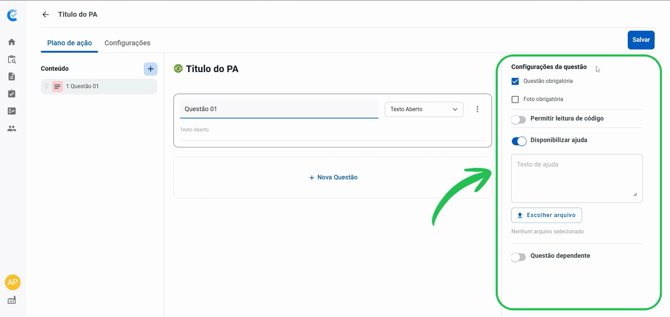
- Configure cada questão no menu lateral direito.
🔎 Leia o artigo abaixo para te auxiliar a criar as questões do seu plano de ação:
Configurando o plano de ação
Após criar seu modelo, acesse a aba Configurações no topo da tela.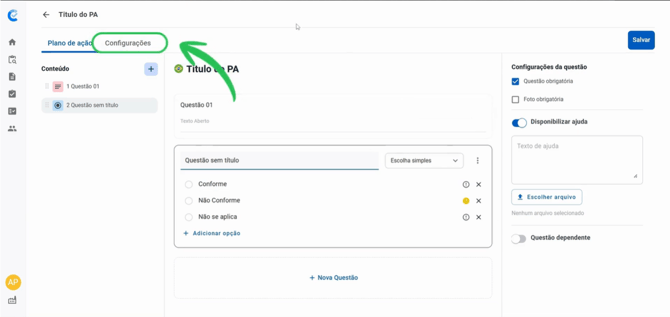
Veja abaixo como configurar cada seção.
Predefinições: configure prazos e orientações
-
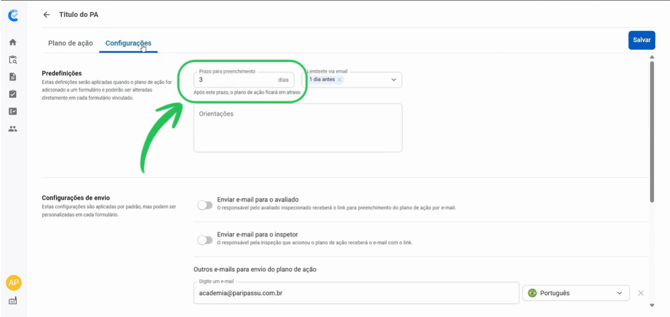
Prazo para preenchimento: o prazo em dias para resposta deste plano de ação.
-
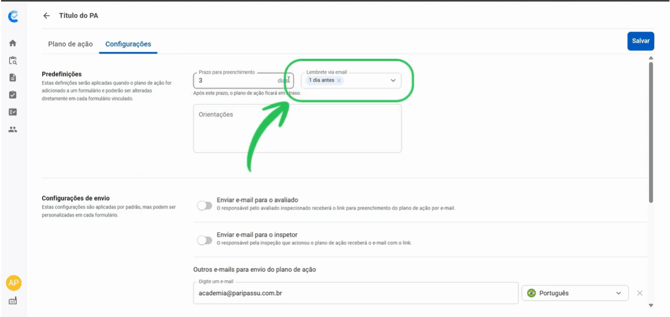
Lembrete via e-mail: defina quando o lembrete será enviado por e-mail para os responsáveis.
-
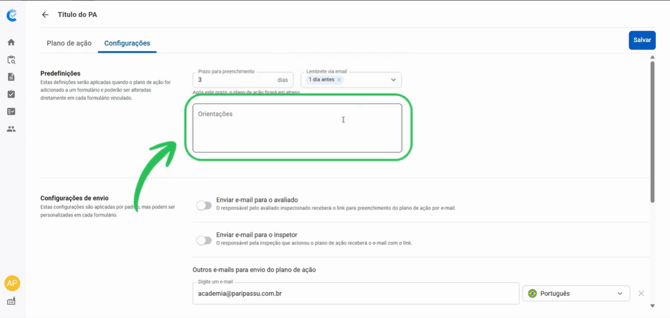
Orientações: dê as instruções gerais para quem for responder o plano de ação.
Configurações de envio: configure quem receberá o link do plano de ação
-
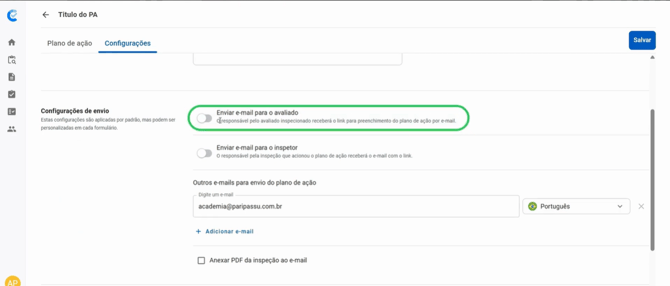
Enviar e-mail para o avaliado: Ative para o responsável pelo avaliado receba o link do Plano de Ação.
ℹ️ Lembre-se! O Avaliado é quem está sendo inspecionado, por exemplo, uma loja ou setor.
-
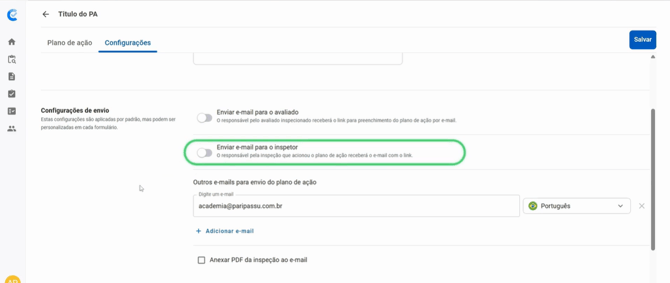
Enviar e-mail para o inspetor: Ative para que o responsável pelo Plano de Ação, ou seja, quem responderá o questionário, receba o link do plano.
-
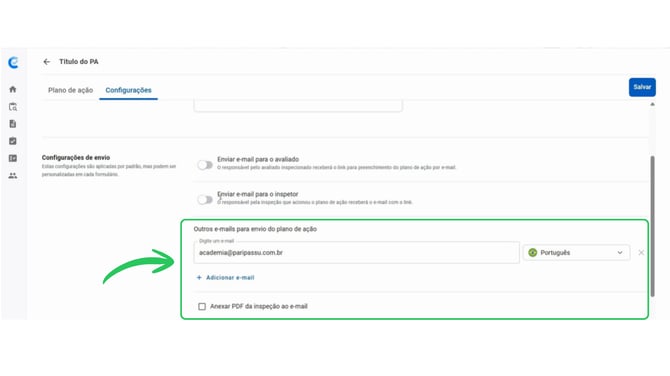
Outros e-mails para envio do plano de ação: Adicione outros e-mails para recebimento do link, conforme sua necessidade. Você pode também alterar o idioma no campo ao lado.
Configurações gerais: nota, versão e geolocalização
- Limite de nota: indique um limite de nota para acionar o plano.
Assim, quando um formulário vinculado à este plano de ação atingir uma nota igual ou inferior ao definido neste campo, o inspetor precisará responder o plano..png?width=670&height=377&name=config%20gerais%20%20(1).png)
- Versão do plano de ação: defina o número de versão do plano.
.png?width=670&height=377&name=config%20gerais%20%20(2).png)
- Capturar geolocalização: Ative para capturar a localização da aplicação do plano de ação.
.png?width=670&height=377&name=config%20gerais%20%20(3).png)
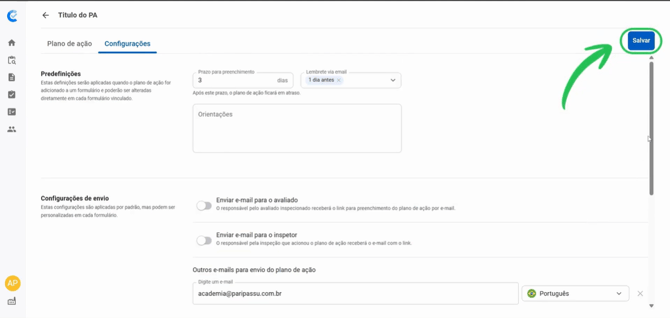
- Quando finalizar suas configurações, clique em Salvar para criar seu plano de ação.
Esperamos que este artigo tenha sido útil para você! 🍎
Caso você tenha ficado com dúvidas, CLIQUE AQUI para entrar em contato com a nossa equipe de Sucesso do Cliente! Ficaremos felizes em atendê-lo! 🤗💙
Até a próxima!